Inhalte für bestimmte Empfänger anzeigen
Eine Anzeige-Bedingung zeigt oder verbirgt einen Block für bestimmte Empfänger basierend auf ihren Tags. Jeder Abonnent erhält dieselbe E-Mail, aber jeder sieht nur die Blöcke, die für ihn bestimmt sind.
Sie können eine Anzeige-Bedingung zu jedem Block oder Element auf der Arbeitsfläche hinzufügen, außer zur Fußzeile.
So legen Sie eine Anzeige-Bedingung fest:
- Wählen Sie den Block oder das Element auf der Arbeitsfläche aus.
- Aktivieren Sie im rechten Bereich unter Anzeige-Bedingung die Option Diesen Block bedingt anzeigen (Dieses Element bedingt anzeigen, wenn Sie ein Element innerhalb eines Blocks ausgewählt haben).

- Wählen Sie im ersten Feld ein Tag aus.
- Legen Sie den Operator und den Wert fest (zum Beispiel ist und true).
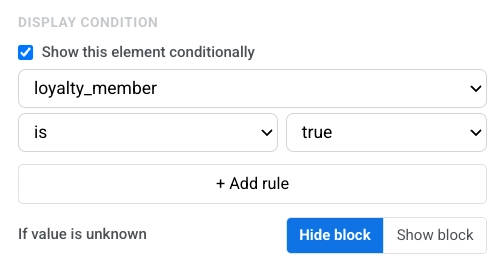
- Klicken Sie auf + Regel hinzufügen, um weitere Regeln hinzuzufügen. Wählen Sie Alle Regeln, wenn jede Regel zutreffen muss, oder Beliebige Regel, wenn mindestens eine ausreicht.
- Wählen Sie unter Wenn Wert unbekannt ist die Option Block ausblenden oder Block anzeigen. Dies steuert, was passiert, wenn das Tag für einen Empfänger keinen Wert hat.
Wenn eine Bedingung aktiv ist, zeigt der Block auf der Arbeitsfläche einen Chip mit einer kurzen Zusammenfassung der Regel an: IF für eine eigenständige Bedingung oder ELSE IF / ELSE für einen Block in einer Verzweigungskette.
Unterschiedliche Inhalte für verschiedene Gruppen anzeigen
Anchor link toEine einzelne Anzeige-Bedingung steuert nur einen Block: Der Editor zeigt ihn einigen Empfängern an und verbirgt ihn vor anderen. Sie ersetzt nicht einen Block durch einen anderen.
Verwenden Sie Verzweigung, wenn verschiedene Empfänger unterschiedliche Blöcke an derselben Stelle sehen sollen und jeder Empfänger genau eine Variante sehen soll.
So richten Sie eine Verzweigungskette ein:
- Platzieren Sie zwei oder mehr Blöcke (oder Elemente innerhalb desselben Blocks) direkt nebeneinander auf der Arbeitsfläche.
- Aktivieren Sie beim ersten Block die Option Diesen Block bedingt anzeigen (oder Dieses Element bedingt anzeigen) und legen Sie die Tag-Regel fest. Der erste Block hat keine Verzweigung-Einstellung. Der Editor prüft diesen Block zuerst.
- Aktivieren Sie bei jedem mittleren Block (jeder Block unter dem ersten außer dem letzten) die Anzeige-Bedingung, legen Sie eine Tag-Regel fest und setzen Sie Verzweigung auf Else if. Der Editor prüft diesen Block nur, wenn die Bedingungen der darüber liegenden Blöcke nicht zutrafen.
- Aktivieren Sie beim letzten Block die Anzeige-Bedingung und setzen Sie Verzweigung auf Else. Fügen Sie keine Tag-Regel hinzu. Dieser Block ist die Ausweichlösung für alle, die auf keinen der obigen Blöcke passten.
Der Editor prüft die Blöcke in der Reihenfolge von oben nach unten und zeigt den ersten an, der passt. Alle anderen Blöcke in der Kette bleiben für diesen Empfänger verborgen.
Beispielszenario: Re-Engagement nach letztem Kauf
Anchor link toEine Re-Engagement-E-Mail, bei der jeder Empfänger Inhalte basierend darauf sieht, wie lange sein letzter Kauf zurückliegt.
| Block | Verzweigung | Bedingung | Was der Empfänger sieht |
|---|---|---|---|
| Block 1 | Keine | days_since_last_purchase ≥ 90 | „Wir vermissen Sie“-Nachricht mit einem Rückgewinnungsrabatt |
| Block 2 | Else if | days_since_last_purchase ≥ 30 | Eine Erinnerung an Neuankömmlinge |
| Block 3 | Else | Keine | Ein regulärer Werbeblock |
Ein Empfänger, der 120 Tage inaktiv war, passt sowohl auf Block 1 als auch auf Block 2, sieht aber die Rückgewinnungsnachricht, weil Block 1 zuerst kommt. Jemand, der 30–89 Tage inaktiv war, sieht die Erinnerung an Neuankömmlinge. Alle anderen sehen den regulären Werbeblock.
So richten Sie dieses Szenario ein:
- Fügen Sie drei Text-Blöcke nacheinander als drei separate Blöcke auf der Arbeitsfläche hinzu.
- Block 1: Aktivieren Sie Diesen Block bedingt anzeigen. Setzen Sie
days_since_last_purchase≥90, lassen Sie Wenn Wert unbekannt ist auf Block ausblenden und fügen Sie den Rückgewinnungstext hinzu.
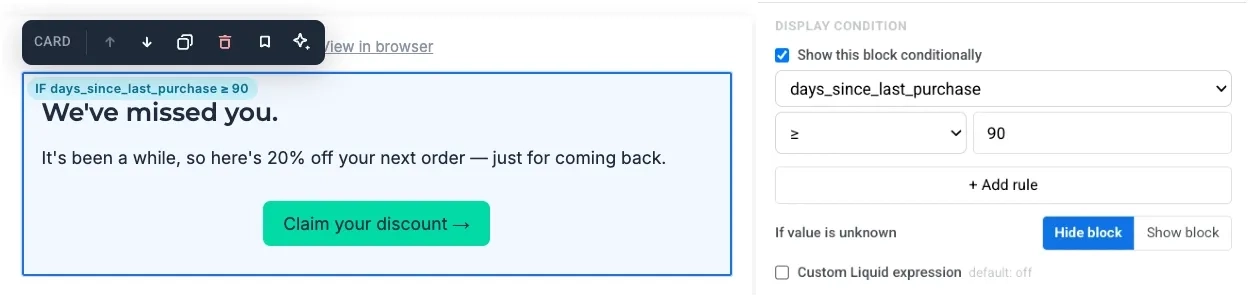
- Block 2: Aktivieren Sie die Anzeige-Bedingung. Setzen Sie
days_since_last_purchase≥30, setzen Sie Verzweigung auf Else if und fügen Sie den Text für Neuankömmlinge hinzu.
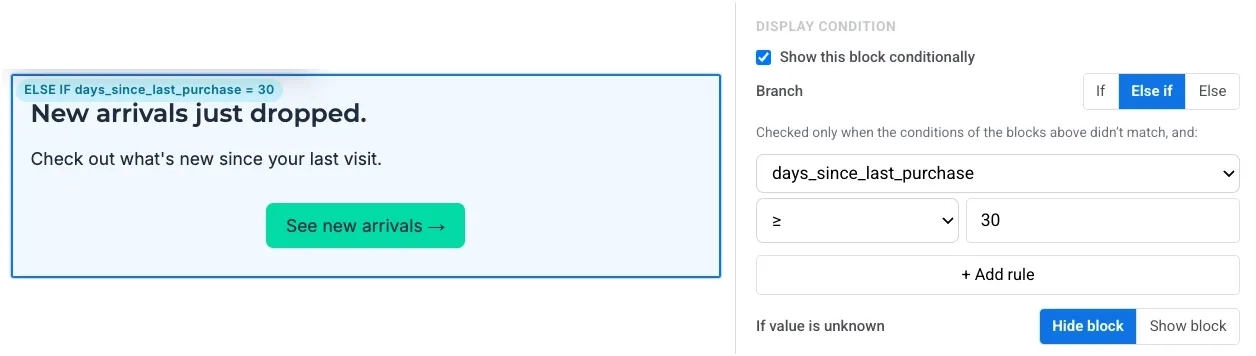
- Block 3: Aktivieren Sie die Anzeige-Bedingung, setzen Sie Verzweigung auf Else und fügen Sie den regulären Werbetext hinzu. Fügen Sie keine Tag-Regel hinzu.

Eine benutzerdefinierte Liquid-Bedingung schreiben
Anchor link toWenn der Regel-Builder nicht ausreicht, schreiben Sie die Bedingung selbst in Liquid.
- Wählen Sie den Block oder das Element auf der Arbeitsfläche aus.
- Aktivieren Sie unter Anzeige-Bedingung die Option Benutzerdefinierter Liquid-Ausdruck.
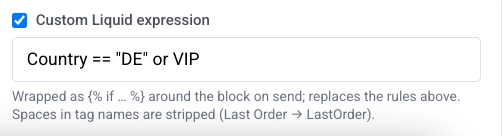
- Geben Sie Ihre Bedingung ein. Zum Beispiel, um einen Block für Empfänger in Deutschland oder für VIP-Abonnenten anzuzeigen:
Country == "DE" or VIPDer Editor umschließt Ihren Ausdruck mit einem Liquid-if-Tag um den Block, wenn die E-Mail gesendet wird. Ein benutzerdefinierter Ausdruck ersetzt alle Regeln, die im Builder darüber festgelegt wurden.
Tag-Namen mit Leerzeichen werden automatisch konvertiert. Zum Beispiel wird aus Last Order LastOrder.