App-Inbox-Statistiken
Die App-Inbox-Statistiken zeigen, wie viele Personen die Nachricht tatsächlich erhalten, wie viele sie geöffnet und wie viele sie angetippt haben, sowie wo Sie die übrigen unterwegs verlieren.
App-Inbox-Statistiken öffnen
Anchor link to- Doppelklicken Sie auf das Element App Inbox auf einer Journey-Arbeitsfläche.
- Prüfen Sie die Metriken des Panels für dieses Element. Siehe Metriken auf der Arbeitsfläche unten.
- Klicken Sie auf Detail statistics, um die vollständige Seite Message stats mit den Tabs Overview, Timeline und Errors zu öffnen.
Metriken auf der Arbeitsfläche
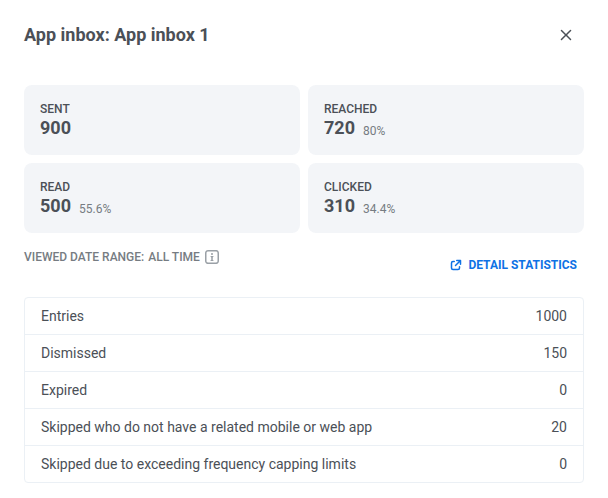
Anchor link toDoppelklicken Sie auf das Element App Inbox auf einer Journey-Arbeitsfläche, um dieses Panel zu öffnen. Es zählt Personen, nicht Nachrichten, und gibt Ihnen einen schnellen Überblick über Zustellung und Engagement, bevor Sie die Detaillierten Statistiken unten öffnen.
| Metrik | Bedeutung |
|---|---|
| Entries | Alle, die dieses Element zu erreichen versucht hat. |
| Sent | Personen, die die Nachricht in ihrem Posteingang erhalten haben. |
| Reached | Personen, die die Nachricht in ihrem Posteingang haben. Dies erscheint, wenn sie die App öffnen, selbst wenn sie sie noch nicht angesehen haben. |
| Read | Personen, die die Nachricht geöffnet und angesehen haben. |
| Clicked | Personen, die die Nachricht angetippt haben. |
| Dismissed | Personen, die die Nachricht gelöscht haben, unabhängig davon, ob sie sie zuvor gelesen hatten. |
| Expired | Personen, bei denen die Nachricht verschwand, bevor sie sie gelesen haben. Eine hohe Zahl bedeutet, dass Nutzer mehr Zeit benötigen. Versuchen Sie eine längere Ablauffrist. |
| Skipped (no app) | Personen ohne eine mobile oder Web-App, die einen Posteingang anzeigen kann, sodass die Nachricht nirgendwohin konnte. |
| Frequency capping skipped | Personen, die ihr App-Inbox-Limit bereits erreicht hatten, sodass diese Nachricht nicht zugestellt wurde. |
Detaillierte Statistiken
Anchor link toVerwenden Sie Message stats, um zu prüfen, wie dieses App-Inbox-Element abgeschnitten hat, von der Zielgruppe bis zu den Klicks.
Overview-Tab
Anchor link toVerwenden Sie den Tab Overview, um Zustellung und Engagement für dieses Element zu prüfen.
Campaign performance
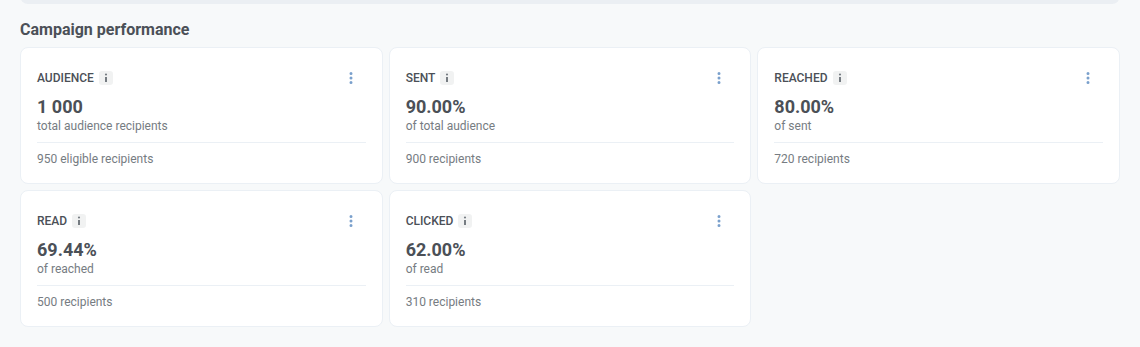
Anchor link toDiese Karten fassen zusammen, wie dieses App-Inbox-Element abgeschnitten hat.
| Karte | Was sie zeigt | Formel |
|---|---|---|
| Audience | Gesamtzielgruppe für dieses Element, und wie viele nach Ausschlüssen (Frequency Capping oder eine Kontrollgruppe) berechtigt geblieben sind. | Berechtigte Nutzer + ausgeschlossene Nutzer |
| Sent | Anteil der Gesamtzielgruppe, der die Nachricht in seinem Posteingang erhalten hat. | In Posteingänge platziert ÷ Gesamtzielgruppe |
| Reached | Anteil der Gesendeten, deren App die Nachricht mindestens einmal abgerufen hat. Sie ist auf ihrem Gerät, aber sie haben sie vielleicht noch nicht angesehen. | Reached ÷ sent |
| Read | Anteil der Erreichten, die die Nachricht geöffnet haben, unabhängig davon, ob sie sie später gelöscht haben. | Read ÷ reached |
| Clicked | Anteil der Gelesenen, die die Nachricht angetippt haben. Wiederholte Tipps zählen einmal. | Clicked ÷ read |
Campaigns distribution
Anchor link toCampaigns distribution zeigt, wie sich Nutzer durch den Funnel bewegen. Wechseln Sie mit dem Dropdown in der Blockkopfzeile zwischen Funnel view und Table view.
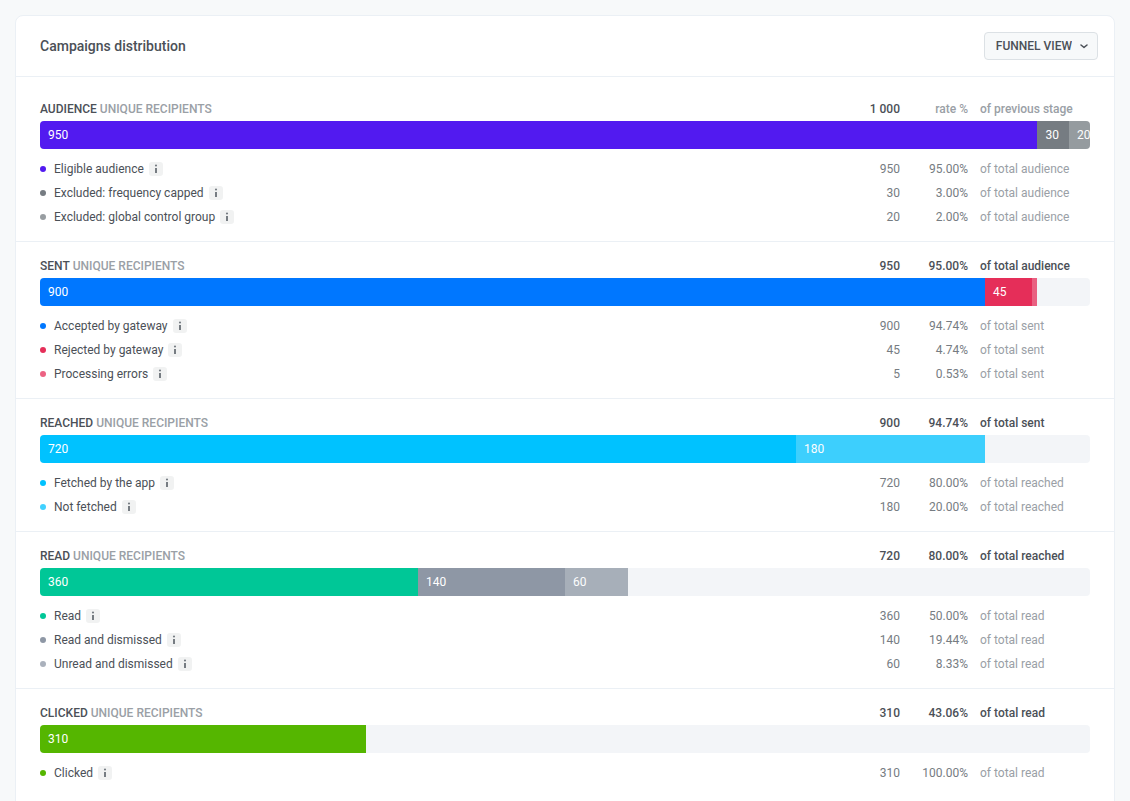
Jede Zeile zeigt, wie viele Personen diese Stufe erreicht haben, und warum manche nicht zur nächsten übergegangen sind:
| Stufe | Bedeutung |
|---|---|
| Audience | Alle, die dieses Element als Ziel hatte. Manche werden ausgeschlossen, bevor überhaupt etwas gesendet wird: Sie haben bereits ihr Frequency-Capping-Limit erreicht, oder sie befinden sich in einer globalen Kontrollgruppe. |
| Sent | Fast alle Berechtigten erhalten die Nachricht in ihrem Posteingang. Einige wenige nicht, meist wegen eines fehlerhaften Geräts oder Tokens, oder eines Zustellungsfehlers. Prüfen Sie den Tab Errors auf den Grund. |
| Reached | Die meisten gesendeten Nachrichten werden in dem Moment abgerufen, in dem der Nutzer die App öffnet. Der Rest wartet einfach: Ihre App hat die Nachricht noch nicht abgerufen, was kein Zustellungsfehler ist. |
| Read | Die meisten erreichten Nachrichten werden geöffnet. Manche Personen löschen eine Nachricht, ohne sie zu lesen, und manche lesen sie und löschen sie dann. So oder so zählt sie nach dem Löschen nicht mehr als ungelesen. |
| Clicked | Manche Personen, die die Nachricht gelesen haben, tippen sie anschließend an. Wiederholte Tipps zählen einmal, ebenso wie Read wiederholte Öffnungen einmal zählt. |
Timeline-Tab
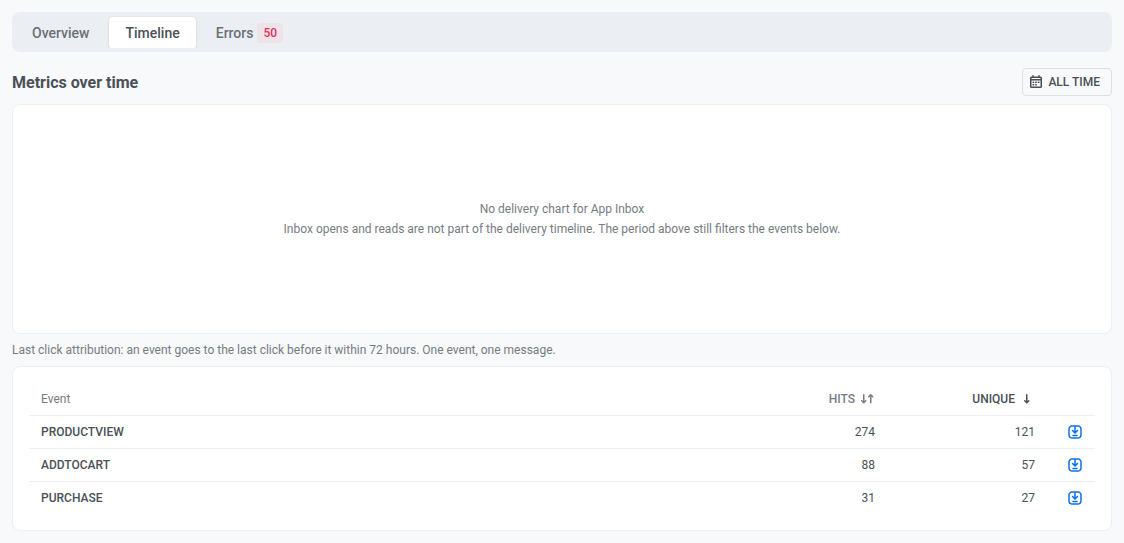
Anchor link toVerwenden Sie den Tab Timeline, um die benutzerdefinierten Ereignisse zu prüfen, die auf diese Nachricht folgten. App Inbox hat kein Zustellungsdiagramm, daher zeigt der Tab an dessen Stelle No delivery chart for App Inbox und darunter die Tabelle Events. Legen Sie oben im Tab den Zeitraum fest, um auszuwählen, welche Ereignisse die Tabelle zählt.
Benutzerdefinierte Ereignisse nach dem Öffnen dieser Nachricht
Anchor link toDie Tabelle Events zeigt die benutzerdefinierten Ereignisse, die Ihre App gesendet hat, nachdem Nutzer diese Nachricht in der Inbox geöffnet haben. Sie wird nur befüllt, wenn Ihre App Ereignisse an Pushwoosh sendet.
Jedes Ereignis wird der Nachricht zugeordnet, auf die der Nutzer innerhalb der 72 Stunden vor dem Ereignis zuletzt geklickt hat:
- Was als Klick zählt: Das Öffnen der Nachricht.
- Klicks auf andere Nachrichten: Klicks auf alle Nachrichten derselben App zählen. Ein Ereignis, das auf einen Klick auf eine spätere Nachricht folgt, wird daher dieser späteren Nachricht zugeordnet, nicht dieser.
- Einschränkungen: Ein Ereignis wird nur einer einzigen Nachricht zugeordnet.
| Spalte | Was sie zeigt |
|---|---|
| Ereignis | Der Name des Ereignisses. |
| Treffer | Wie viele Ereignisse dieser Nachricht zugeordnet wurden. Jedes Ereignis, das der Nutzer nach dem Öffnen sendet, zählt, bis der Nutzer auf eine andere Nachricht klickt oder 72 Stunden vergangen sind. |
| Einzigartig | Wie viele verschiedene Nutzer das Ereignis mindestens einmal gesendet haben. |
Ereignisse werden der Nachricht über die User ID zugeordnet, nicht über das Gerät.
Der Zeitraum filtert die Ereignisse, nicht die Öffnungen. Eine Öffnung vor Beginn des Zeitraums zählt trotzdem für ein Ereignis innerhalb des Zeitraums. Jede Zeile hat ein Export-Symbol, das die Geräte hinter dieser Zeile als CSV herunterlädt, gezählt nach derselben Regel.
Errors-Tab
Anchor link toErrors listet jeden Zustellungsfehler für dieses Element auf, gruppiert nach Plattform, mit dem eigenen Fehlernamen des Absenders und dem Anteil an den Versendungen dieser Plattform.
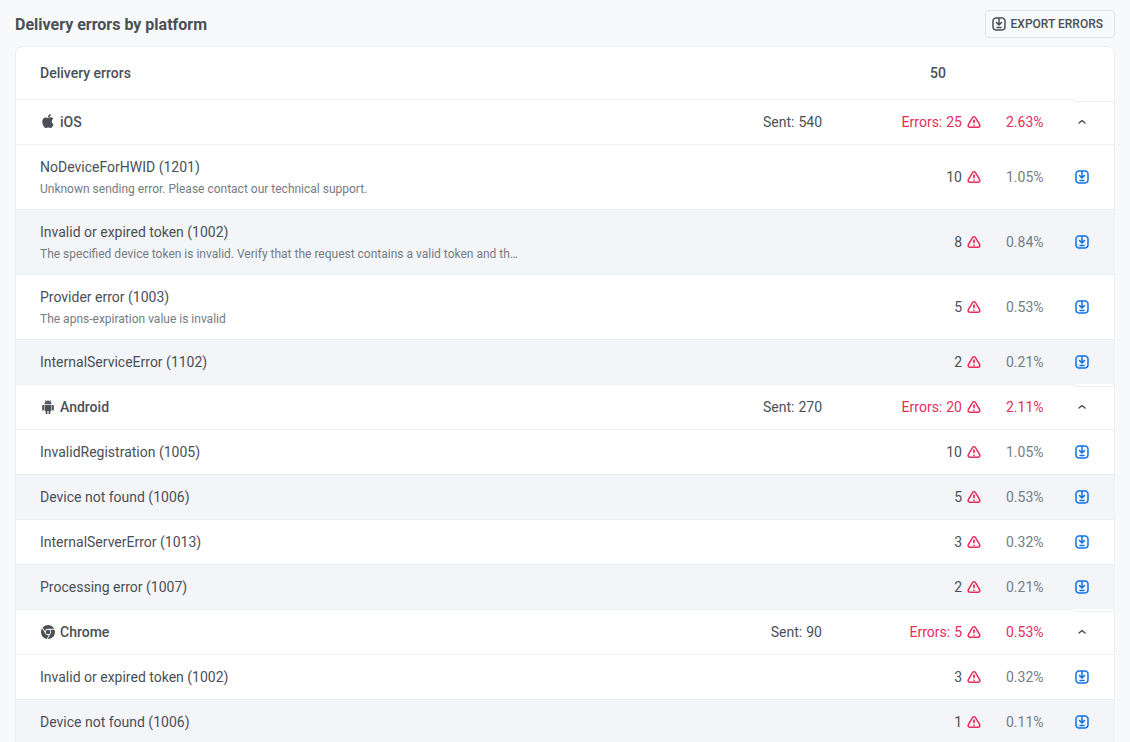
Klicken Sie auf Export errors, um die vollständige Liste herunterzuladen. Für den Export von Fehlern benötigt Ihre Rolle die Berechtigung Personal data.