Sofortige In-Apps senden
Sofortige In-Apps übermitteln Nachrichten an Benutzer genau in dem Moment, in dem eine bestimmte Aktion in der App stattfindet, und maximieren so die Chance, dass sie gesehen werden.
Um In-App-Nachrichten über In-App-Kampagnen zu senden:
- Navigieren Sie zu Campaigns im Pushwoosh Control Panel.
- Wählen Sie Instant in-apps aus.
- Klicken Sie auf Create in-app, um eine neue Kampagne einzurichten.

Kreativen Inhalt definieren
Anchor link toIn-App-Banner auswählen
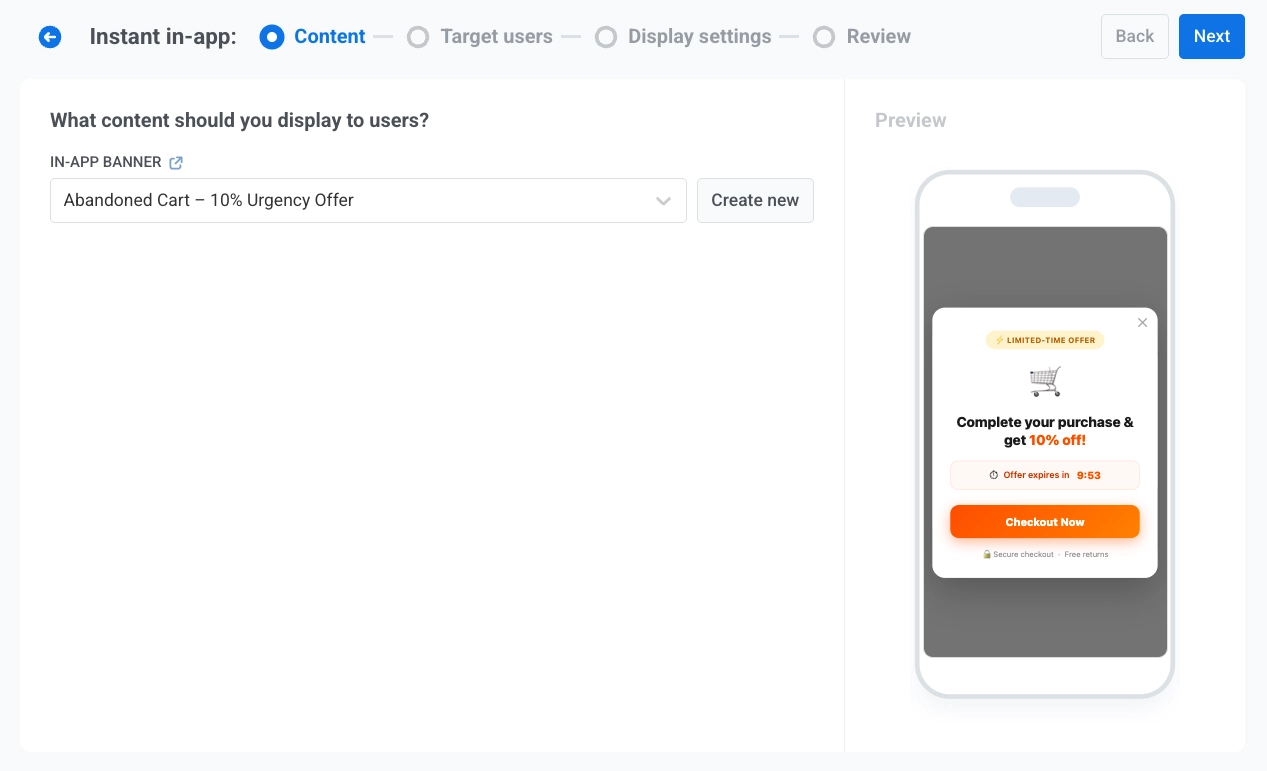
Anchor link toWählen Sie im Feld IN-APP BANNER eine vorhandene In-App-Vorlage aus der Liste aus oder klicken Sie auf Create new, um das Fenster Add new template zu öffnen, ohne den Kampagnen-Assistenten zu verlassen.

Um die Reihenfolge der Vorlagen im Dropdown-Menü zu ändern, klicken Sie auf die Sortierschaltfläche darüber. Das Dropdown-Menü ist nach Älteste zuerst sortiert, bis Sie eine andere Reihenfolge wählen. Pushwoosh merkt sich die gewählte Reihenfolge und verwendet sie in jedem In-App-Dropdown-Menü, in einmaligen Nachrichten ebenso wie in Customer Journeys.
Eine In-App-Vorlage erstellen
Anchor link to-
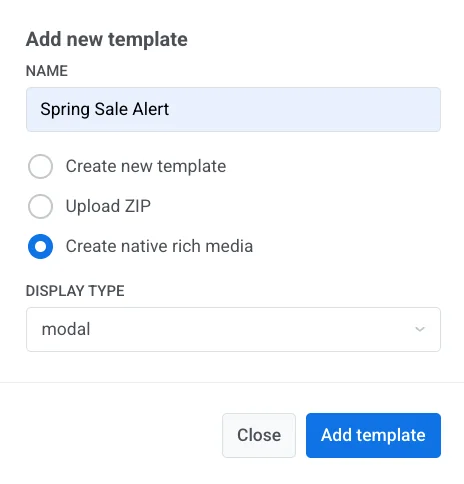
Geben Sie im Fenster Add new template einen Namen ein.
-
Wählen Sie, wie der Inhalt erstellt werden soll:
- Create new template: Erstellen Sie die Nachricht im integrierten In-App-Editor.
- Upload ZIP: Laden Sie eine fertige HTML-In-App-Nachricht hoch.
- Create native rich media: Erstellen Sie eine native In-App-Nachricht.
-
Wenn Sie Create native rich media gewählt haben, wählen Sie einen Display type aus: modal, fullscreen, stories, sheet, carousel oder banner.
-
Klicken Sie auf Add template.
-
Fahren Sie mit der unten ausgewählten Option fort.
Neue Vorlage erstellen
Anchor link toDer integrierte Editor öffnet sich im Vollbildmodus über dem Kampagnen-Assistenten. Erfahren Sie, wie Sie die Nachricht erstellen.
Speichern Sie die Vorlage und klicken Sie dann auf Back, um zum Kampagnen-Assistenten zurückzukehren. Die Vorlage wird automatisch ausgewählt.
ZIP hochladen
Anchor link toDas Archiv wird sofort zum In-App-Inhalt. Es öffnet sich kein Editor. Nach einem korrekten Upload erscheint eine Geräte-Vorschau, und das Archiv wird unter dem Tab Rich Media im Control Panel gespeichert. Informationen zum ZIP-Format finden Sie unter Syntax für Rich-Media-Vorlagen.
Native Rich Media erstellen
Anchor link toDer native Editor öffnet sich im Vollbildmodus über dem Kampagnen-Assistenten. Erfahren Sie, wie Sie die Nachricht erstellen.
Speichern Sie die Vorlage und klicken Sie dann auf Back, um zum Kampagnen-Assistenten zurückzukehren. Die Vorlage wird automatisch ausgewählt.
Vorschau der Nachricht
Anchor link toAuf der rechten Seite des Bildschirms sehen Sie eine mobile Vorschau des ausgewählten In-App-Banners.
Klicken Sie auf Next, um zu den Einstellungen für Target users zu gelangen.
Zielgruppe definieren
Anchor link toLegen Sie unter Target users das Event fest, das die Nachricht auslöst, und wählen Sie aus, welche Benutzer sie sehen sollen.
Ein Trigger-Event festlegen
Anchor link toWählen Sie unter TRIGGER EVENT das Event aus, das die In-App-Nachricht auslöst. Die Auswahl eines Triggers ist erforderlich.
Um die Trigger-Bedingungen spezifischer zu gestalten, fügen Sie Event-Parameter hinzu:
- Klicken Sie auf ADD ATTRIBUTE.
- Wählen Sie Werte in ATTRIBUTE, CONDITION und VALUE aus.
- Fügen Sie bei Bedarf weitere Attribute hinzu.

Auswählen, welche Benutzer die In-App erhalten sollen
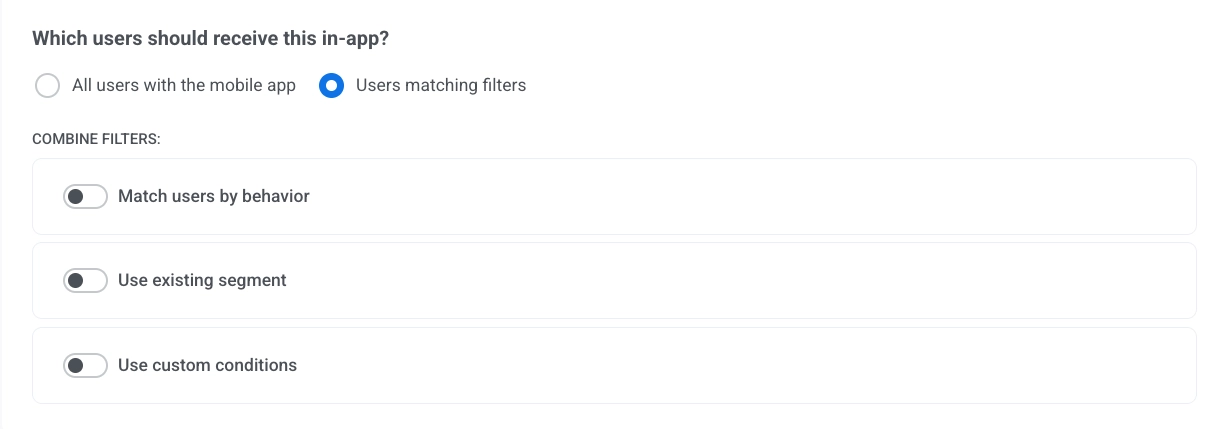
Anchor link toWählen Sie unter Which users should receive this in-app? eine Option aus:
- All users with the mobile app: Senden Sie die In-App an alle App-Benutzer.
- Users matching filters: Beschränken Sie die Zustellung auf Benutzer, die den ausgewählten Bedingungen entsprechen.
Filter für Zielbenutzer konfigurieren
Anchor link toWenn Sie Users matching filters auswählen, verwenden Sie COMBINE FILTERS, um das Targeting zu konfigurieren:
Benutzer nach Verhalten abgleichen
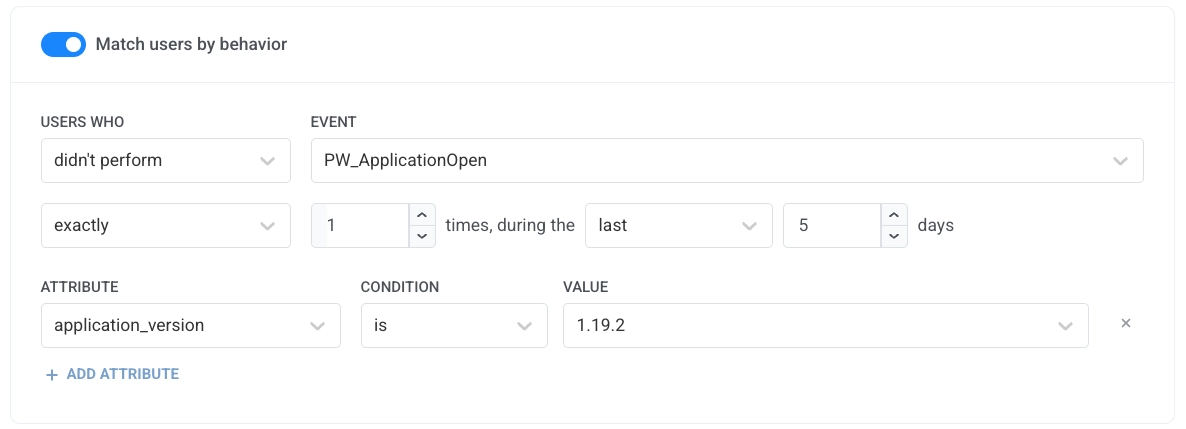
Anchor link toVerwenden Sie diesen Filter, um die In-App nur Benutzern anzuzeigen, die ein Event innerhalb eines Zeitraums eine bestimmte Anzahl von Malen ausgeführt oder nicht ausgeführt haben. Zeigen Sie sie zum Beispiel Benutzern an, die in den letzten 30 Tagen einen Kauf getätigt haben.
- Aktivieren Sie Match users by behavior.
- Wählen Sie unter USERS WHO und EVENT aus, ob Benutzer das Event ausgeführt haben oder nicht, und um welches Event es sich handelt.
- Legen Sie fest, wie oft und in welchem Zeitraum.
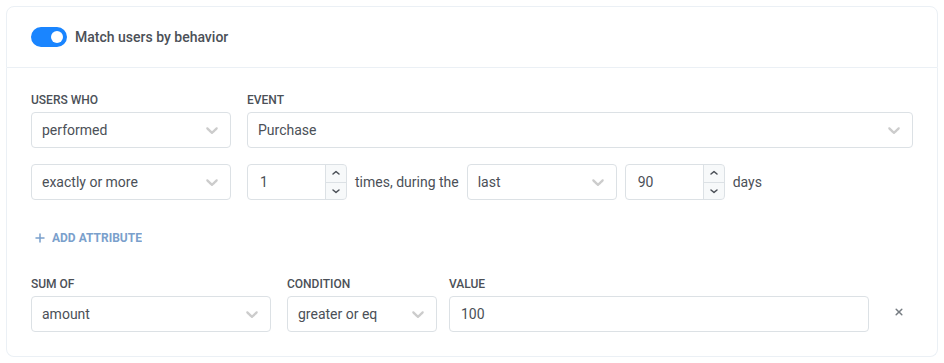
Optional: nach einer Gesamtsumme ausrichten. Um Benutzer nach der Gesamtsumme eines numerischen Attributs auszurichten, etwa dem ausgegebenen Betrag, fügen Sie der Regel eine Summe hinzu:
- Klicken Sie unterhalb der Attributzeilen auf Add sum. Die Schaltfläche erscheint nur, wenn das Event Attribute vom Typ Ganzzahl oder Dezimal (Preis) hat.
- Wählen Sie unter Sum of das Attribut aus. Die Liste zeigt nur Attribute vom Typ Ganzzahl und Dezimal (Preis).
- Wählen Sie unter Condition is, is not, greater or eq, less or eq oder between aus.
- Geben Sie unter Value die Gesamtsumme ein. Solange das Feld leer ist, können Sie nicht zum nächsten Schritt wechseln.
So wird die Summe berechnet:
- Sie umfasst alle Events, die der Häufigkeit, dem Zeitrahmen und den Attributbedingungen der Regel entsprechen.
- performed: Benutzer ohne passende Events werden unabhängig vom Wert nicht einbezogen.
- didn’t perform: Die Regel umfasst alle Benutzer außer denen, deren passende Events die Summe erreichen. Zum Beispiel umfasst
Purchasein den letzten 90 Tagen nicht ausgeführt, mit einer Summe vonamountgreater or eq100, Benutzer, die weniger als 100 ausgegeben haben, sowie Benutzer ohne Käufe. - Sie können eine Summe pro Attribut hinzufügen. Ein Benutzer entspricht der Regel nur, wenn jede Summenbedingung erfüllt ist.
Informationen zu Erstattungen, fehlenden Attributen und Grenzen des Zeitrahmens finden Sie unter Wie Summen berechnet werden.
Vorhandenes Segment verwenden
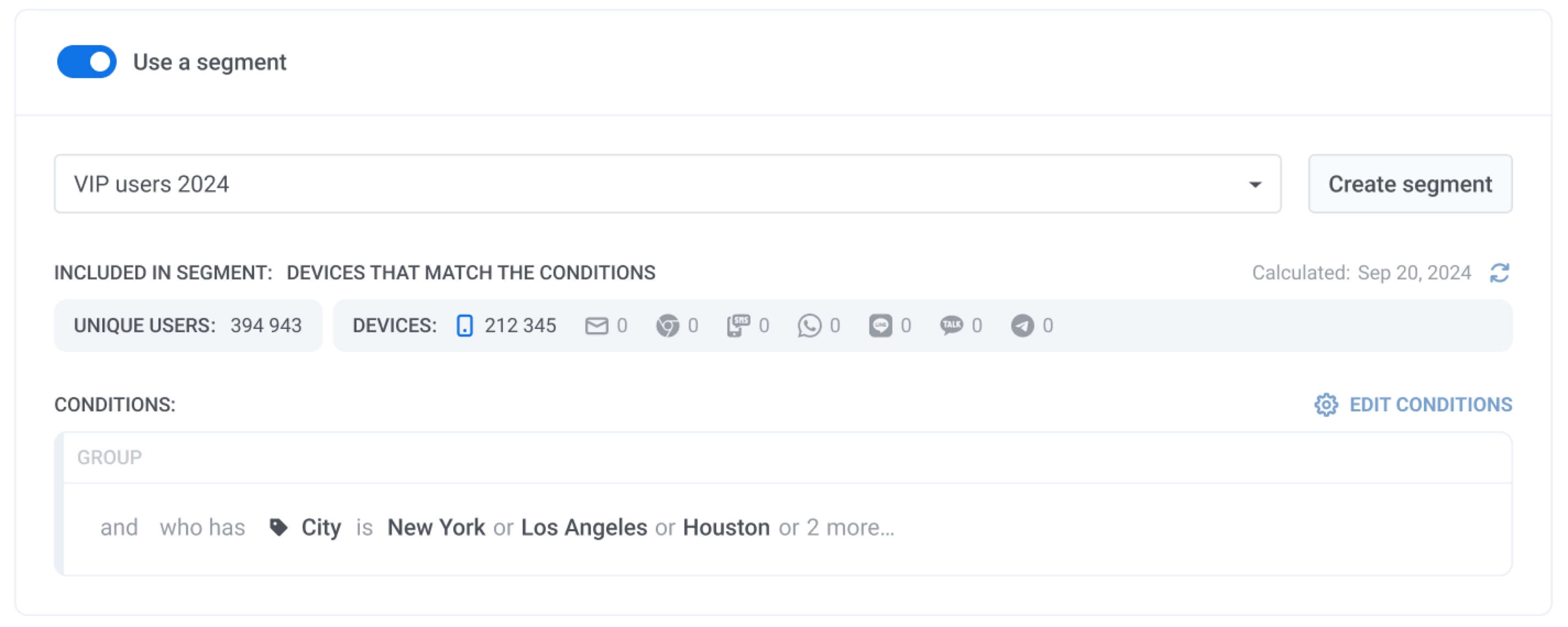
Anchor link toAktivieren Sie Use existing segment, um ein gespeichertes Segment aus der Liste auszuwählen. Sie können auf Refresh klicken, um die Segmentgröße zu aktualisieren, und auf Edit segment, um die Bedingungen zu überprüfen.
Benutzerdefinierte Bedingungen verwenden
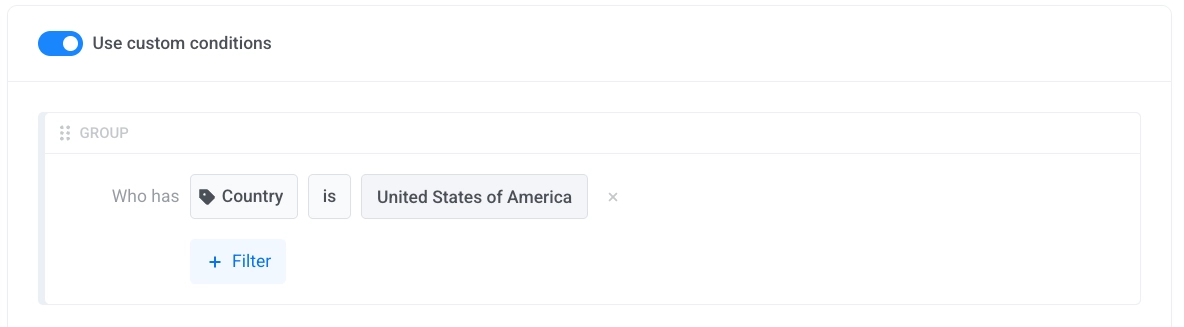
Anchor link toAktivieren Sie Use custom conditions, um eine benutzerdefinierte Filtergruppe durch Hinzufügen von Bedingungen zu erstellen.
In-App-Nachricht planen
Anchor link toAnzeigeeinstellungen konfigurieren
Anchor link toDefinieren Sie im Schritt Display settings den Kampagnenzeitraum, die Zeitzone und das Frequency Capping.
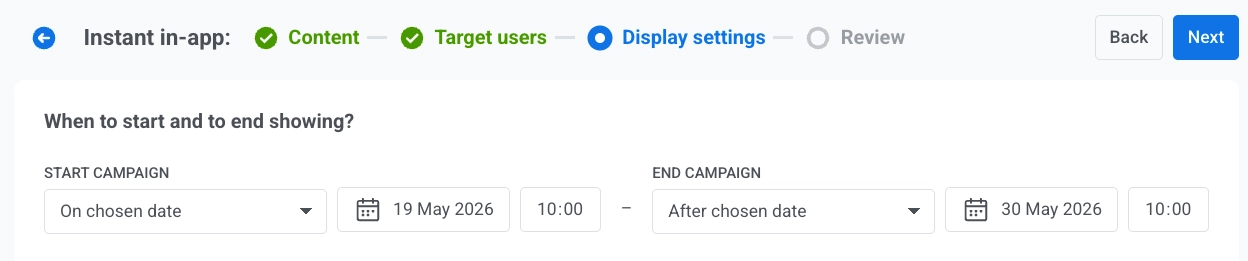
- Wählen Sie unter START CAMPAIGN entweder Immediately oder On chosen date.
- Wenn Sie On chosen date wählen, legen Sie Datum und Uhrzeit fest.
- Wählen Sie unter END CAMPAIGN entweder Never oder After chosen date.
- Wenn Sie After chosen date wählen, legen Sie Datum und Uhrzeit fest.
Zeitzone für den Kampagnenzeitplan festlegen
Anchor link toWählen Sie unter Timezone for campaign schedule die Zeitzone aus, die zur Interpretation von Start- und Enddatum sowie -uhrzeit der Kampagne verwendet wird. Standardmäßig verwendet der Zeitplan UTC-0 – Koordinierte Weltzeit. Wählen Sie eine andere Zeitzone, wenn Start- und Endzeiten einer bestimmten Ortszeit folgen sollen.
Frequency Capping konfigurieren
Anchor link toWählen Sie unter FREQUENCY CAPPING eine Option aus:
-
Use global frequency capping settings: Wenden Sie das globale In-App-Kanallimit an, das in den Einstellungen für die Nachrichtenübermittlung konfiguriert ist.
-
Send messages without global frequency capping: Ignorieren Sie globale Capping-Limits für diese In-App.
-
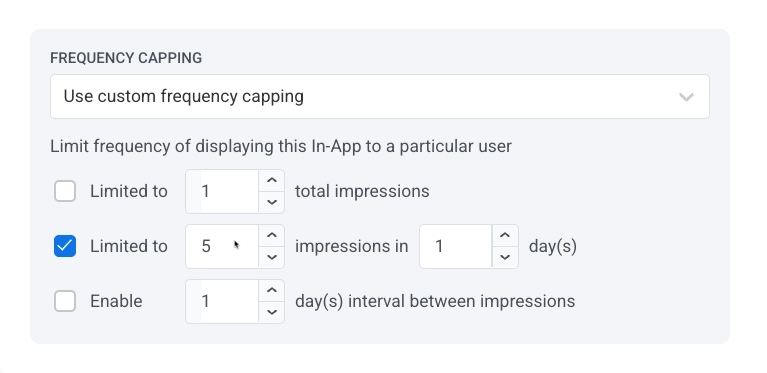
Use custom frequency capping: Wenden Sie kampagnenspezifische Limits anstelle von globalen Schwellenwerten an. Sehen Sie, wie benutzerdefiniertes und globales Capping interagieren.
Wählen Sie einen Zählmodus für dieses benutzerdefinierte Limit: Gleitendes Fenster oder Kalendertag.
Optionen für benutzerdefiniertes Capping
Anchor link to| Limited to total impressions | Legen Sie fest, wie oft ein Benutzer diese In-App maximal sehen kann. |
| Limited to impressions in day(s) | Legen Sie fest, wie viele Impressions während der ausgewählten Anzahl von Tagen zulässig sind. |
| Enable day(s) interval between impressions | Legen Sie ein Mindestintervall zwischen wiederholten Impressions für einen Benutzer fest. |
Wie benutzerdefiniertes und globales Frequency Capping zusammenarbeiten
Anchor link toErfahren Sie mehr über Global Frequency Capping.
Überprüfen und Einrichtung abschließen
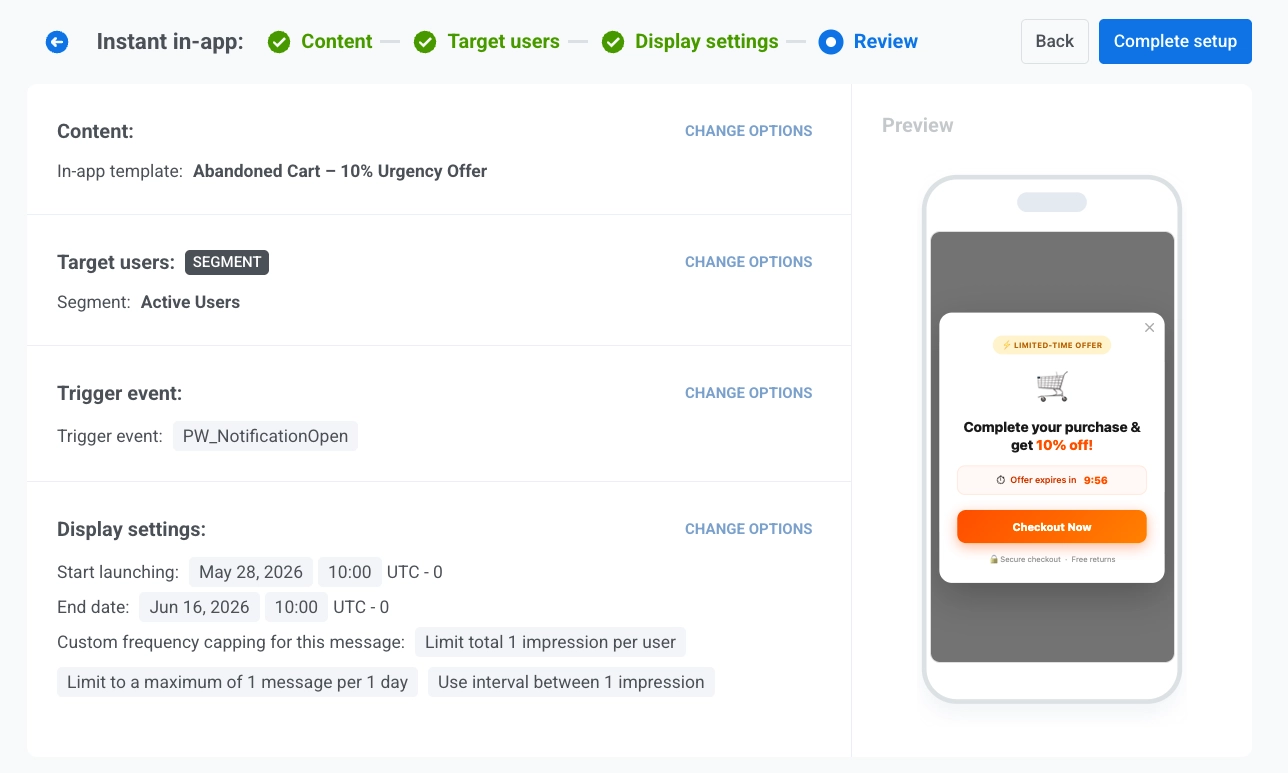
Anchor link toÜberprüfen Sie im Schritt Review alle Kampagneneinstellungen vor dem Start.
- Überprüfen Sie Content, Target users, Trigger event und Display settings.
- Überprüfen Sie die mobile Vorschau auf der rechten Seite.
- Klicken Sie bei Bedarf in einem beliebigen Abschnitt auf CHANGE OPTIONS, um die Einstellungen zu bearbeiten.
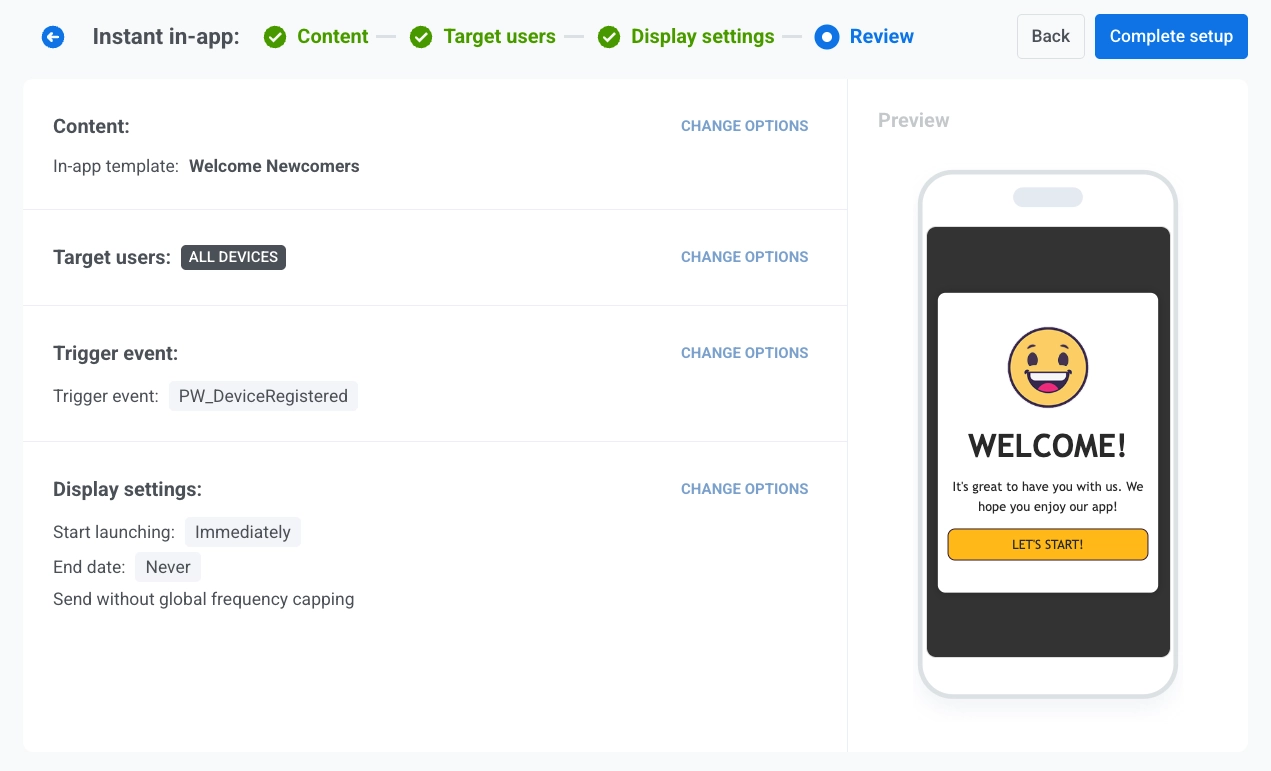
- Klicken Sie auf Complete setup.
- Wählen Sie Launch campaign, um die Kampagne zu aktivieren, oder Save as draft, um die Einstellungen zu speichern, ohne sie zu starten.
Bestätigen Sie im Fenster Confirm launching die Details und klicken Sie auf die von Ihnen ausgewählte Aktion.
Nach dem Start erscheint die Kampagne in der Liste Instant in-apps mit dem aktuellen Status, z. B. Scheduled. Wenn Sie die Kampagne als Entwurf speichern, erscheint sie in derselben Liste mit dem Status Draft.
Sofortige In-App-Kampagnen anzeigen und verwalten
Anchor link toGehen Sie zu Campaigns → Instant in-apps, um Kampagnen zu finden, die Leistung zu überprüfen und sie aus einer Liste zu bearbeiten, zu klonen, fortzusetzen oder zu löschen.
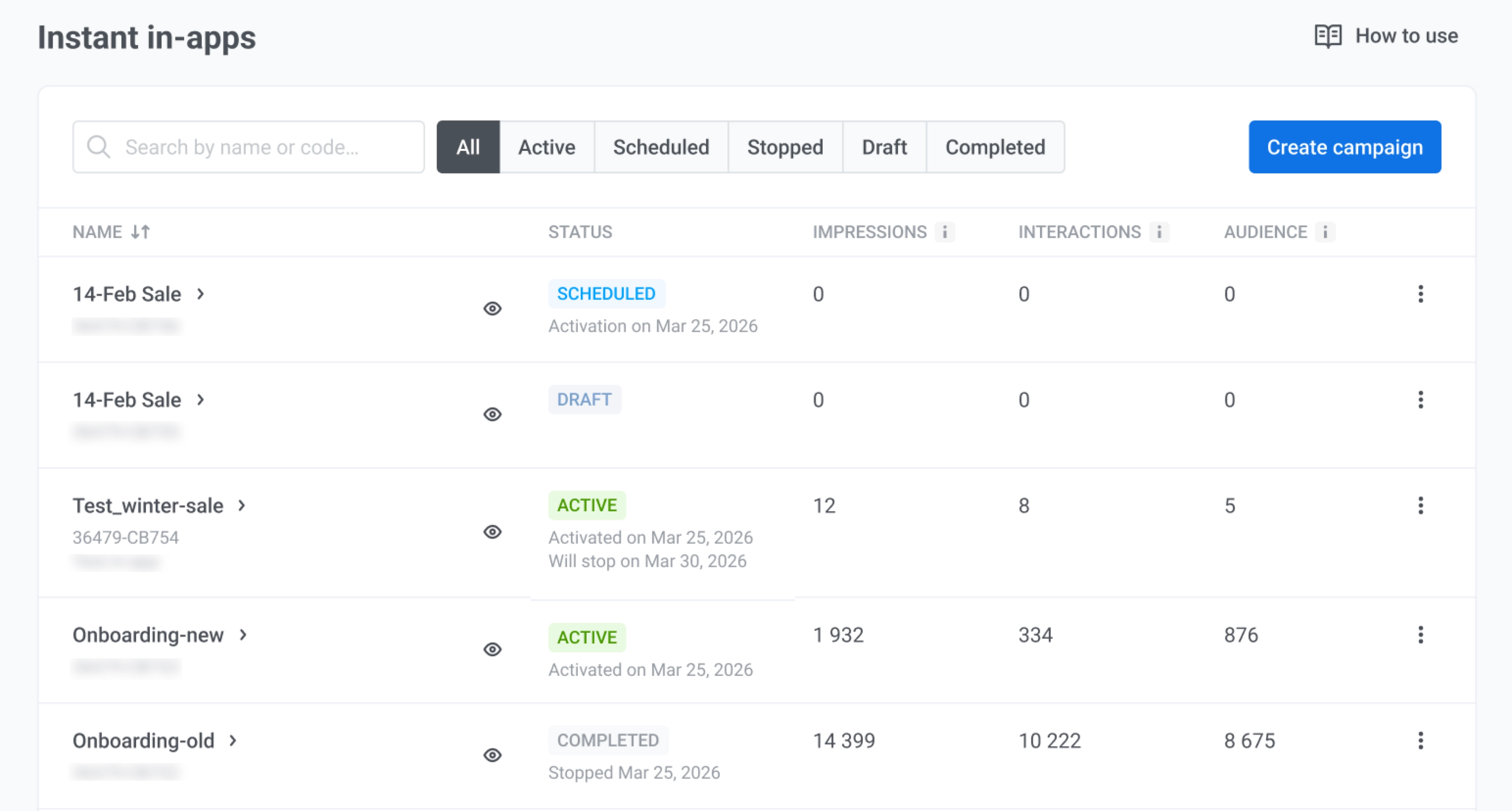
Verwenden Sie Search by name or code…, um eine Kampagne nach Namen oder Nachrichtencode zu finden, oder filtern Sie die Liste nach All, Active, Scheduled, Stopped, Draft oder Completed.
Überwachen Sie Ihre Kampagnen
Anchor link toVerwenden Sie die Tabelle, um zu überprüfen, ob eine Kampagne läuft und wie sie abschneidet. Klicken Sie auf den Kampagnennamen oder den Pfeil, um Details zu öffnen.
- Status: Der aktuelle Kampagnenstatus. Stopped-Kampagnen zeigen auch an, wann sie gestoppt wurden (z. B. Stopped on 27 May 2026).
- Impressions: Wie oft Benutzer die In-App gesehen haben.
- Interactions: Wie oft Benutzer mit der In-App interagiert haben.
- Audience: Die Anzahl der Benutzergeräte, auf denen die In-App in den letzten 30 Tagen angezeigt wurde (Reichweite).
- Preview: Fahren Sie mit der Maus über das Augensymbol, um eine Vorschau der In-App-Nachricht anzuzeigen, ohne den Assistenten zu öffnen.
Maßnahmen für eine Kampagne ergreifen
Anchor link toKlicken Sie auf das Drei-Punkte-Menü (⋮) in einer Zeile, um das Aktionsmenü zu öffnen. Die verfügbaren Aktionen hängen vom Kampagnenstatus ab.
- View statistics: Öffnen Sie Zustellungs- und Engagement-Metriken für die Kampagne.
- Edit campaign: Öffnen Sie den Kampagnen-Assistenten und ändern Sie Inhalt, Zielbenutzer oder Anzeigeeinstellungen.
- Clone campaign: Erstellen Sie eine Kopie mit demselben Creative, Trigger-Event, derselben Zielgruppe und denselben Anzeigeeinstellungen. Passen Sie die Einstellungen im Assistenten an und starten Sie dann die Kopie oder speichern Sie sie als Entwurf.
- Resume campaign: Starten Sie eine gestoppte Kampagne neu, damit sie wieder In-Apps ausliefern kann.
- Change schedule: Passen Sie die Start- und Enddaten für eine abgeschlossene Kampagne an.
- Stop campaign: Beenden Sie eine laufende oder geplante Kampagne. Sie können sie später aktualisieren und neu starten.
- Delete: Entfernen Sie die Kampagne dauerhaft. Diese Aktion kann nicht rückgängig gemacht werden. Stoppen Sie die Kampagne zuerst, wenn sie noch läuft oder geplant ist.
Beispielszenario: Senden einer In-App-Nachricht über In-App-Kampagnen
Anchor link toStellen Sie sich vor, Sie betreiben eine Mode-Einzelhandels-App und möchten die Konversionen mit einem zeitlich begrenzten Rabatt erhöhen, wenn Benutzer mit Push-Benachrichtigungen interagieren. Sie richten eine sofortige In-App-Kampagne für aktive Benutzer in den USA ein.
In-App-Nachricht vorbereiten
Anchor link toErstellen Sie eine In-App-Vorlage mit einem Rabattangebot und einem CTA-Button, der zum Checkout führt.
Zielbenutzer konfigurieren
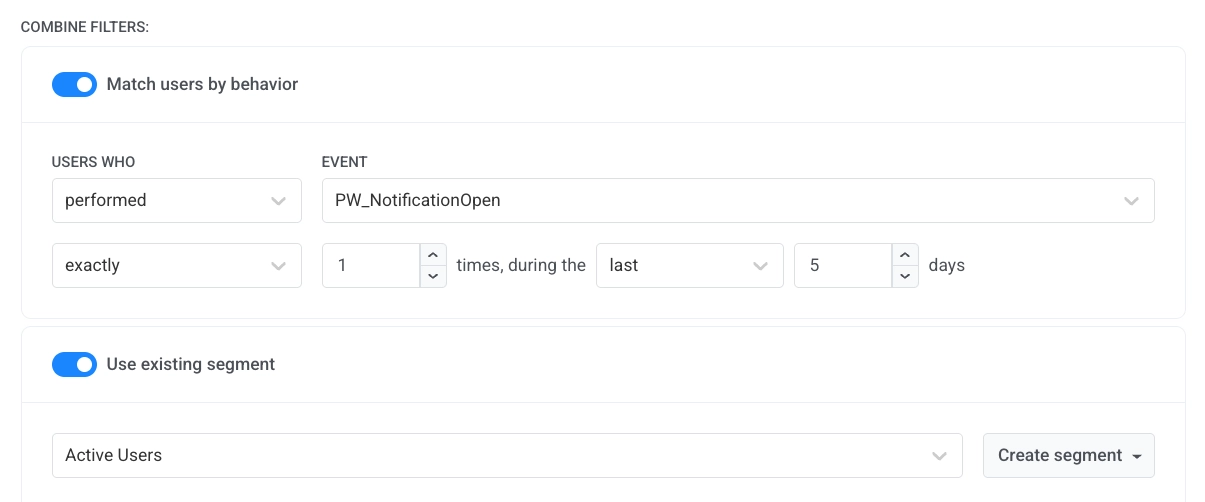
Anchor link toWählen Sie PW_NotificationOpen als Trigger, um Benutzer mit höchster Absicht zu erreichen, direkt nachdem sie mit einer Push-Benachrichtigung interagiert haben. Aktivieren Sie Match users by behavior und beschränken Sie es auf Benutzer, die das Event in den letzten 5 Tagen einmal ausgelöst haben. Dadurch bleibt die Zielgruppe kürzlich aktiv, ohne zu breit zu sein. Wählen Sie Active Users als Basis-Segment.
Anzeigeeinstellungen konfigurieren
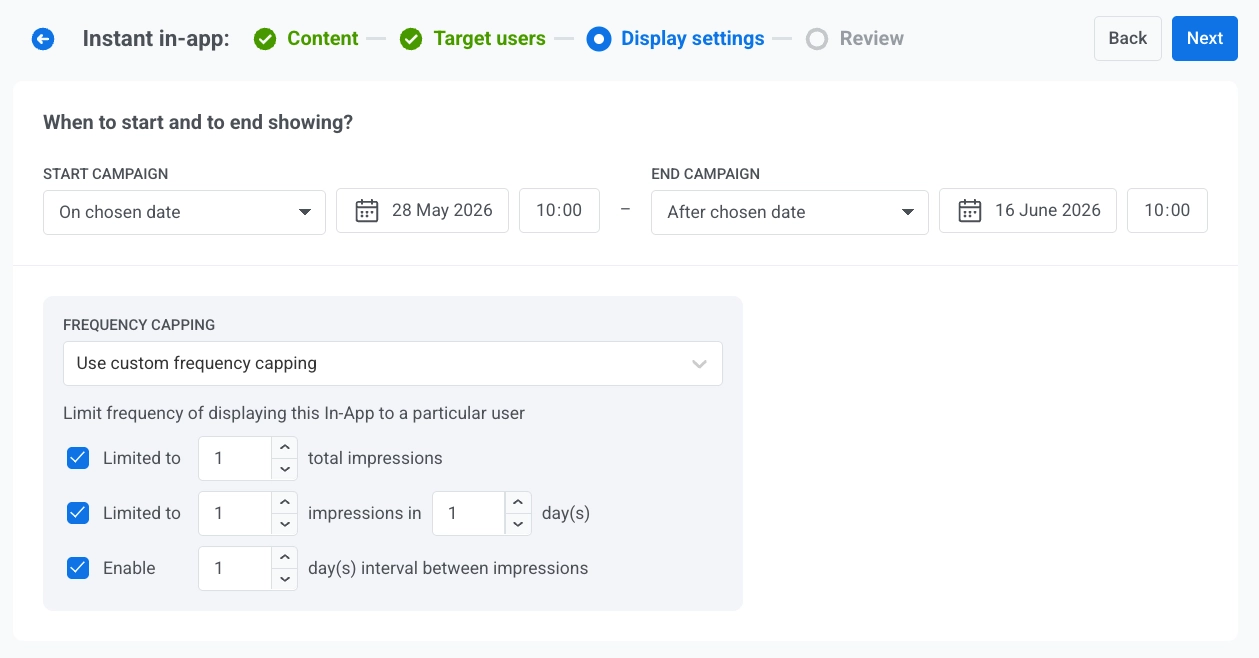
Anchor link toLegen Sie ein Start- und Enddatum fest, um die Kampagne zeitlich zu begrenzen. Setzen Sie das Frequency Capping auf 1 Impression pro Tag mit einem 1-tägigen Intervall, um zu verhindern, dass die Nachricht aufdringlich wirkt, wenn ein Benutzer mehrere Push-Benachrichtigungen in kurzer Zeit öffnet.
Überprüfen und Einrichtung abschließen
Anchor link toÜberprüfen Sie im Schritt Review alle Einstellungen, klicken Sie auf Complete setup und wählen Sie Launch campaign.