Tags per CSV aktualisieren
Um Ihre Marketing-Segmentierung zu erleichtern, können Tag-Werte den Geräten Ihrer Abonnenten per CSV zugewiesen werden. Durch das Hochladen von CSV-Dateien können Sie Werte für mehrere Tags und mehrere Geräte gleichzeitig festlegen.
Bitte beachten Sie, dass nur bestehende Tags per CSV aktualisiert werden können.
1. CSV-Datei vorbereiten
Anchor link toSegment exportieren
Anchor link toGehen Sie zu Segmente, wählen Sie das Segment aus, für das Sie Tags festlegen möchten, und exportieren Sie das Segment. Die CSV-Datei wird heruntergeladen.
Die CSV-Datei enthält die folgenden Benutzerdaten:
- HWIDs von Geräten, die diesem Filtersegment entsprechen (in der ersten Spalte der .csv)
- Push-Tokens der Benutzergeräte (in der zweiten Spalte)
- Gerätetypen (ganzzahlig und lesbar)
- alle Tags aus Ihrem Pushwoosh-Konto (in den übrigen Spalten)
Ändern Sie in den Zellen der heruntergeladenen CSV-Datei die Tag-Werte oder fügen Sie fehlende hinzu. Speichern Sie die Änderungen.
CSV-Datei erstellen
Anchor link toWenn der Export von Segmenten für Ihren Abonnementplan nicht verfügbar ist, erstellen Sie eine CSV-Datei, in der:
- die erste Spalte den Namen HWID trägt und die Hardware-IDs der Geräte der Benutzer enthält,
- andere Spalten exakt wie die Tags in Ihrem Pushwoosh-Konto benannt sind,
- die Zellen die Werte enthalten, die für die angegebene HWID und das angegebene Tag zugewiesen werden sollen.
| HWID | Name | Alter | Push-Benachrichtigungen aktiviert | SDK-Version | Erstinstallation | Präferenzen |
|---|---|---|---|---|---|---|
| XXXX-XXXX-XXXX-XXXX-XXXXXXXXXXXX | Paul | 25 | false | 6.4.12.0 | 2023-06-27 12:00:00 | [“sport”,“news”] |
| YYYY-YYYY-YYYY-YYYY-YYYYYYYYYYYY | Anne | 30 | true | 6.7.17.0 | 2025-11-14 16:00:00 | [“fashion”,“travel”] |
Darstellung von import.csv im reinen Textformat:
HWID,Name,Age,Push Alerts Enabled,SDK Version,First Install,PreferencesXXXX-XXXX-XXXX-XXXX-XXXXXXXXXXXX,Paul,19,false,6.4.12.0,2023-06-27 12:00:00,"[""sport"",""news""]"YYYY-YYYY-YYYY-YYYY-YYYYYYYYYYYY,Anne,25,true,6.7.17.0,2025-11-14 16:00:00,"[""fashion"",""travel""]"2. CSV-Datei hochladen
Anchor link toWählen Sie das Projekt aus. Beachten Sie, dass die Tag-Werte nur für das ausgewählte Projekt aktualisiert werden. Wenn einige HWIDs in Ihrer CSV-Datei nicht für das ausgewählte Projekt registriert sind, werden diesen HWIDs keine Tag-Werte zugewiesen.
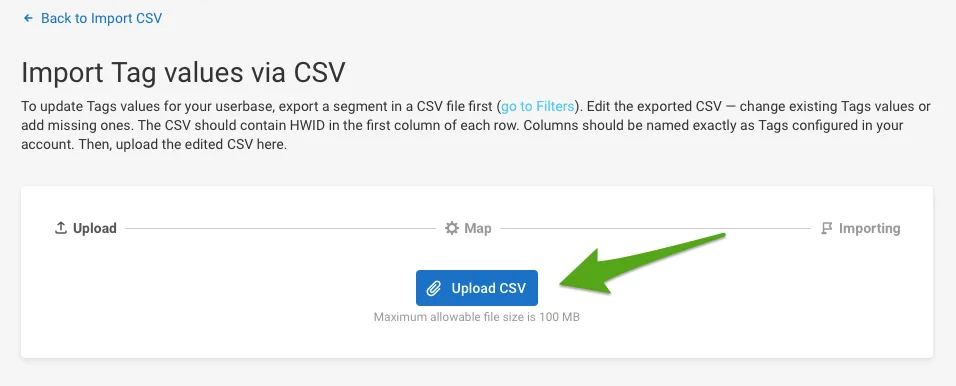
Gehen Sie zu CSV importieren -> Tag-Werte aktualisieren.

Klicken Sie auf CSV hochladen und suchen Sie nach Ihrer bearbeiteten Datei.
3. Zu aktualisierende Tags auswählen
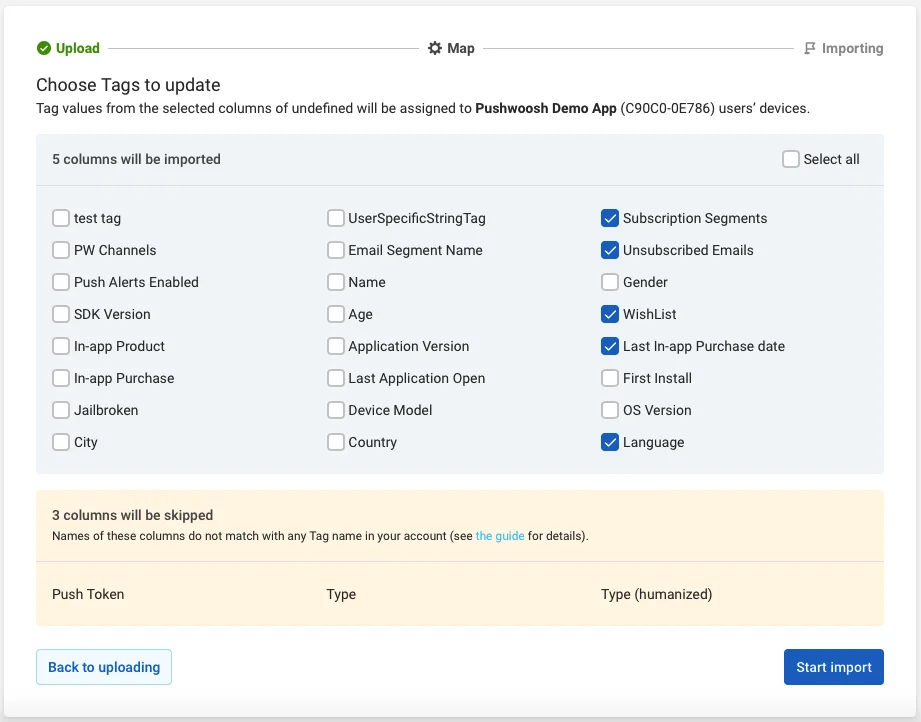
Anchor link toWählen Sie die zu importierenden Spalten aus. Die Werte aus den von Ihnen ausgewählten Spalten werden den entsprechenden Geräten (HWIDs aus der ersten Spalte) zugewiesen. Spalten, die nicht wie die Tags in Ihrem Konto benannt sind, werden übersprungen.
Klicken Sie auf Import starten.
4. Ergebnisse überprüfen
Anchor link toSobald der Import gestartet ist, sehen Sie seinen Status in Echtzeit aktualisiert. Sie können die Seite verlassen und den Importstatus später überprüfen – die Verarbeitung großer CSV-Dateien kann einige Zeit in Anspruch nehmen.
Wenn der Import abgeschlossen ist, zeigt der Bericht die Anzahl der aktualisierten Tags, der verarbeiteten Zeilen und der übersprungenen Zeilen an.
Verarbeitete Zeilen sind solche, bei denen die Tag-Werte aus den ausgewählten Spalten der HWID der ersten Spalte zugewiesen werden.
Zeilen werden übersprungen, wenn die in der ersten Spalte der Zeile angegebene HWID nicht für das Projekt registriert ist, für das Sie Tags aktualisieren. Werte aus solchen Zeilen werden den HWIDs nicht zugewiesen.
