OpenAI: Text generieren
Verwenden Sie OpenAI: Text generieren, um ein OpenAI-Modell mitten in einer Journey um ein kurzes Textstück zu bitten und es dann in einer späteren Push-Benachrichtigung, E-Mail oder SMS wiederzuverwenden. Dieser Punkt authentifiziert sich mit seinem eigenen OpenAI-API-Schlüssel. Er verwendet keine auf Kontoebene konfigurierte Integration, die an anderer Stelle in den Einstellungen vorgenommen wurde.
Typische Anwendungsfälle:
- Personalisieren einer Nachrichten-Zeile: Entwerfen Sie einen einzeiligen Aufhänger aus den Tags eines Reisenden und fügen Sie ihn dann mit Dynamic Content in die nächste Push-Benachrichtigung oder E-Mail ein.
- Zusammenfassen vor dem Senden: Wandeln Sie einige Tags, wie z. B. die letzte Bestellung oder die Browser-Kategorie, in eine kurze, natürlichsprachliche Zeile um, die eine Vorlage anzeigen kann.
- Variieren der Formulierung: Bitten Sie bei jedem Durchlauf um eine leicht abweichende Formulierung, damit Reisende nicht jedes Mal denselben Text sehen, wenn sie die Journey durchlaufen.
Den Punkt konfigurieren
Anchor link to- Ziehen Sie OpenAI: Text generieren aus dem Bereich Integrationen im linken Panel auf die Arbeitsfläche.
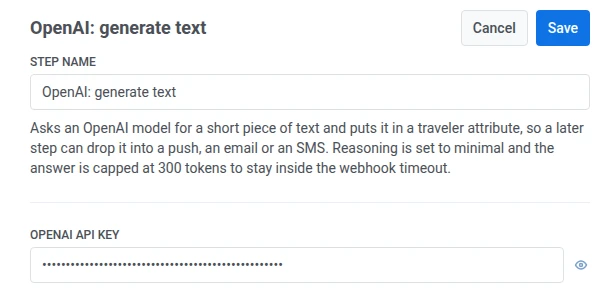
- Doppelklicken Sie auf den Punkt und geben Sie einen Schrittnamen ein.
- Geben Sie unter OpenAI-API-Schlüssel Ihren OpenAI-API-Schlüssel ein. Er wird maskiert gespeichert, wie ein geheimer Webhook-Header.
-
Wählen Sie unter Modell das zu verwendende OpenAI-Modell aus. Standard ist gpt-5-mini.
- gpt-5-nano und gpt-5-mini: beide antworten gut innerhalb des 10-Sekunden-Timeouts des Punktes.
- gpt-5: kann bei einem langen Prompt nahe an das Timeout heranlaufen. Kostet mehr pro Token als die kleineren Modelle.
Jeder Aufruf belastet Ihren eigenen OpenAI-Schlüssel für jeden Reisenden, der diesen Schritt erreicht.

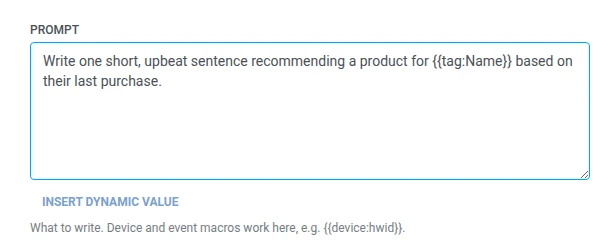
- Schreiben Sie unter Prompt, was das Modell generieren soll. Es akzeptiert dieselben Makros wie jeder Webhook-Body, zum Beispiel
{{device:hwid}}.
- Klicken Sie auf Speichern.
Das Reasoning ist auf ein Minimum eingestellt und die Antworten sind auf etwa 300 Tokens begrenzt (ungefähr ein kurzer Absatz), um die Anfrage innerhalb des Webhook-Timeouts zu halten. Bitten Sie um etwas Kurzes. Ein längerer oder detaillierterer Prompt erhält nicht mehr Platz zum Antworten.
Antwort
Anchor link toDer Reisende fährt mit dem nächsten Schritt fort, den Sie auf der Arbeitsfläche verbinden.
Attribute nach Ausführung des Schritts
Anchor link to| Attribut | Was es enthält |
|---|---|
llm_text | Der generierte Text |
llm_input_tokens | Token-Anzahl für die Eingabe der Anfrage |
llm_output_tokens | Token-Anzahl für die Ausgabe der Anfrage |
Wie man llm_text in späteren Schritten verwendet
Anchor link to- In eine Push-Benachrichtigung, E-Mail oder SMS einfügen: Verwenden Sie Dynamic Content.
- Darauf basierend mit Bedingungsaufteilung verzweigen: Speichern Sie es zuerst mit Benutzerprofil aktualisieren in einem Tag und teilen Sie dann basierend auf diesem Tag auf.
Fehler und unerwartete Antworten
Anchor link toEine fehlgeschlagene Anfrage entfernt den Reisenden aus der Journey. Siehe Fehler und fehlgeschlagene Anfragen.
Eine Antwort, die zurückkommt, aber nicht Ihren Erwartungen entspricht, hält den Reisenden in der Journey:
- Text am 300-Token-Limit abgeschnitten:
llm_textenthält den gekürzten Text. - Modell hat die Antwort verweigert:
llm_textenthält stattdessen das, was es geantwortet hat.
Beispielszenario: Entwerfen einer E-Mail-Zeile für Browser-Abbrüche mit OpenAI
Anchor link toEin Team möchte, dass eine E-Mail für Browser-Abbrüche mit einer Zeile über das spezifische Produkt beginnt, das ein Besucher angesehen hat, anstatt eines generischen „Kommen Sie zurück“-Betreffs.
- Fügen Sie ein Trigger-basiertes Eintrittselement hinzu und stellen Sie es so ein, dass es bei einem
ProductViewedNoPurchase-Ereignis ausgelöst wird. - Fügen Sie direkt danach OpenAI: Text generieren hinzu. Schreiben Sie unter Prompt
Schreiben Sie einen kurzen Satz, der {{tag:Last Viewed Product}} einem Käufer empfiehlt, der es sich angesehen, aber nicht gekauft hat. - Fügen Sie direkt danach einen E-Mail senden-Schritt hinzu und verwenden Sie Dynamic Content, um
llm_textin den E-Mail-Text einzufügen.
Sobald dies ausgeführt wird, erhält jeder Besucher eine einleitende E-Mail-Zeile über das genaue Produkt, das er angesehen hat, anstatt einer generischen Zeile für das gesamte Segment.