Journey-Verlauf und -Versionen
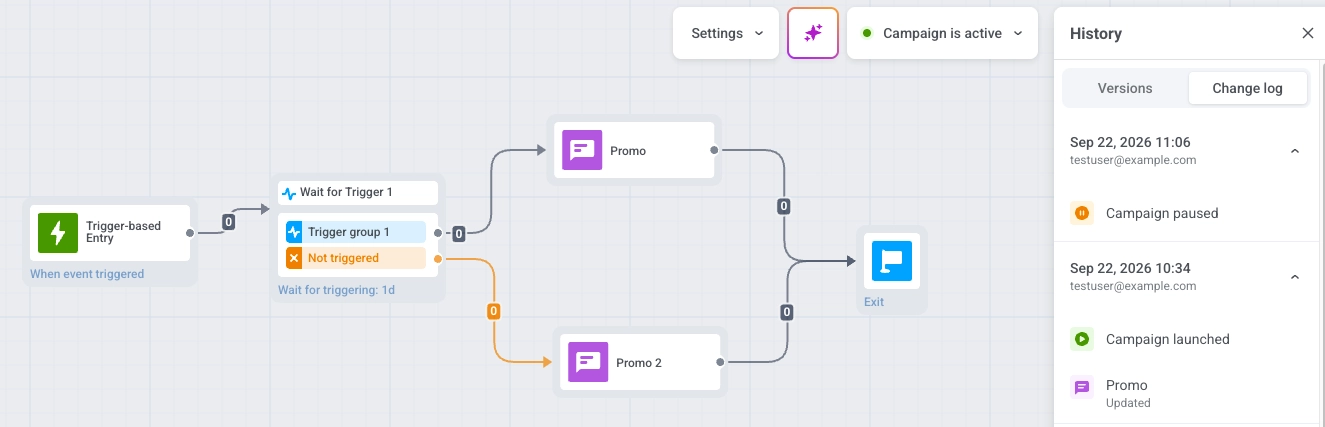
Wenn Sie eine laufende Journey bearbeiten, müssen Sie wissen, was sich geändert hat und was mit Personen passiert, die sich bereits darin befinden. In Pushwoosh öffnen Sie dafür den Verlauf der Journey:
- Änderungsprotokoll: was sich geändert hat und wer es geändert hat
- Versionen: Personen, die sich bereits in der Journey befinden, bleiben auf dem alten Pfad, wenn eine Änderung nicht auf sie zutreffen soll, während neue Benutzer das Update erhalten
Journey-Verlauf öffnen
Anchor link to- Öffnen Sie Kampagnen.
- Öffnen Sie die Journey, die Sie prüfen möchten.
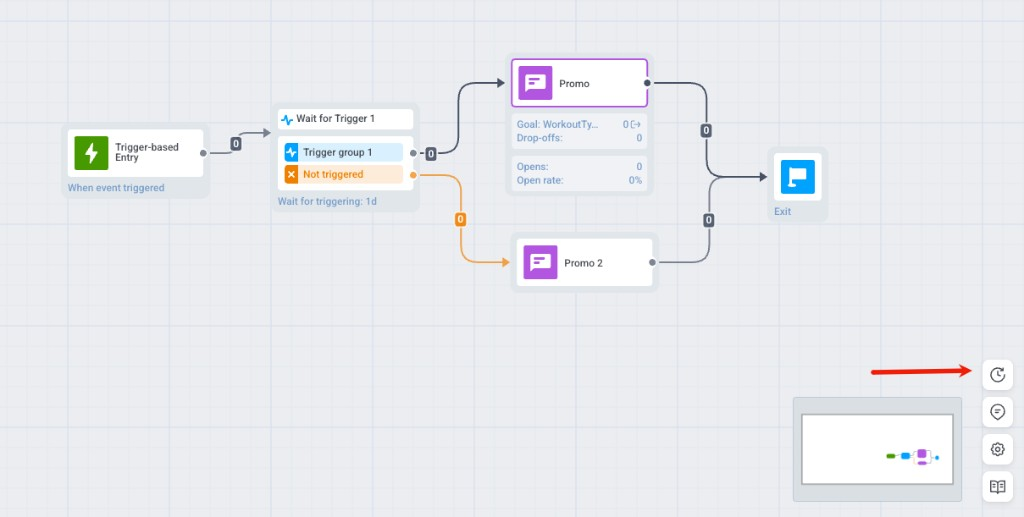
- Klicken Sie auf der Leinwand unten rechts auf das Uhrsymbol, um die Schublade Verlauf zu öffnen.
Journey-Versionen
Anchor link toWas ist eine Journey-Version
Anchor link toEine Journey-Version ist eine Momentaufnahme der Kampagne, die in dem Moment erstellt wird, in dem Sie sie fortsetzen. Wenn sich bereits Personen in einer pausierten Journey befinden und Ihre Änderung nicht auf deren Durchlauf angewendet werden kann, sperrt Pushwoosh diesen Durchlauf als eigene Version, sobald Sie auf Kampagne fortsetzen klicken, und erstellt eine neue Version für die Änderung. Die Version wird nicht während der Bearbeitung erstellt. Siehe Warum Pushwoosh eine neue Version erstellt, um zu erfahren, welche Änderungen dies auslösen.
Beide Versionen bleiben mit derselben Kampagne verknüpft. Sie erscheinen als ein Eintrag in der Kampagnenliste, haben aber jeweils ihren eigenen Status, ihre eigenen Benutzer und ihren eigenen Verlauf. Um zu prüfen, welche Version eine bestimmte Person durchlaufen hat, verwenden Sie Benutzerpfad finden in der Leinwand-Symbolleiste und suchen Sie nach User ID, HWID, E-Mail, Telefonnummer oder Token. Wenn die Journey mehr als eine Version hat, nennt das Ergebnis die Version, zu der der Pfad gehört.
Die Journey-Versionierung ist standardmäßig aktiviert. Wenn Ihr Konto sie noch nicht hat, öffnet sich die Schublade direkt im Änderungsprotokoll ohne Versionen-Tab, und beim Fortsetzen einer pausierten Journey wird Ihre Änderung auf denselben Durchlauf angewendet, statt eine neue Version zu erstellen. Wenden Sie sich an den Pushwoosh-Support, wenn Sie den Versionen-Tab nicht sehen.
Warum Pushwoosh eine neue Version erstellt
Anchor link toEine strukturelle Änderung an einer pausierten Journey, etwa eine Änderung der Leinwand, der Zielgruppe oder einer Verzweigungsbedingung, würde Benutzer, die sich bereits mitten in der Journey befinden, umleiten, wenn sie auf die Version angewendet würde, in der sie sich befinden. Die Versionierung verhindert das: Die Änderung wird zu einer neuen Version, in die nur neue Benutzer eintreten, während alle bereits Vorhandenen weiterhin die Version durchlaufen, in die sie ursprünglich eingetreten sind.
Nicht jede Änderung erfordert eine neue Version. Eine Formulierungsänderung in einer Nachricht kann beispielsweise in der aktuellen Version bleiben. Was beim Klicken auf Kampagne fortsetzen passiert, hängt davon ab, was Sie geändert haben. Siehe Was passiert, wenn Sie eine pausierte Journey fortsetzen.
Versionen anzeigen
Anchor link toWählen Sie in der Schublade Verlauf den Tab Versionen.
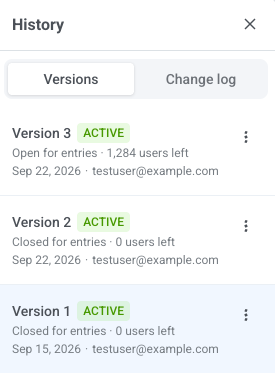
Jede Versionskarte zeigt:
- Ein Version N-Abzeichen und einen Status (Aktiv, Pausiert oder Inaktiv)
- Offen für Eintritte oder Geschlossen für Eintritte sowie die Anzahl der Benutzer, die sie noch durchlaufen
- Das Datum der Aktivierung und wer sie aktiviert hat
Was Offen und Geschlossen bedeuten:
- Offen für Eintritte: Neue Benutzer können noch in diese Version eintreten.
- Geschlossen für Eintritte: Neue Benutzer können nicht mehr eintreten. Eine Version schließt sich, wenn eine neuere Version startet oder wenn Sie sie stoppen. Bereits vorhandene Personen durchlaufen sie weiterhin.
Klicken Sie auf eine Karte, um die Leinwand dieser Version zu öffnen.
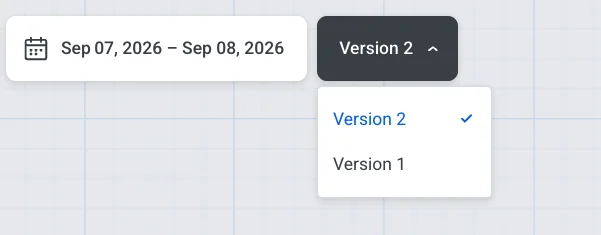
Wenn die Journey zwei oder mehr Versionen hat, verwenden Sie den Versionsumschalter in der oberen Leiste, um zwischen ihnen zu wechseln.
Was passiert, wenn Sie eine pausierte Journey fortsetzen
Anchor link toDas Bearbeiten einer pausierten Journey erstellt für sich genommen keine neue Version. Was als Nächstes passiert, hängt davon ab, was Sie geändert haben, wenn Sie auf Kampagne fortsetzen klicken. Die folgenden Listen mit Änderungen sind Beispiele, kein vollständiger Katalog aller Felder. Sie müssen Ihre Änderung nicht damit abgleichen. Klicken Sie auf Kampagne fortsetzen und sehen Sie, welcher Dialog sich öffnet, falls überhaupt einer erscheint. Das zeigt Ihnen, welcher Fall vorliegt.
Keine Änderungen oder nur das Verschieben eines Elements oder einer Notiz
Anchor link toZum Beispiel: keine Änderungen seit der Pause, oder nur das Verschieben eines Elements auf der Leinwand oder das Bearbeiten einer Notiz.
Klicken Sie auf Kampagne fortsetzen. Die Journey wird auf derselben Version fortgesetzt, und es wird keine neue Version gespeichert.
Änderungen, die nicht auf die aktuelle Version angewendet werden können
Anchor link toManche Änderungen können nicht auf Personen angewendet werden, die sich bereits in der aktuellen Version befinden. Pushwoosh speichert sie stattdessen als neue Version. Zum Beispiel:
- Leinwandstruktur (Elemente, Verbindungen, Elementtyp)
- Wer eintritt oder wie (Zielgruppe, Trigger, Eintrittsregeln)
- Pfad, Zeitverzögerungen, Ziele oder Kampagnen-Eintrittslimit
- Anwendung auf einem Nachrichtenelement, Nachrichtentyp / Richtlinie für Abgemeldete, oder Webhook-Einrichtung
- Klicken Sie auf Kampagne fortsetzen.
- Wählen Sie, was mit Personen passiert, die sich noch in der aktuellen Version befinden. Stellen Sie Aktuelle Version dauerhaft stoppen ein:
- Aus (Standard): Sie durchlaufen weiterhin die aktuelle Version.
- Ein: Sie erhalten sofort keine Nachrichten mehr aus dieser Version.
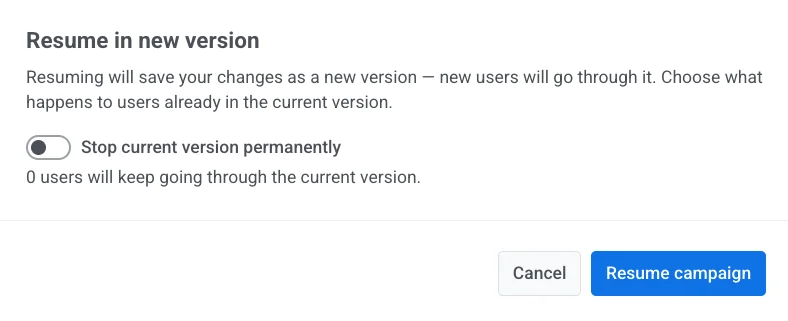
- Klicken Sie auf Kampagne fortsetzen, um die neue Version zu speichern.
Neue Benutzer treten in die neue Version ein. Benutzer, die sich bereits in der Journey befinden, bleiben auf der Version, in die sie eingetreten sind, es sei denn, Sie haben diese Version in Schritt 2 gestoppt.
Änderungen, bei denen Sie neue Version oder aktuelle wählen
Anchor link toManche Änderungen erzwingen keine neue Version:
- Nachrichteninhalt: Vorlage, Text, Betreffzeile oder Personalisierung
- Frequency Capping, Sendegeschwindigkeit oder optimale Sendezeit
- Journey-Titel oder Zeitfenster der Ruhezeit
- Klicken Sie auf Kampagne fortsetzen.
- Wählen Sie, wie die Änderungen angewendet werden sollen:
- Neue Version starten (Standard): Neue Benutzer erhalten die aktualisierte Journey. Personen, die sich bereits darin befinden, schließen die Version ab, in die sie eingetreten sind.
- Auf aktueller Version fortfahren: Alle (neue und bestehende) durchlaufen die aktualisierte Journey auf derselben Version. Es wird keine neue Version gespeichert.
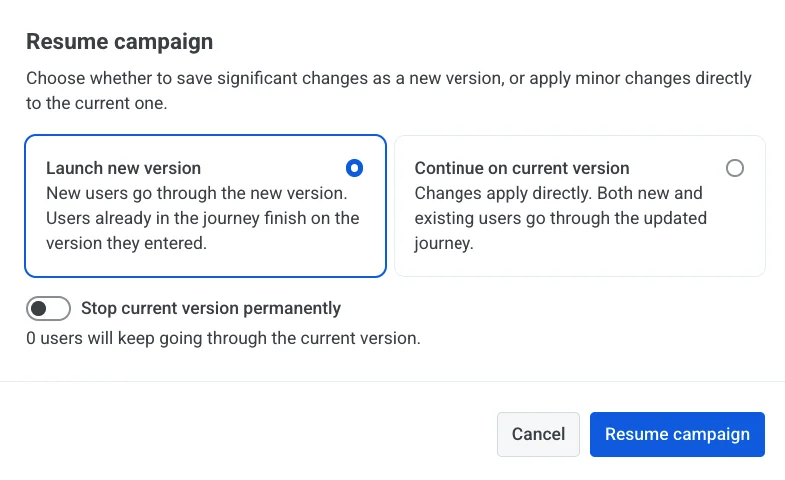
- Wenn Sie Neue Version starten gewählt haben, stellen Sie Aktuelle Version dauerhaft stoppen genauso ein wie unter Änderungen, die nicht auf die aktuelle Version angewendet werden können.
- Klicken Sie auf Kampagne fortsetzen, um zu bestätigen.
Wenn die Journey zielgruppenbasierten Eintritt verwendet, kann jeder der beiden Fortsetzungspfade zusätzliche Zielgruppenoptionen anzeigen, dieselben wie unter Fortsetzungsoptionen für den zielgruppenbasierten Eintritt beschrieben: welche Eintrittspunkte beim Start einer neuen Version nur für neue Benutzer gelten oder geplant sind, oder ob jede Zielgruppenquelle beim Fortfahren auf der aktuellen Version erneut eintreten soll.
Eine Version stoppen
Anchor link to- Öffnen Sie den Tab Versionen.
- Klicken Sie auf das Drei-Punkte-Menü einer Versionskarte.
- Wählen Sie Diese Version stoppen….
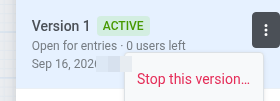
Wenn die Kampagne nach dem Stoppen einer Version Inaktiv wird, stellen Sie sie mit Wiederherstellen in der Kampagnenliste oder mit Zur Bearbeitung wiederherstellen auf der Leinwand wieder her. Siehe Wiederherstellen.
Änderungsprotokoll
Anchor link toVerwenden Sie das Änderungsprotokoll, wenn Sie sehen möchten, was sich in der Journey geändert hat, wann es sich geändert hat und wer es geändert hat. Prüfen Sie damit zum Beispiel ein Update oder finden Sie heraus, wer einen Schritt bearbeitet hat. Es handelt sich nicht um einen separaten Durchlauf der Kampagne. Viele Änderungen erscheinen hier, ohne eine neue Version zu erstellen.
Wählen Sie in der Schublade Verlauf den Tab Änderungsprotokoll.
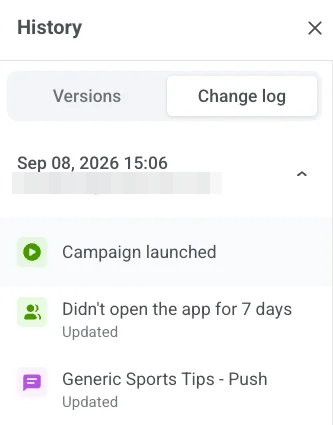
Jeder Eintrag zeigt, wann das Update stattgefunden hat, wer es vorgenommen hat und was geändert wurde (zum Beispiel Kampagnenstart oder Eintrittsbedingungen). Erweitern Sie einen Eintrag, um die Änderungen an einem einzelnen Journey-Element zu sehen.