E-Mail-weites Styling und Fußzeile konfigurieren
E-Mail-weites Styling konfigurieren
Anchor link toÖffnen Sie im Drag-&-Drop-Editor bei geöffneter E-Mail auf der Arbeitsfläche die Registerkarte Einstellungen im rechten Bereich.
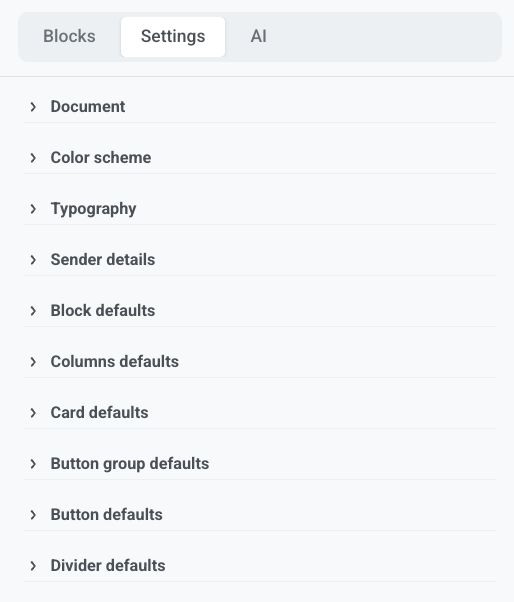
Diese Einstellungen gelten für die gesamte E-Mail. Um nur einen Block zu ändern, wählen Sie ihn auf der Arbeitsfläche aus und überschreiben Sie dort den Stil.
Dokument
Anchor link toLegen Sie die Größe und das Aussehen des gesamten E-Mail-Bereichs fest:
- Breite und Innenabstand
- Hintergrundbild (mit eigener Anpassung und Position) oder Farbverlauf
- Abstand zwischen den Blöcken
- Standard-Eckenradius für Bilder, Eckenradius für Inhaltsbereiche und Inhaltsschatten
Legen Sie die einfarbige Hintergrundfarbe für die gesamte E-Mail unter Farbschema fest, nicht hier.
Farbschema
Anchor link toLegen Sie die Farbpalette der E-Mail fest:
- Hintergrund: einfarbige Farbe hinter der gesamten E-Mail, einschließlich des Innenabstands um Karten und andere Blöcke
- Text: Seitentext
- Überschrift: Überschriftenstile
- Link: Menü-Links, die keine explizite Farbe haben
Andere Palettenfarben werden verwendet, wenn Sie später im Editor Farben auswählen und wenn Sie KI zur Generierung von Inhalten verwenden. Blöcke, die sich bereits auf der Arbeitsfläche befinden, behalten die Farben bei, die Sie für sie festgelegt haben.
Aktivieren Sie die Dark-Mode-Variante, um separate Farben für Clients festzulegen, die den Dark Mode unterstützen.
Typografie
Anchor link toLegen Sie die E-Mail-weite Schriftfamilie fest. Legen Sie für jeden Textstil (Überschrift 1, Überschrift 2, Normal usw.) Schriftgröße, Schriftstärke, Zeilenhöhe und Buchstabenabstand fest.
Absenderdetails
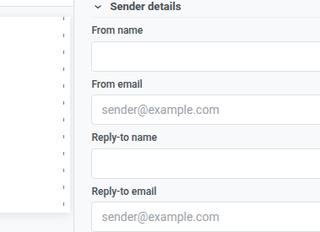
Anchor link toLegen Sie in den Absenderdetails fest, von wem die E-Mail stammt und wohin Antworten gehen: Absendername und Absender-E-Mail für den Absender, den die Empfänger sehen, Antwort-an-Name und Antwort-an-E-Mail für den Ort, an dem ihre Antworten landen.
Standardeinstellungen für Blöcke und Layouts
Anchor link toVerwenden Sie diese, damit neue Blöcke mit der E-Mail übereinstimmen, bis Sie einen Block auf der Arbeitsfläche gestalten:
- Block-Standardeinstellungen: Hintergrund, Hintergrundbild, Rahmenfarbe, Rahmenbreite, Eckenradius und Sichtbarkeit auf Mobilgeräten/Desktops
- Spalten-Standardeinstellungen: äußerer Innenabstand, Innenabstand in jeder Spalte und Abstand zwischen den Spalten
- Karten-Standardeinstellungen: anfängliches Aussehen für Karten-Container
- Schaltflächengruppen-Standardeinstellungen: Abstand und Ausrichtung für Schaltflächen in einer Gruppe
- Schaltflächen-Standardeinstellungen: anfängliches Aussehen für neue Schaltflächen-Blöcke
- Trennlinien-Standardeinstellungen: Linienstil, Farbe, Dicke und Breite
Standardeinstellungen gelten nur dort, wo ein Block keinen eigenen Wert festlegt. Wenn Sie den Eckenradius eines Blocks ändern, ersetzt diese Einstellung die E-Mail-weite Standardeinstellung für alle Ecken dieses Blocks. Es werden nicht Ecken aus der Standardeinstellung und dem Block gemischt.
Die E-Mail-Fußzeile konfigurieren
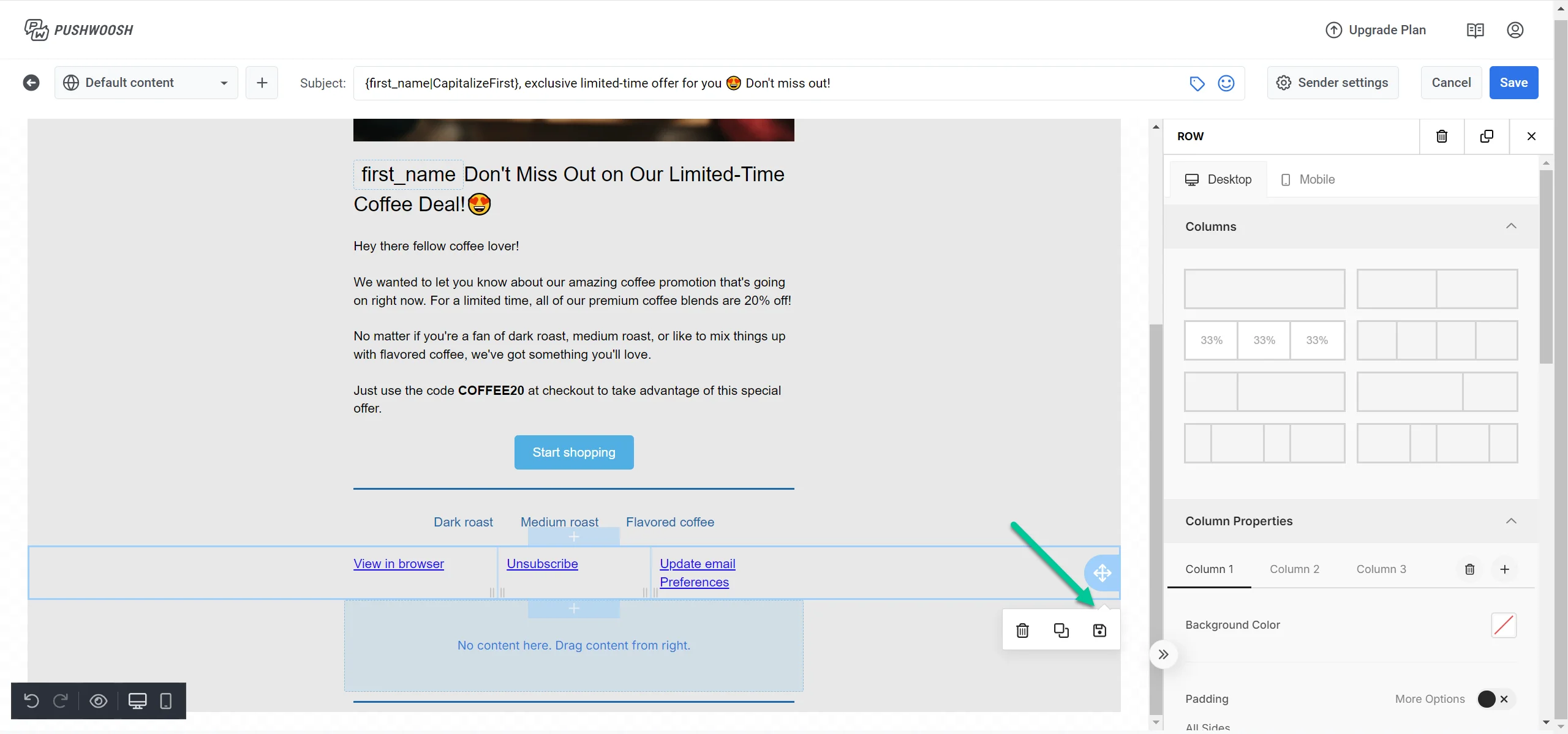
Anchor link toWählen Sie im Ebenen-Panel Fußzeile aus, um deren Einstellungen im rechten Bereich zu öffnen.
Jede E-Mail enthält einen Fußzeile-Block für gesetzlich vorgeschriebene Absenderinformationen und den Abmeldelink.
Projekt-Fußzeile laden oder speichern
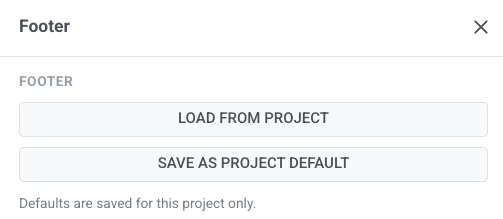
Anchor link to- Aus Projekt laden: Füllen Sie die Fußzeile dieser E-Mail aus Ihrer gespeicherten Projekt-Fußzeile.
- Als Projektstandard speichern: Speichern Sie die aktuelle Fußzeile als Ausgangspunkt für zukünftige E-Mails. Verwenden Sie dies nur, wenn neue E-Mails mit dieser Fußzeile beginnen sollen.
Standardeinstellungen werden nur für dieses Projekt gespeichert.
E-Mail-Typ und Unternehmensinformationen
Anchor link to-
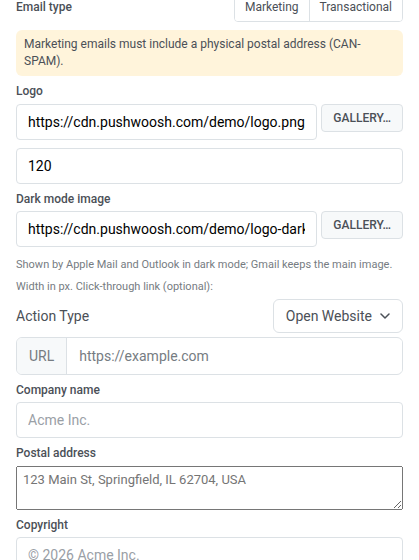
Wählen Sie unter E-Mail-Typ die Option Marketing oder Transaktional. Bei Marketing behält die Fußzeile den Abmeldelink. Bei Transaktional wird der Abmeldelink weggelassen. Die Sichtbarkeit der Abmeldung richtet sich nach dieser Einstellung. Erfahren Sie mehr über Marketing- vs. transaktionale Nachrichten.
-
Legen Sie die Logo-URL fest oder wählen Sie ein Logo aus der Galerie. Dieses Logo erscheint in der Fußzeile, am unteren Rand der E-Mail. Um Ihr Logo oben in der E-Mail anzuzeigen, fügen Sie einen Logo-Header-Block hinzu, der sein Logo aus Ihrem Brand Book übernimmt.
-
Legen Sie die Logo-Breite in px fest.
-
Legen Sie optional die URL eines Dark-Mode-Bilds fest, oder wählen Sie ein Bild aus der Galerie. Apple Mail und Outlook zeigen es anstelle des Hauptlogos an, wenn der Empfänger im Dark Mode liest. Gmail behält immer das Hauptlogo bei.
Wenn Sie ein Brand Book mit Logo anwenden, werden sowohl das Fußzeilenlogo als auch sein Dark-Mode-Bild durch die Logos aus dem Brand Book ersetzt.
-
Legen Sie optional einen Klick-Link fest: Wählen Sie einen Aktionstyp und geben Sie die URL ein.
-
Füllen Sie Unternehmensname, Postanschrift und Copyright aus.
Links und Badges
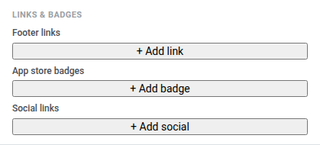
Anchor link to- Fügen Sie beschriftete Fußzeilen-Links hinzu, wie z. B. Datenschutzrichtlinie oder Nutzungsbedingungen.
- Fügen Sie App-Store-Badges für den App Store oder Google Play mit Ziel-URLs hinzu.
- Fügen Sie Social-Media-Links mit Symbolen hinzu, die auf Ihre sozialen Profile verweisen.
Stil
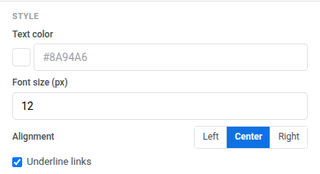
Anchor link to- Textfarbe: Textfarbe der Fußzeile
- Schriftgröße (px): Schriftgröße der Fußzeile
- Ausrichtung: links, zentriert oder rechts
- Links unterstreichen: Aktivieren, um Fußzeilen-Links zu unterstreichen
Optionen
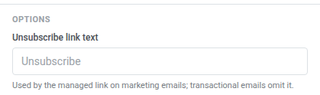
Anchor link toLegen Sie den Text für den Abmeldelink für den verwalteten Abmeldelink bei Marketing-E-Mails fest. Transaktionale E-Mails lassen den Link weg.
Vor dem Speichern überprüfen
Anchor link toWenn die Fußzeile und die E-Mail-weiten Einstellungen auf der Arbeitsfläche korrekt aussehen, führen Sie eine Überprüfung durch, bevor Sie speichern. Siehe Überprüfen Sie Ihre E-Mail vor dem Senden.