Konfiguration der Facebook Messenger-Plattform
Pushwoosh ermöglicht es Ihnen, Facebook Messenger-Nachrichten als Teil Ihrer Omnichannel-Kampagnen zu senden und zu empfangen. Verbinden Sie Ihre Facebook-Seite mit Pushwoosh, um den Facebook Messenger in Customer Journeys und einmaligen Nachrichten zu verwenden.
Voraussetzungen
Anchor link toBevor Sie den Facebook Messenger konfigurieren, stellen Sie sicher, dass die folgenden Anforderungen erfüllt sind:
- Facebook-Seite: die Seite, von der aus Sie Kunden Nachrichten senden möchten.
- Meta-App: eine Meta-App mit dem hinzugefügten Messenger-Produkt, die mit Ihrer Facebook-Seite verbunden ist.
- Seiten-ID und Seiten-Zugriffstoken: generiert für Ihre Seite im Dashboard der Meta-App.
Sie geben diese Werte in den folgenden Schritten in Pushwoosh ein. Für die Erstellung der Meta-App und des Tokens teilen Sie diese Seite und die Messenger-Dokumentation von Meta mit der Entwicklungsabteilung.
Einrichten der Facebook Messenger-Konfiguration
Anchor link toUm die Facebook Messenger-Konfiguration einzurichten, folgen Sie diesen Schritten:
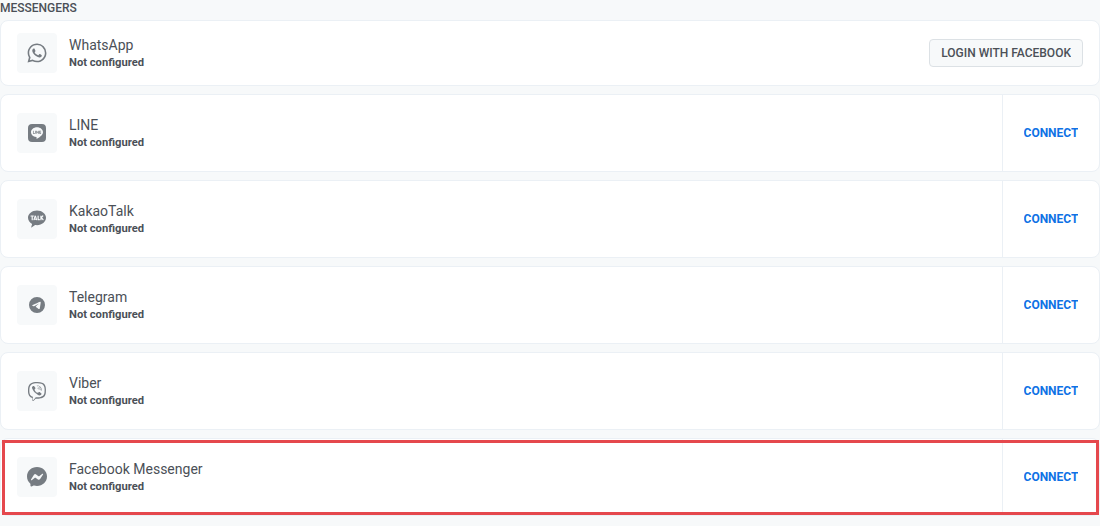
- Gehen Sie zu Einstellungen → Plattformen konfigurieren. Klicken Sie unter Messengers bei Facebook Messenger auf Verbinden.
- Geben Sie auf der Seite Facebook Messenger-Konfiguration Ihre Seiten-ID und Ihr Seiten-Zugriffstoken aus dem Dashboard der Meta-App ein.
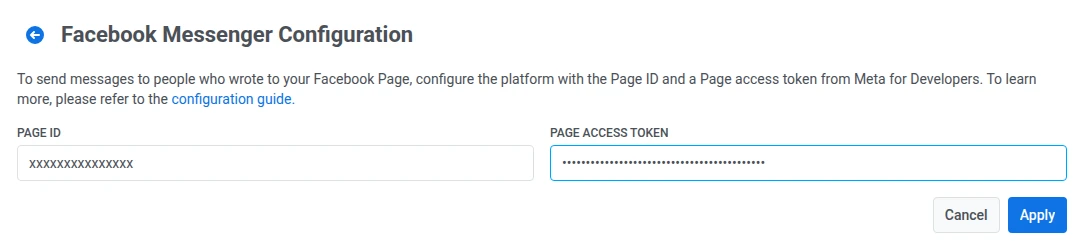
- Klicken Sie auf Anwenden, um Ihre Konfiguration zu speichern. Um Änderungen zu verwerfen, klicken Sie auf Abbrechen.
Nachdem Sie auf Anwenden geklickt haben, registriert Pushwoosh automatisch die benötigten eingehenden Ereignisse bei Meta (messages, messaging_postbacks, messaging_optins, messaging_referrals, message_deliveries, message_reads). Sie müssen diese Ereignistypen nicht selbst in Pushwoosh auswählen.
Festlegen der Webhook-URL in Meta
Anchor link toDamit Meta eingehende Nachrichten und Ereignisse an Pushwoosh senden kann, konfigurieren Sie eine Webhook-URL in Ihrem Meta-App-Dashboard.
Befolgen Sie diese Schritte, um sie einzurichten:
- Gehen Sie in Ihrem Meta-App-Dashboard zur Seite Messenger > Einstellungen.
- Geben Sie im Abschnitt Webhook die folgende Callback-URL ein:
https://tw-callback.svc-nue.pushwoosh.com/api/v1/fbMessengerCallback- Geben Sie das Verifizierungstoken ein, das Sie für diese Seite konfiguriert haben, und klicken Sie dann auf Überprüfen und Speichern.
- Abonnieren Sie den Webhook für Ihre verbundene Seite in Meta (dieselbe Seite, die Sie in Pushwoosh verbunden haben). Dies ist unabhängig von den Feldern für eingehende Ereignisse, die Pushwoosh nach dem Klick auf Anwenden registriert.
Nächste Schritte
Anchor link toNach der Einrichtung können Sie Facebook Messenger-Nachrichten in Customer Journeys und als einmalige Nachrichten senden.