In-App-Statistiken
Pushwoosh bietet In-App-Analysen sowohl auf der Ebene einzelner Nachrichten als auch auf der Ebene der gesamten Kampagne, was Ihnen tiefe Einblicke in die Leistung des Kanals gibt.
Verfolgen Sie die Leistung einzelner In-App-Nachrichten direkt aus dem Journey Canvas
Anchor link toSie können die Leistung jeder In-App-Nachricht innerhalb einer Customer Journey direkt auf dem Journey Canvas überwachen.
Um die Statistiken für eine Nachricht anzuzeigen, öffnen Sie die Canvas-Einstellungen und aktivieren Sie Metriken anzeigen oder fahren Sie mit der Maus über das Element, um die Metriken zu sehen.
Dadurch werden die folgenden Daten für eine In-App-Nachricht angezeigt:
| Erreichte Ziele | Gibt die Anzahl der Benutzer an, die das Conversion-Ziel an diesem spezifischen Punkt erreicht haben. |
| Drop-offs | Stellt die Anzahl der Nachrichten dar, die nicht gesendet werden konnten, z. B. wenn der Push-Token eines Benutzers abgelaufen ist. |
Für tiefere In-App-Analysen doppelklicken Sie auf das In-App-Element. Klicken Sie dann in dem erscheinenden Fenster auf den Namen des Rich Media. Diese Aktion öffnet umfassende Statistiken für die Nachricht.
Sobald die Seite geöffnet ist, geben Sie den Zeitrahmen für die Datenverfolgung an und wählen Sie die Plattform aus. Sie können auch entscheiden, ob die Daten täglich, stündlich, wöchentlich oder monatlich angezeigt werden sollen.
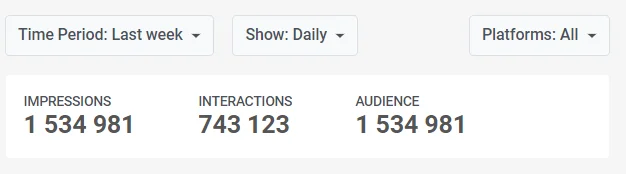
Oben auf der Seite finden Sie eine Zusammenfassung der wichtigsten Leistungsmetriken für In-Apps:
- Impressions: Die Anzahl, wie oft die In-App den Benutzern im ausgewählten Zeitraum angezeigt wurde.
- Einzigartige Impressionen: Die Anzahl der einzigartigen Benutzer, denen die In-App-Nachricht im ausgewählten Zeitraum angezeigt wurde.
- Interaktionen: Diese Metrik spiegelt wider, wie oft Benutzer mit der In-App-Nachricht interagiert haben, z. B. durch Klicks auf Schaltflächen oder Links.
- Einzigartige Interaktionen: Die Anzahl der einzigartigen Benutzer, die im ausgewählten Zeitraum mit der In-App-Nachricht interagiert haben.
- Audience: Die Liste der aktiven Benutzergeräte, auf denen die In-App angezeigt wurde.
Registerkarte „Key Metrics“
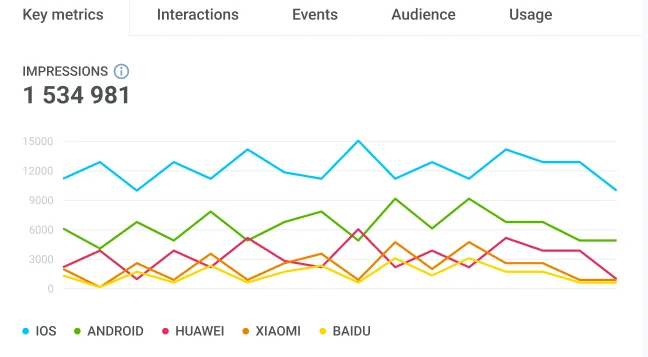
Anchor link toDie Registerkarte Key Metrics bietet eine visuelle Darstellung der wichtigsten Metriken, die die Leistung Ihrer In-App-Nachricht aufzeigen. In jedem Diagramm können Sie einen bestimmten Zeitraum auswählen und ihn genauer untersuchen.
- Impressions: Fahren Sie mit der Maus über das Diagramm, um zu sehen, wie oft Benutzer Ihrer In-App-Nachricht im ausgewählten Zeitraum ausgesetzt waren.
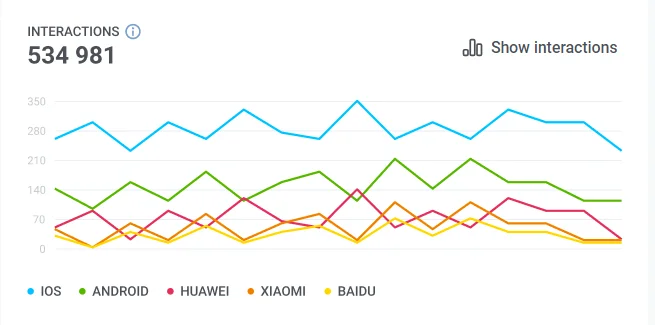
- Interaktionen: Navigieren Sie zum Interaktionen-Diagramm, um zu verstehen, wie Benutzer mit den In-App-Elementen interagiert haben. Für eine detailliertere Aufschlüsselung der Interaktionen nach einzelnen Elementen besuchen Sie die Registerkarte „Interaktionen“ oder klicken Sie auf Interaktionen anzeigen.
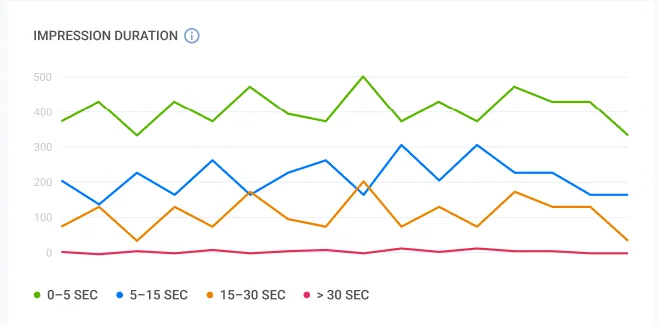
- Impression-Dauer: Fahren Sie mit der Maus über das Diagramm, um zu sehen, wie lange Benutzer Ihre In-App-Nachricht angesehen haben. Dieses Diagramm segmentiert Benutzer basierend auf ihren Impression-Sitzungen.
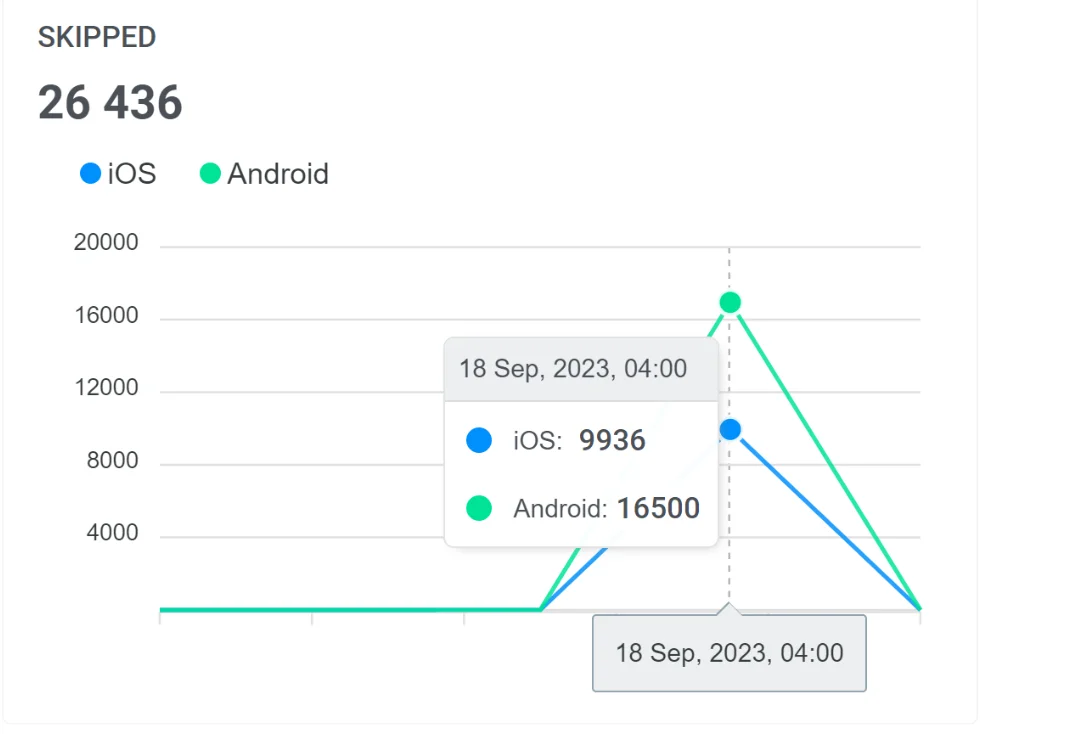
- Übersprungene In-Apps: Fahren Sie mit der Maus über das Übersprungen-Diagramm, um die Anzahl der Benutzer zu ermitteln, die die In-App geschlossen haben, ohne mit ihr zu interagieren.
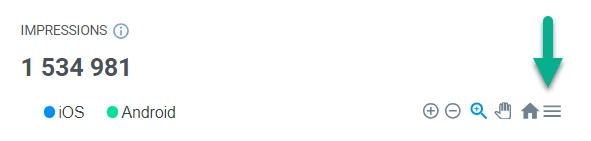
Sie können alle Diagramme im SVG- oder PNG-Format zur weiteren Analyse und Präsentation herunterladen. Klicken Sie dazu einfach auf das Menü-Symbol neben jedem Diagramm.
Registerkarte „Interaktionen“
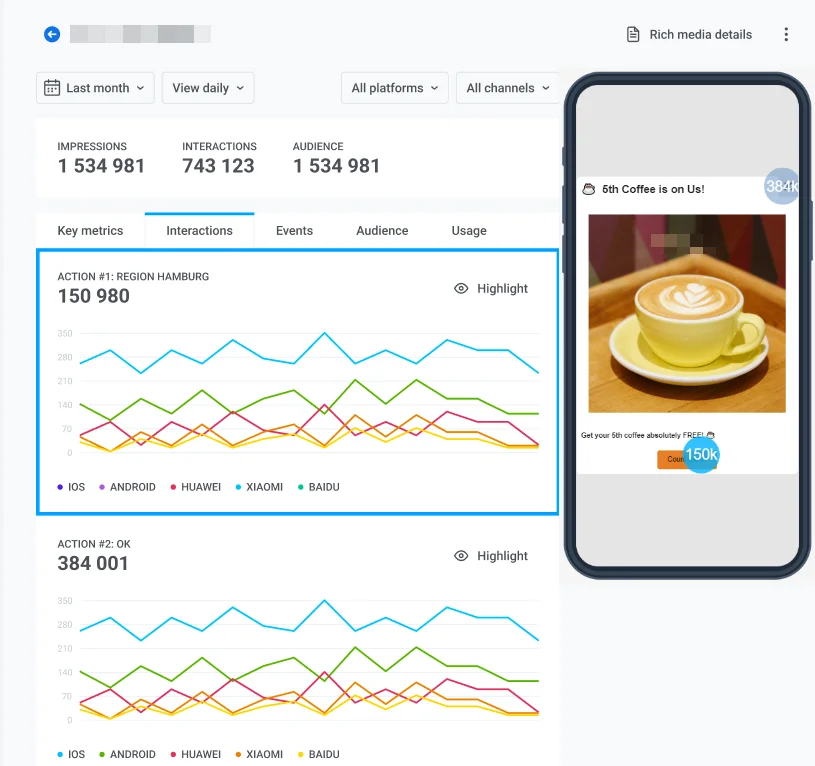
Anchor link toDie Registerkarte Interaktionen ermöglicht es Ihnen, tiefer in die Benutzerinteraktionen einzutauchen. Diese Registerkarte hebt die am häufigsten interagierten Elemente hervor, wie z. B. Schließen- oder Aktionsschaltflächen.
Registerkarte „Events“
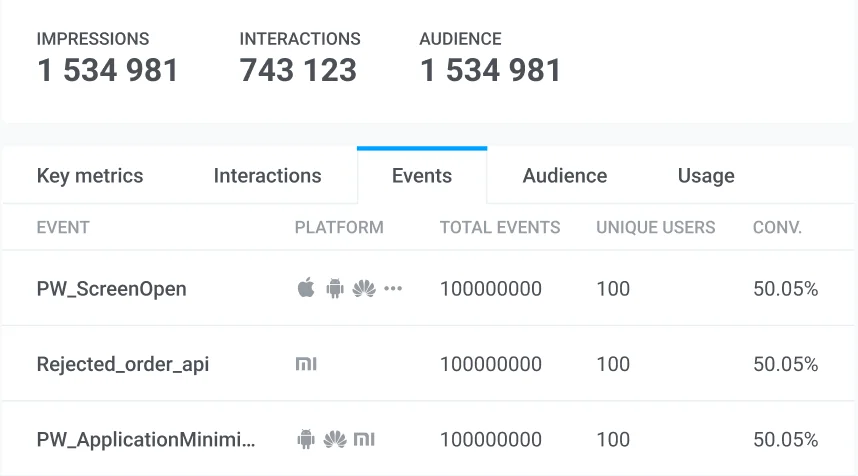
Anchor link toDie Registerkarte Events zeigt Daten für jedes Ereignis an, das bei der Interaktion mit der In-App ausgelöst werden kann, einschließlich Ereignisname, Plattform, der Gesamtzahl der ausgelösten Ereignisse und der Anzahl der einzigartigen Benutzer.
Registerkarte „Audience“
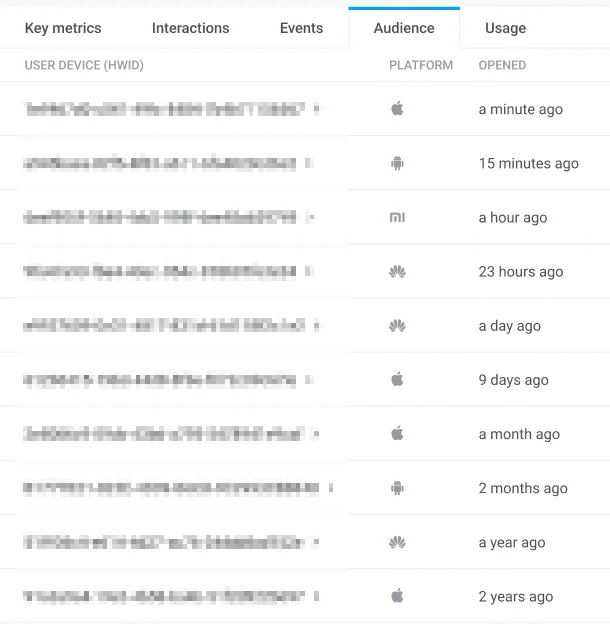
Anchor link toDie Registerkarte Audience zeigt die Empfänger Ihrer In-App-Nachricht und eine Liste der aktiven Benutzergeräte, auf denen die In-App angezeigt wurde. Klicken Sie auf die HWID, um Benutzerdetails anzuzeigen. Für die Registerkarte Audience benötigt Ihre Rolle die Berechtigung Personal data.
Registerkarte „Nutzung“
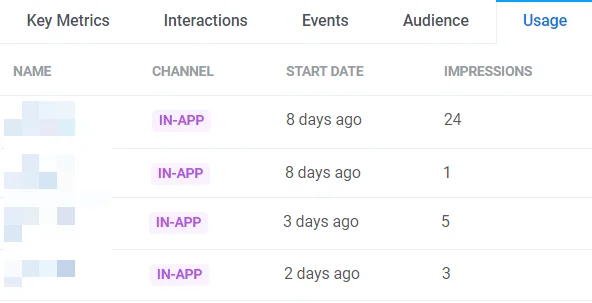
Anchor link toDie Registerkarte Nutzung zeigt das Startdatum der In-App und die Gesamtzahl der Impressionen.
Verstehen Sie die allgemeinen Leistungstrends von In-App-Nachrichten
Anchor link toSie können das vorgefertigte In-App-Dashboard verwenden, um die Gesamtleistung Ihrer In-App-Kampagnen zu bewerten. Navigieren Sie dazu zu Statistiken > Dashboards > In-Apps.
Das Dashboard bietet Einblicke in die Gesamtleistung Ihrer In-Apps und enthält Metriken wie In-App-Impressions und -Interaktionen.
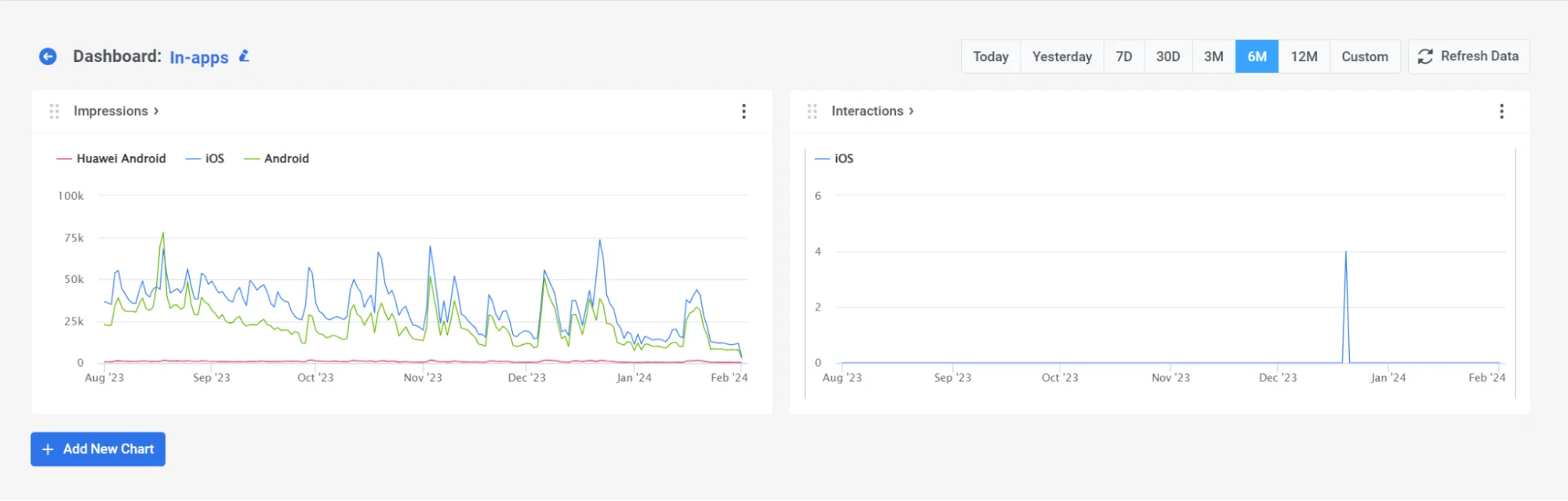
Außerdem können Sie das Dashboard an Ihre Bedürfnisse anpassen, indem Sie bestimmte Metriken hinzufügen oder entfernen, oder ein komplett auf Ihre Kampagnen zugeschnittenes benutzerdefiniertes Dashboard erstellen. Erfahren Sie mehr