Supabase: Zeile einfügen
Verwenden Sie Supabase: Zeile einfügen, um eine Zeile aus einem Journey-Schritt über die REST-API Ihres Projekts mit einem Service-Rollen-Schlüssel in eine Supabase-Tabelle zu schreiben. Dieser Punkt authentifiziert sich mit seinem eigenen Service-Rollen-Schlüssel. Er verwendet keine auf Kontoebene konfigurierte Integration, die an anderer Stelle in den Einstellungen eingerichtet wurde.
Typische Anwendungsfälle:
- In die eigene Datenbank Ihrer App schreiben: Fügen Sie eine Zeile ein, die Ihre App bereits aus dieser Supabase-Tabelle liest.
- Ereignisse protokollieren, während sie stattfinden: Schreiben Sie rohe Journey-Daten direkt in die Tabelle, anstatt auf eine Batch-Pipeline zu warten.
- Mit vorhandenen Daten synchronisieren: Fügen Sie einen Geräte- oder Tag-Wert ein, den Ihre Supabase-Tabellen mit Ihren eigenen Daten verknüpfen können.
Den Punkt konfigurieren
Anchor link to- Ziehen Sie Supabase: Zeile einfügen aus dem Abschnitt Integrationen des linken Panels auf die Arbeitsfläche.
- Doppelklicken Sie auf den Punkt und geben Sie einen Schrittnamen ein.
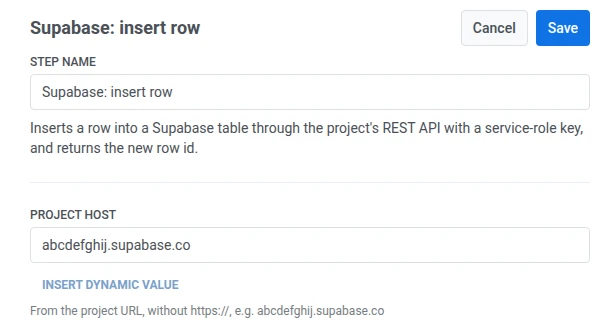
- Geben Sie unter Projekt-Host den Host Ihres Projekts aus dessen URL ein, zum Beispiel
abcdefghij.supabase.co. Fügen Sie wederhttps://noch einen abschließenden Schrägstrich hinzu. Pushwoosh fügthttps://und den API-Pfad selbst hinzu.
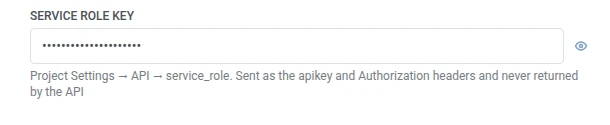
- Geben Sie unter Service-Rollen-Schlüssel den Schlüssel aus Projekteinstellungen > API > service_role ein. Er wird maskiert gespeichert, wie ein geheimer Webhook-Header, und Supabase gibt ihn niemals an Pushwoosh zurück.
- Geben Sie unter Tabelle den Namen der Zieltabelle ein.

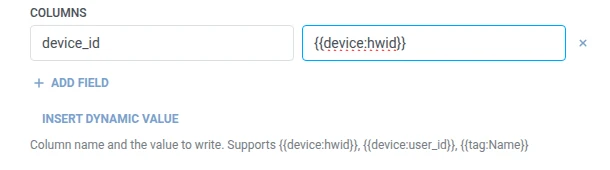
- Fügen Sie unter Spalten eine Zeile pro zu schreibender Tabellenspalte hinzu. Geben Sie den Spaltennamen und den Wert ein. Namen müssen nicht leer und eindeutig sein. Ein Wert kann ein fester Text oder ein Traveler-Makro wie
{{tag:Name}}sein, dieselben Makros wie im Body eines Webhooks. Oder klicken Sie auf Dynamischen Wert einfügen, um ein Attribut auszuwählen, das ein früherer Schritt in dieser Journey erzeugt hat, zum Beispiel eine LLM-Antwort oder einen zugeordneten Webhook-Wert.
- Klicken Sie auf Speichern.
Antwort
Anchor link toDer Traveler fährt mit dem nächsten Schritt fort, den Sie auf der Arbeitsfläche verbinden.
Attribute nach Ausführung des Schritts
Anchor link to| Attribut | Was es enthält |
|---|---|
supabase_row_id | Die ID der neuen Zeile |
Wie man es in späteren Schritten verwendet
Anchor link toDer Traveler ist bereits unabhängig von diesem Attribut zum nächsten Schritt übergegangen. Speichern Sie es in einem Tag mit Benutzerprofil aktualisieren, wenn Sie diese spezifische Zeile später referenzieren oder aktualisieren müssen, zum Beispiel über die eigene API von Supabase.
Fehler und unerwartete Antworten
Anchor link toEine fehlgeschlagene Anfrage entfernt den Traveler aus der Journey. Siehe Fehler und fehlgeschlagene Anfragen.
Beispielszenario: Protokollierung einer neuen Testversion in Supabase
Anchor link toEine App möchte jeden Start einer Testversion in ihrer eigenen Supabase-Datenbank aufzeichnen, ohne einen separaten Exportauftrag.
- Fügen Sie ein Trigger-basiertes Eintrittselement hinzu und stellen Sie es so ein, dass es bei einem
TrialStarted-Ereignis ausgelöst wird. - Fügen Sie direkt danach Supabase: Zeile einfügen hinzu. Setzen Sie Tabelle auf
travelers. Setzen Sie unter Spaltendevice_idauf{{device:hwid}}. - Klicken Sie auf Speichern.
Sobald dies ausgeführt wird, erhält jeder Start einer Testversion eine Zeile in der Tabelle ‘travelers’, die für die eigenen Abfragen der App bereit ist.