HubSpot: Kontakteigenschaften abrufen
Die Elementvorlage HubSpot: Kontakteigenschaften abrufen liest die von Ihnen benannten Eigenschaften eines HubSpot-Kontakts aus und übergibt sie an den Rest der Journey: eine Nachricht kann sie ausgeben, ein Splitter kann darauf basierend verzweigen.
Dieses Element authentifiziert sich mit seinem eigenen privaten App-Token von HubSpot – es verwendet keine HubSpot-Integration auf Kontoebene, die an anderer Stelle in den Einstellungen konfiguriert ist.
Konfigurieren des Elements
Anchor link to- Ziehen Sie HubSpot: Kontakteigenschaften abrufen aus dem Abschnitt Integrationen auf die Arbeitsfläche.
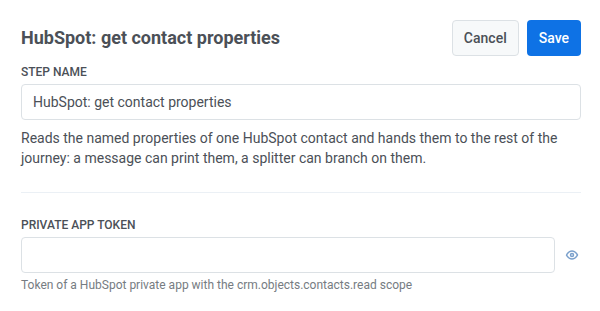
- Doppelklicken Sie auf das Element und geben Sie einen Schrittnamen ein.
- Geben Sie im Feld Privates App-Token ein privates App-Token von HubSpot mit dem Geltungsbereich (Scope)
crm.objects.contacts.readein. Es wird maskiert gespeichert, wie ein geheimer Webhook-Header.
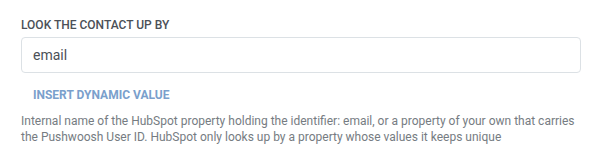
- Geben Sie unter Kontakt suchen nach den internen Namen der HubSpot-Eigenschaft ein, die die Kennung enthält – standardmäßig
emailoder eine eigene Eigenschaft, die die Pushwoosh User ID enthält. HubSpot sucht einen Kontakt nur anhand einer Eigenschaft, deren Werte eindeutig sind.
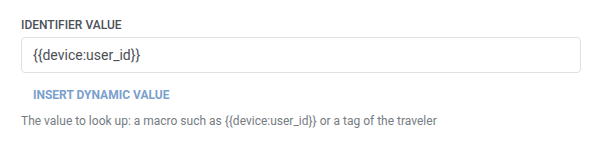
- Geben Sie unter Kennungswert den zu suchenden Wert ein, zum Beispiel
{{device:user_id}}oder ein Tag des Travelers.
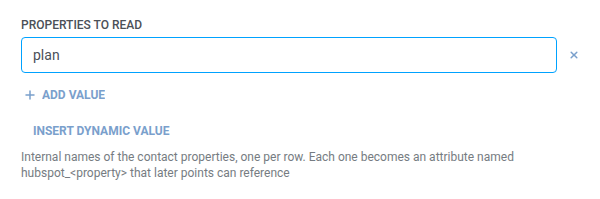
- Fügen Sie unter Zu lesende Eigenschaften pro internem Namen einer HubSpot-Eigenschaft eine Zeile hinzu (zum Beispiel
firstname,lifecyclestage) – siehe Listenfelder. Behalten Sie mindestens einen nicht leeren Wert bei.
- Klicken Sie auf Speichern.
Verbinden der Zweige
Anchor link toNach dem Speichern zeigt das Element zwei Zweige auf der Arbeitsfläche an. Verbinden Sie jeden mit einem nächsten Schritt:
- Gefunden: die Kennung stimmte mit einem bestehenden HubSpot-Kontakt überein. Fahren Sie zum Beispiel mit einer Bedingungsaufteilung oder einer Nachricht fort, die die von Ihnen gelesenen Eigenschaften verwendet.
- Nicht gefunden: HubSpot hat mit einem 404-Fehler geantwortet (kein passender Kontakt). Der Traveler wird nicht verworfen. Das Element versucht es nicht erneut und wartet auch keine Abklingzeit für fehlgeschlagene Anfragen ab, wie es bei einer echten fehlgeschlagenen Anfrage der Fall ist. Senden Sie zum Beispiel einen anderen Pfad oder eine generische Nachricht.
Nicht gefunden ist keine fehlgeschlagene Anfrage. Eine echte fehlgeschlagene Anfrage verwirft stattdessen den Traveler. Siehe Fehler und fehlgeschlagene Anfragen.
Antwort
Anchor link toBei Gefunden können spätere Schritte Folgendes verwenden:
- Jede Eigenschaft, die Sie angefordert haben, als
hubspot_<property>. Zum Beispiel wird ausfirstnamehubspot_firstname. - Die ID des Kontakts als
hubspot_contact_id.
Verwenden Sie sie auf die gleiche Weise wie ein Webhook-Antwortattribut. Verzweigen Sie zum Beispiel mit einer Bedingungsaufteilung oder setzen Sie ein Tag mit Benutzerprofil aktualisieren.
Bei Nicht gefunden ist keines dieser Attribute verfügbar.
Beispielszenario: Personalisierung einer Nachricht mit dem Plan eines HubSpot-Kontakts
Anchor link toEin Team möchte, dass eine Push-Benachrichtigung die Tarifstufe des Travelers erwähnt, wie sie in HubSpot gespeichert ist, ohne eine separate Kopie davon in Pushwoosh-Tags zu führen.
- Fügen Sie HubSpot: Kontakteigenschaften abrufen an der Stelle in der Journey hinzu, an der der Plan gelesen werden soll. Lassen Sie Kontakt suchen nach auf
emailund setzen Sie Kennungswert auf{{tag:Email}}. Fügen Sie unter Zu lesende Eigenschaftenplanhinzu. - Klicken Sie auf Speichern, verbinden Sie dann Gefunden mit einem Push-Schritt, der
hubspot_planin seinem Text verwendet, und verbinden Sie Nicht gefunden mit einem Schritt, der stattdessen eine generische Push-Benachrichtigung sendet.
Sobald dies ausgeführt wird, erhält ein Traveler mit einem passenden HubSpot-Kontakt eine Push-Benachrichtigung, die seinen tatsächlichen Plan erwähnt, und ein Traveler ohne Übereinstimmung erhält immer noch eine Nachricht, anstatt verworfen zu werden.