Tiefere Einblicke durch Datenaufschlüsselungen gewinnen
Aufschlüsselungen verstehen
Anchor link toAufschlüsselungen helfen Ihnen bei der Analyse von Daten, indem sie diese in kleinere Gruppen unterteilen. Sie können Ihre Daten beispielsweise nach Plattform aufschlüsseln, um zu sehen, wie Nutzer auf iOS im Vergleich zu denen auf Android abschneiden. Im Gegensatz zu Filtern, die die angezeigten Daten begrenzen, können Sie mit Aufschlüsselungen alle Daten sehen, die jedoch zur leichteren Vergleichbarkeit in Kategorien unterteilt sind.
Aufschlüsselungen anwenden
Anchor link toUm eine Metrik-Aufschlüsselung hinzuzufügen, suchen Sie das Feld Aufschlüsselung am unteren Rand Ihres Diagramms und wählen Sie die Metriken aus, die Sie aufschlüsseln möchten. Bitte beachten Sie, dass maximal fünf Aufschlüsselungen gleichzeitig angezeigt werden können, um das Diagramm nicht zu überladen.
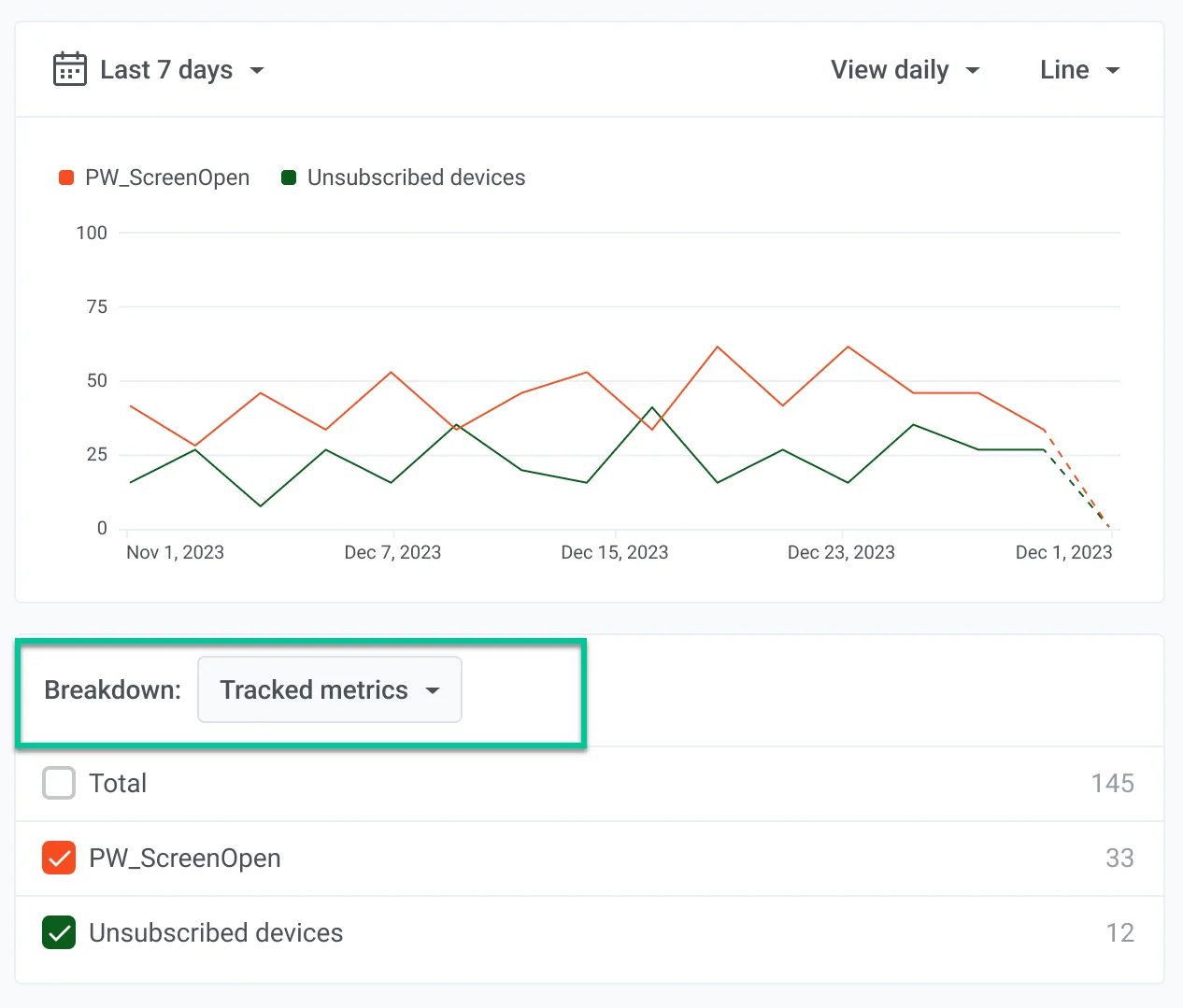
Metriken können aufgeschlüsselt werden nach:
- Plattformen – anwendbar auf alle Daten.
- Attributwerte – nur für Events anwendbar.
- Tag-Werte – nur für Tags anwendbar.
- Segment – anwendbar auf Kommunikations- und Event-Metriken, mit einigen Ausnahmen (siehe Segment unten).
Plattformen
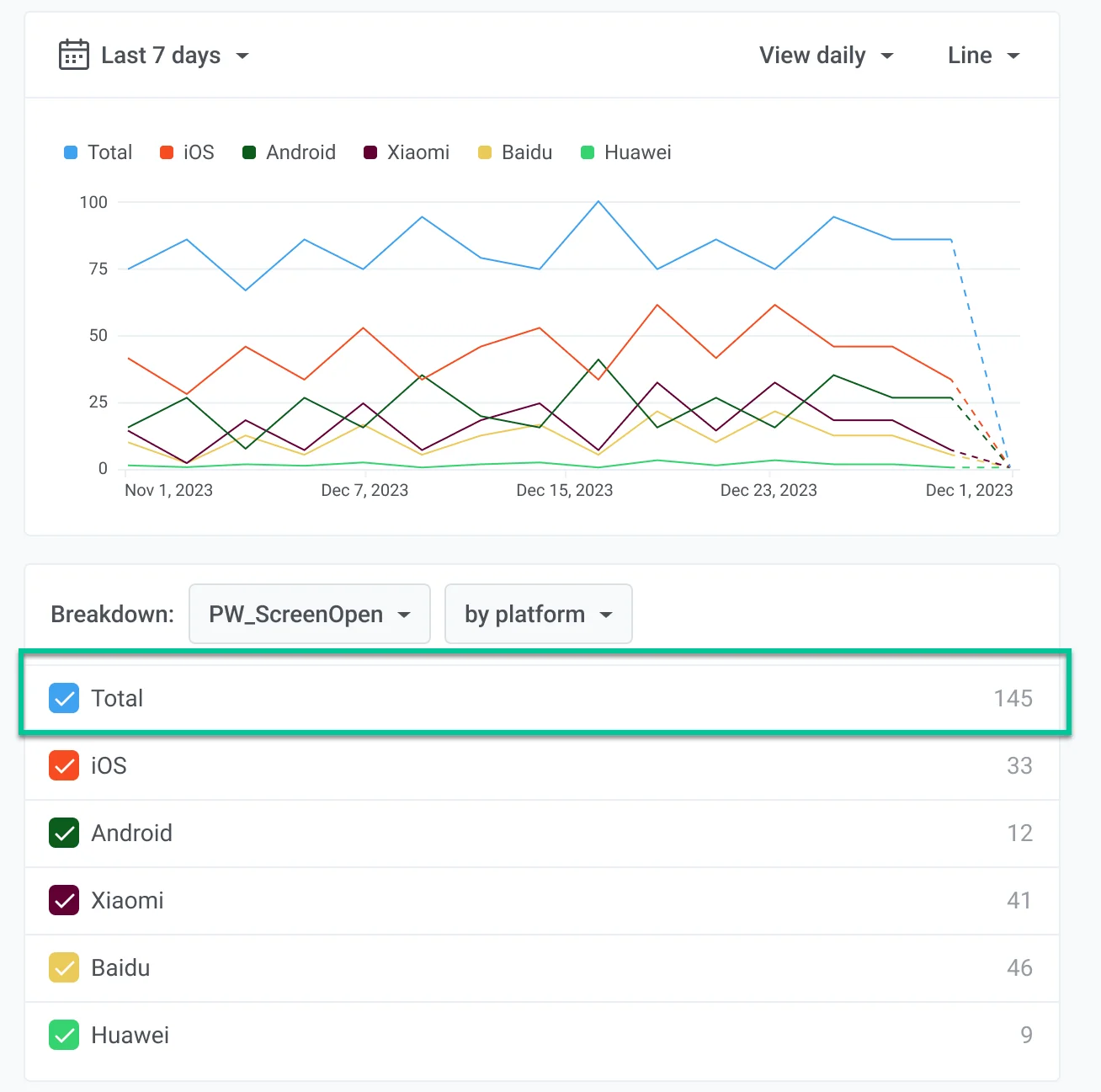
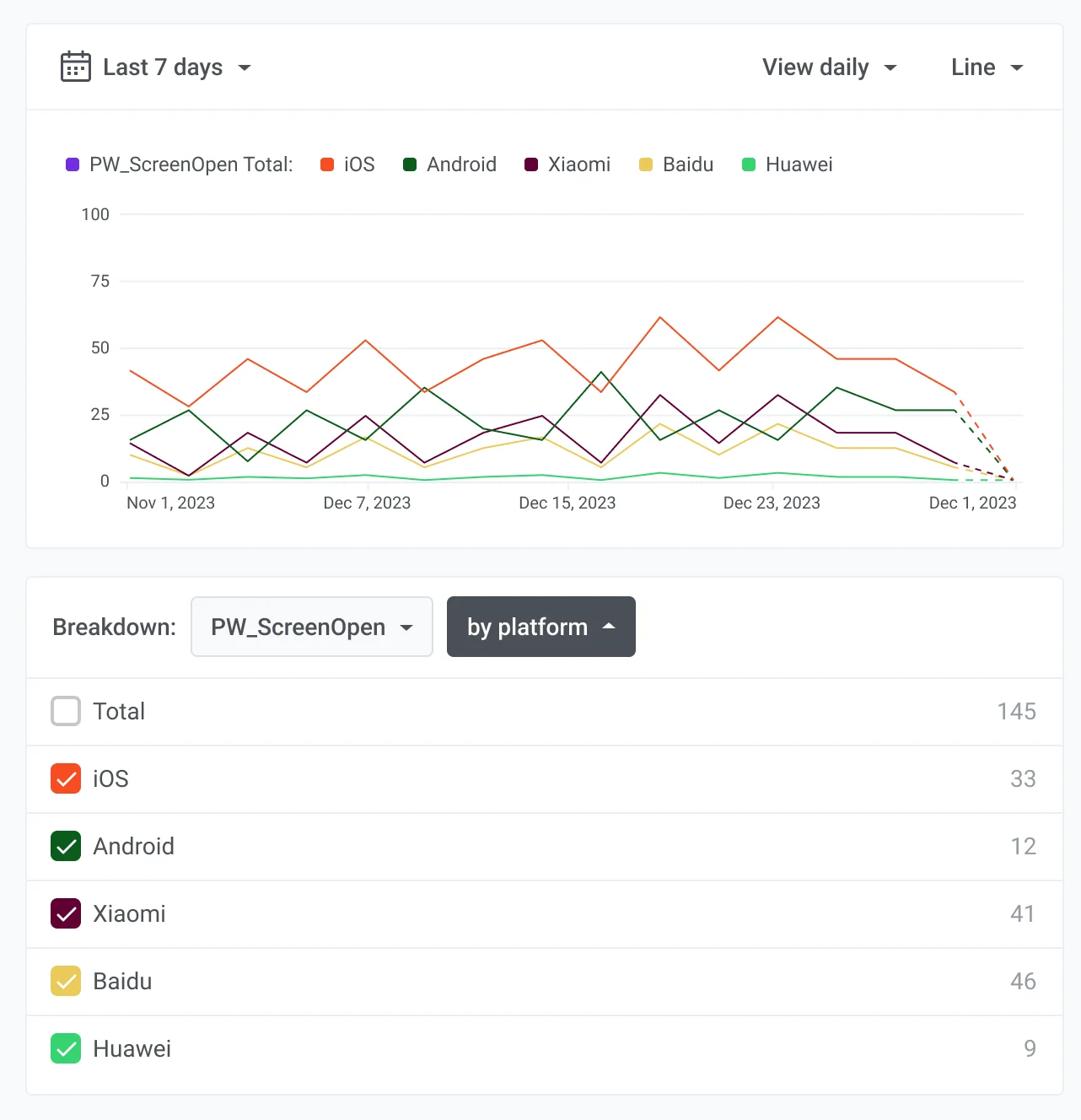
Anchor link toDas folgende Diagramm schlüsselt das PW_ScreenOpen-Event nach Plattform auf und zeigt iOS, Android und Huawei. Diese Aufschlüsselung hilft Ihnen zu verstehen, wie Nutzer auf verschiedenen Plattformen mit Ihrer App interagieren. Sie könnten zum Beispiel feststellen, dass iOS-Nutzer Bildschirme häufiger öffnen als Android-Nutzer. Diese Erkenntnis kann Ihnen helfen, Funktionen oder Marketingmaßnahmen für iOS zu priorisieren, um das Nutzerengagement zu nutzen.
Attributwerte
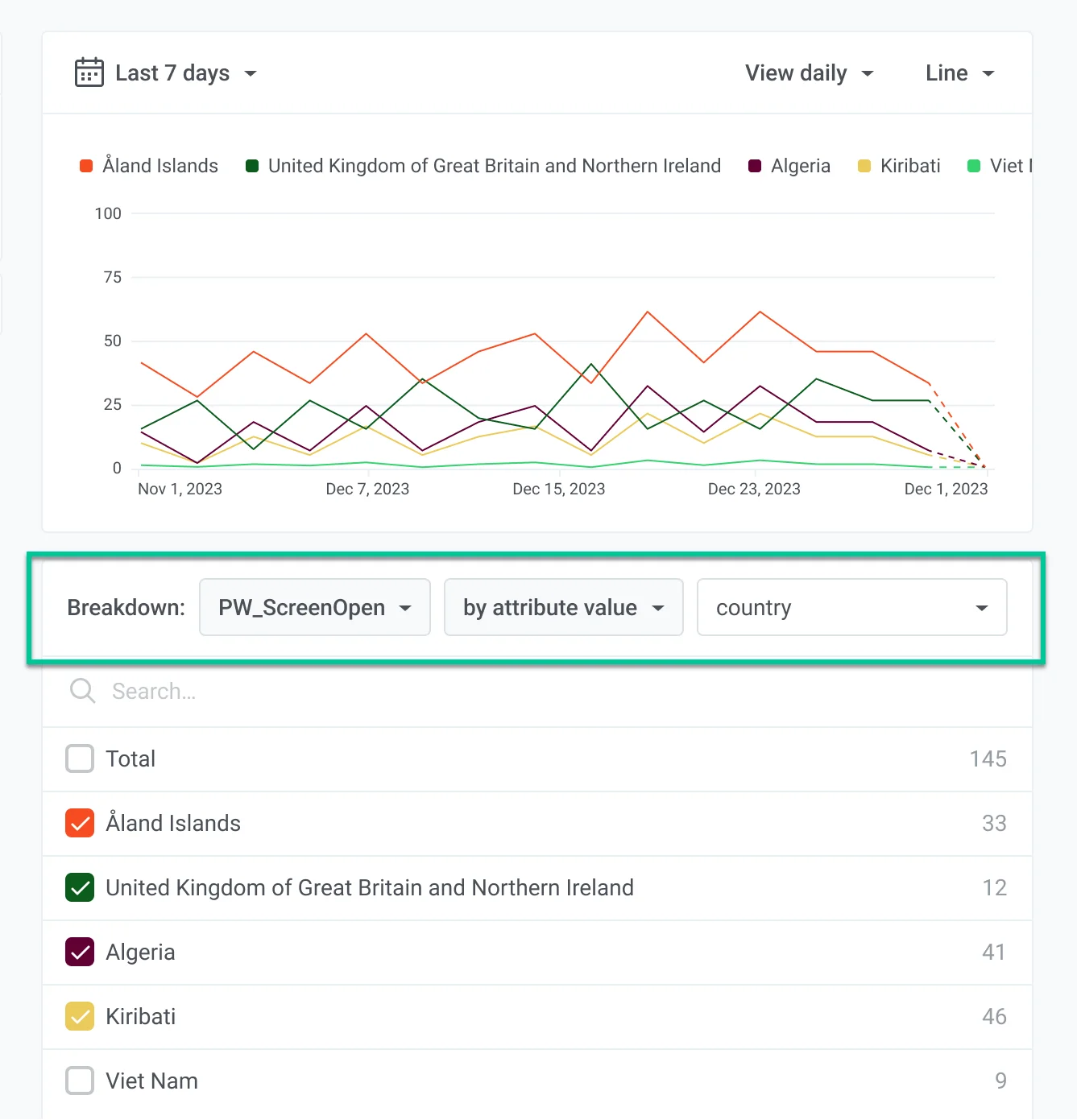
Anchor link toDieses Diagramm zeigt die Aufschlüsselung der PW_ScreenOpen-Metrik nach dem Länderattribut. Es liefert Einblicke in das Nutzerengagement in verschiedenen Regionen. Die Analyse dieser Trends hilft Unternehmen, Strategien anzupassen und das Nutzerengagement an bestimmten Standorten zu verbessern.
Tag-Werte
Anchor link toDie Aufschlüsselung nach dem Tag-Attribut liefert Einblicke in das Nutzerverhalten basierend auf den verschiedenen Tags, die Events zugewiesen sind. Die Analyse dieser Trends hilft Unternehmen zu verstehen, wie sich bestimmte Tags auf das Nutzerengagement auswirken, was gezieltere Entscheidungen zur Optimierung von Inhalten und Strategien ermöglicht.
Segment
Anchor link toVerwenden Sie die Segment-Aufschlüsselung, um Zielgruppensegmente in einem Diagramm zu vergleichen. Jedes ausgewählte Segment wird zu einer eigenen Reihe, sodass Sie sehen können, wie sich Engagement- oder Nachrichtenmetriken zwischen den Gruppen unterscheiden, anstatt eine kombinierte Zielgruppe zu betrachten. Die Aufschlüsselung funktioniert mit Kommunikations- und Event-Metriken (mit einigen unten genannten Ausnahmen).
So richten Sie es ein:
- Fügen Sie dem Diagramm bis zu drei Segmentfilter hinzu.
- Aktivieren Sie die Segment-Aufschlüsselung.
Ohne die Aufschlüsselung fungieren diese Filter als eine einzige Zielgruppe: Ein Nutzer wird eingeschlossen, wenn er mit einem beliebigen der ausgewählten Segmente übereinstimmt.
Wenn die Segment-Aufschlüsselung aktiviert ist, wird jedes Segment als eigene Linie im Diagramm dargestellt, mit seinem Namen in der Legende. Verwenden Sie dies, wenn Sie die Segmente direkt nebeneinander vergleichen möchten.
Wenn ein Segment noch neu berechnet werden muss, zeigt das Diagramm keine app-weiten Gesamtsummen an. Es wird eine Statusmeldung mit den Segmentnamen angezeigt, die eine Aktualisierung benötigen. Sie sehen denselben Status im Diagramm-Builder und auf der gespeicherten Dashboard-Karte.
Einige Metriken unterstützen keine Segment-Aufschlüsselung (zum Beispiel Subscribers, DAU/MAU und Opens). Für diese gibt das Diagramm einen Fehler zurück, der die Metrik benennt. Es schaltet nicht stillschweigend auf app-weite Gesamtsummen um.
Gesamtwert
Anchor link toSie haben auch die Möglichkeit, einen Gesamtwert in Ihr Diagramm aufzunehmen. Dies hilft Ihnen, das Gesamtbild Ihrer Daten zu sehen und bietet eine Basis, mit der einzelne Metriken verglichen werden können.