Eine Test-Kommunikation senden
Pushwoosh bietet mehrere Möglichkeiten, eine Test-Kommunikation zu senden, von denen die meisten eine Plattformkonfiguration erfordern. Sie können die Funktionalität von Pushwoosh jedoch auch ohne eine konfigurierte Plattform testen, indem Sie die Funktion Test-E-Mail verwenden. Mit dieser Funktion können Sie eine Vorschau anzeigen, wie Ihr E-Mail-Inhalt in den Posteingängen der Empfänger aussehen wird, und sicherstellen, dass alles perfekt aussieht, bevor Sie Ihre Kampagne abschließen.
Wie man eine Test-E-Mail sendet
Anchor link toFühren Sie die folgenden Schritte aus, um eine Test-E-Mail zu senden:
- Navigieren Sie zu dem E-Mail-Inhalt, den Sie testen möchten, und wählen Sie die Option zum Senden einer Test-E-Mail. Wenn Sie keinen neuen Inhalt erstellen möchten, können Sie aus den von Pushwoosh bereitgestellten vordefinierten E-Mail-Vorlagen wählen. Klicken Sie im E-Mail-Editor auf Test-E-Mail, um fortzufahren.

In dem sich öffnenden Fenster:
- Geben Sie im Feld E-Mail-Adresse die E-Mail-Adresse ein, an die Sie die Test-E-Mail erhalten möchten.
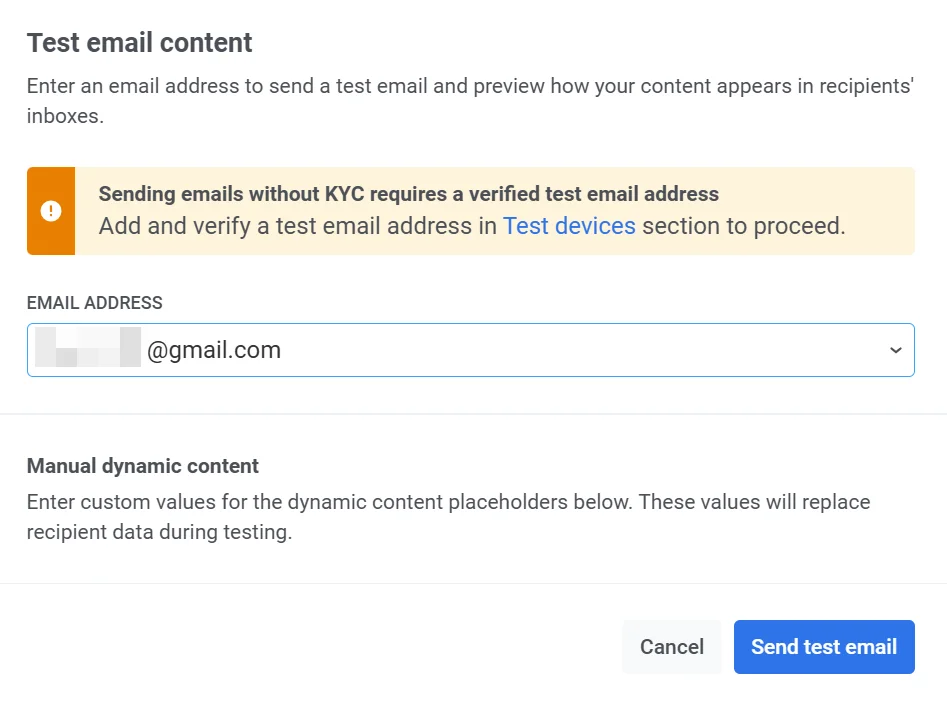
- Wenn Ihre E-Mail dynamischen Inhalt enthält (Platzhalter für personalisierte Daten), fügen Sie Beispielwerte zu Testzwecken hinzu.
Zum Beispiel:
- Age (integer): Geben Sie eine Zahl ein, um den Altersplatzhalter darzustellen (z. B.
21). - FirstName (string): Geben Sie einen Beispiel-Vornamen ein (z. B.
David).
Diese Werte ersetzen die tatsächlichen Empfängerdaten in der Test-E-Mail, sodass Sie überprüfen können, wie der dynamische Inhalt angezeigt wird.
- Sobald Sie die erforderlichen Details ausgefüllt haben, klicken Sie auf Test-E-Mail senden, um die Testnachricht an die angegebene E-Mail-Adresse zu senden.

Wie man eine Test-E-Mail an eine ausgewählte Liste von Adressen sendet
Anchor link toSie können E-Mail-Nachrichten testen, indem Sie sie an eine bestimmte Liste von Adressen senden. Führen Sie die folgenden Schritte aus:
- Stellen Sie sicher, dass Sie die E-Mail-Plattform konfiguriert und die E-Mail-Adresse und den Domainnamen verifiziert haben, von dem aus Sie E-Mails senden werden.
- Bereiten Sie den E-Mail-Inhalt mit dem Drag & Drop E-Mail-Editor oder dem HTML-Code-Editor vor.
- Gehen Sie zu Kampagnen → Einmalige Nachrichten → E-Mail.
- Wählen Sie den E-Mail-Inhalt aus, den Sie senden möchten. Mehr erfahren.
- Wählen Sie im Schritt Zielgruppe die Option An Adressliste senden. Geben Sie die E-Mail-Adressen, an die Sie Ihre Test-Kommunikation senden möchten, als eine durch Kommas getrennte Liste ein. Mehr erfahren.
- Schließen Sie die Einrichtung Ihrer E-Mail ab und starten oder planen Sie sie.
Wie Sie Ihre erste Push-Benachrichtigung auf einem Testgerät in der Vorschau anzeigen
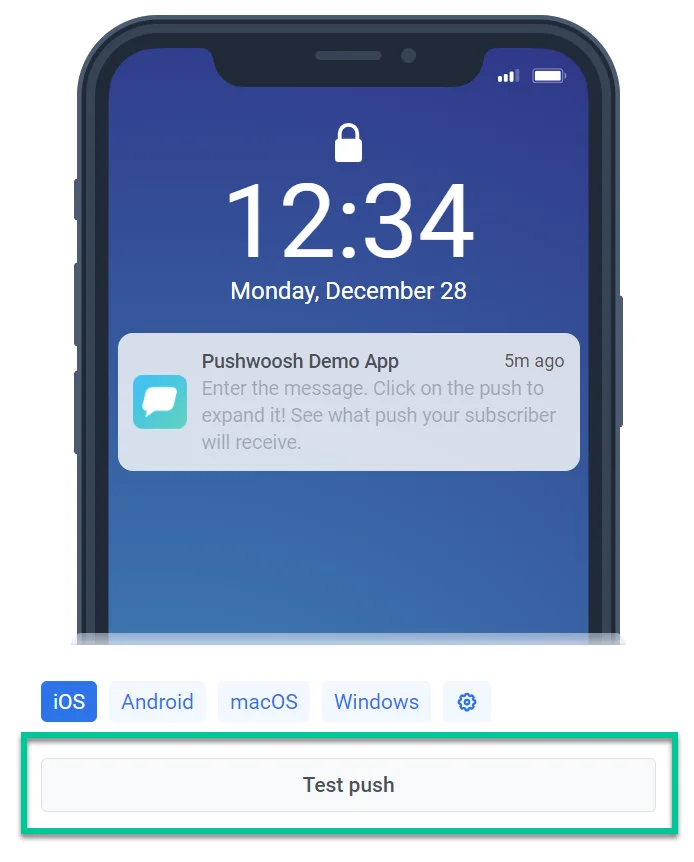
Anchor link toPush-Tests dienen dazu, eine Vorschau davon zu erhalten, wie Push-Benachrichtigungen auf einem Gerät aussehen, bevor sie an die App-Benutzer gesendet werden. Um Ihre Push-Benachrichtigungen zu testen, registrieren Sie zunächst Ihr Gerät (mit Ihrer installierten App) als Testgerät.
Sobald die Testgeräte konfiguriert sind, verwenden Sie die Schaltfläche Test-Push im Formular Push-Inhalt.
Wie man eine Journey mit einem Testsegment testet
Anchor link toUm eine Journey genau zu testen, müssen Sie zuerst ein Testsegment erstellen, das Benutzer enthält, die bestimmte Bedingungen erfüllen.
Schritte zum Testen einer Journey:
- Erstellen Sie ein Segment, indem Sie entweder:
- eine CSV-Datei mit den erforderlichen Bedingungen hochladen. Mehr erfahren
- Ihr Entwicklungsteam bitten, Ihren Testgeräten einen eindeutigen Tag-Wert zuzuweisen, indem sie die API-Methode
/setTagsaufrufen. Erstellen Sie dann ein Segment mit diesem Tag-Wert.
- Navigieren Sie zu Kampagnen → Kampagne erstellen → Journey von Grund auf neu erstellen oder verwenden Sie eine der vorgefertigten Customer-Journey-Vorlagen.
- Fügen Sie das zielgruppenbasierte Eingangselement zur Canvas hinzu und wählen Sie das von Ihnen erstellte Segment aus.
- Fügen Sie ein Nachrichtenelement wie Push, SMS oder E-Mail hinzu.
- Wählen Sie Inhalt aus zuvor erstelltem Inhalt aus oder erstellen Sie benutzerdefinierten Inhalt.
- Konfigurieren Sie die verbleibenden Journey-Elemente nach Bedarf.
- Klicken Sie auf Kampagne starten, um den Test zu beginnen.