Journey-Liste
Kampagnenliste
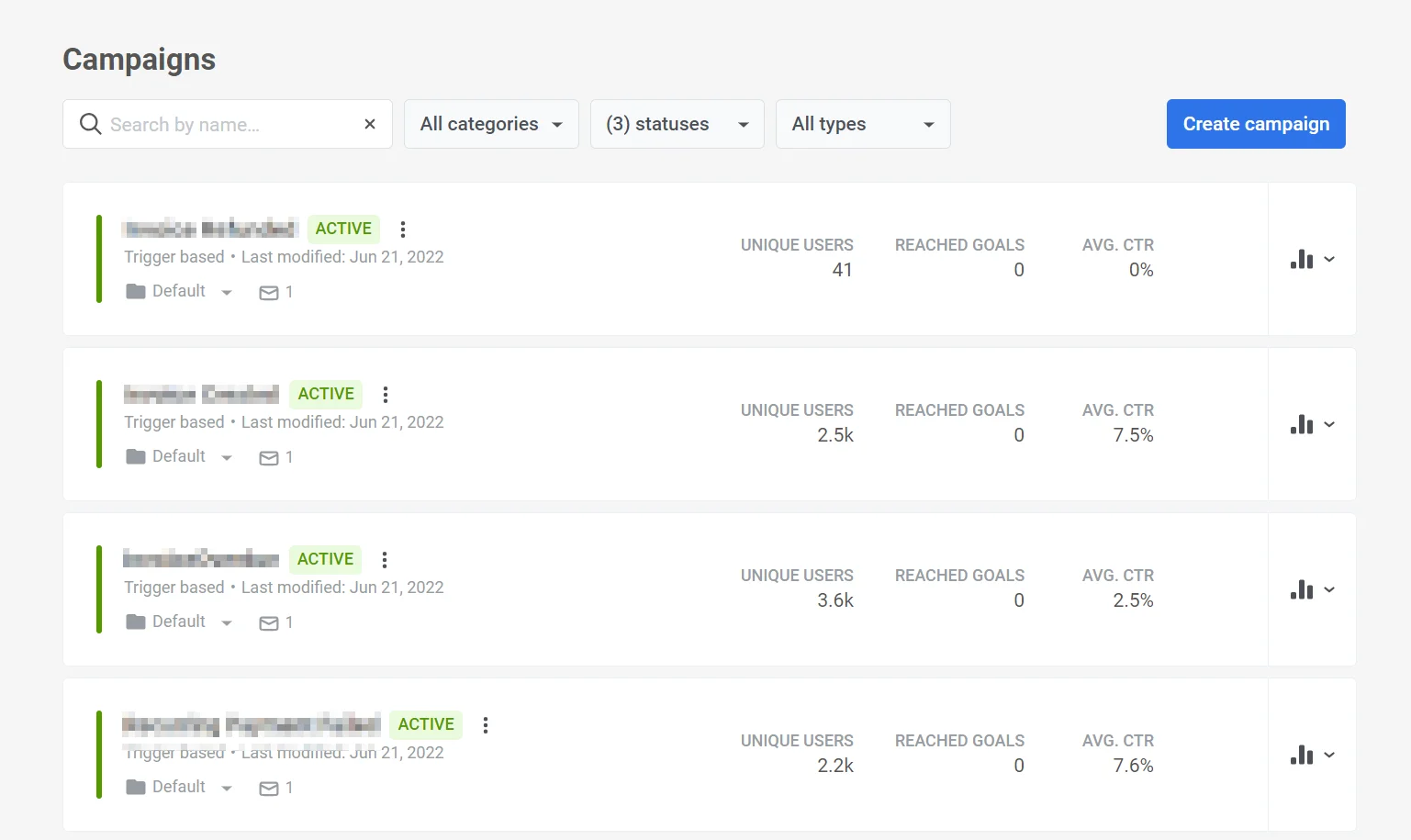
Anchor link toDie Seite Kampagnen gibt Ihnen einen Überblick über alle von Ihnen erstellten Customer Journeys (Kampagnen). Nutzen Sie sie, um den Status und die Leistung auf einen Blick zu sehen und Kampagnen zu verwalten.
Oben auf der Seite finden Sie:
- Suche nach Name: Suchleiste, um Kampagnen nach Namen zu finden
- Statusfilter: Tabs für Alle, Aktiv, Inaktiv, Entwurf, Pausiert, Archiviert
- Beliebige Kategorie: Dropdown-Menü zum Filtern nach Kategorie
- Filter anzeigen: Klicken Sie hier, um nach Eintrittstyp, Startdatum oder Sortierung (z. B. nach letzter Änderung) zu filtern.
- Statistiken exportieren: Laden Sie Kampagnendaten für den ausgewählten Zeitraum als CSV-Datei herunter (siehe Kampagnenstatistiken exportieren)
- Kampagne erstellen: eine neue Kampagne hinzufügen
Kampagnenstatus
Anchor link toVerwenden Sie Statusfilter, um Kampagnen schnell nach ihrem Lebenszyklusstatus zu finden:
- Entwurf: Kampagnen, die Sie erstellt, aber noch nicht gestartet haben. Sie können sie bearbeiten und aus dem Canvas starten.
- Aktiv: Kampagnen, die derzeit laufen und Nachrichten senden können. Sie können sie bearbeiten, zur Bearbeitung pausieren, klonen oder stoppen. Wenn die Kampagne einen Zielgruppenbasierten Eintritt mit geschlossenem Eintrittsfenster hat, zeigt das Abzeichen ACTIVE · ENTRY CLOSED statt nur AKTIV an.
- Pausiert: Aktive Kampagnen, die Sie vorübergehend aus dem Canvas mit Zur Bearbeitung pausieren pausiert haben. Sie können Einstellungen und Inhalte sicher bearbeiten, während die Kampagne pausiert ist, oder sie aus der Kampagnenliste stoppen.
- Inaktiv: Kampagnen, die Sie mit Kampagne stoppen gestoppt haben. Stellen Sie sie wieder her, um die Bearbeitung fortzusetzen, oder klonen Sie sie, wenn Sie eine ähnliche Kampagne erneut ausführen möchten.
- Archiviert: Kampagnen, die Sie aus dem Inaktiv-Zustand aus der Hauptliste verschoben haben, um die Liste übersichtlich zu halten. Dies ist unumkehrbar – Sie können archivierte Kampagnen unter dem Filter Archiviert anzeigen und klonen, aber nicht wiederherstellen.
Weitere Details zu den Aktionen in jedem Zustand finden Sie unter Aktionen mit Journeys.
Customer-Journey-Karte
Anchor link toJede Kampagne hat ihre eigene dedizierte Customer-Journey-Karte. Diese Karte dient als zentrale Anlaufstelle für alle relevanten Informationen, einschließlich:
- Kampagnenübersicht, die wichtige Details wie den Namen der Journey, den Status, den Typ und andere relevante Informationen enthält.
- Leistungsmetriken der Kampagne, um die Wirksamkeit der Kampagne zu messen.
- Detaillierte Nachrichtenstatistiken, um tiefer in die Leistung jeder Nachricht innerhalb der Kampagne einzutauchen.
Kampagnenübersicht
Anchor link toJede Kampagnenkarte zeigt:
- Kampagnenname oben links
- Status: Lebenszyklusstatus der Kampagne (z. B. INAKTIV, ENTWURF, AKTIV, PAUSIERT, ARCHIVIERT, oder ACTIVE · ENTRY CLOSED). Siehe Kampagnenstatus für die Bedeutung der einzelnen Status.
- Optionsmenü neben dem Status. Klicken Sie darauf, um Aktionen wie Bearbeiten, Klonen und Kampagne stoppen (oder Wiederherstellen für eine inaktive Kampagne) zu öffnen.
- Zuletzt geändert: Datum und Uhrzeit sowie wer die Änderung vorgenommen hat
- Kampagnentyp: Trigger-basiert, Zielgruppen-basiert oder Gemischt
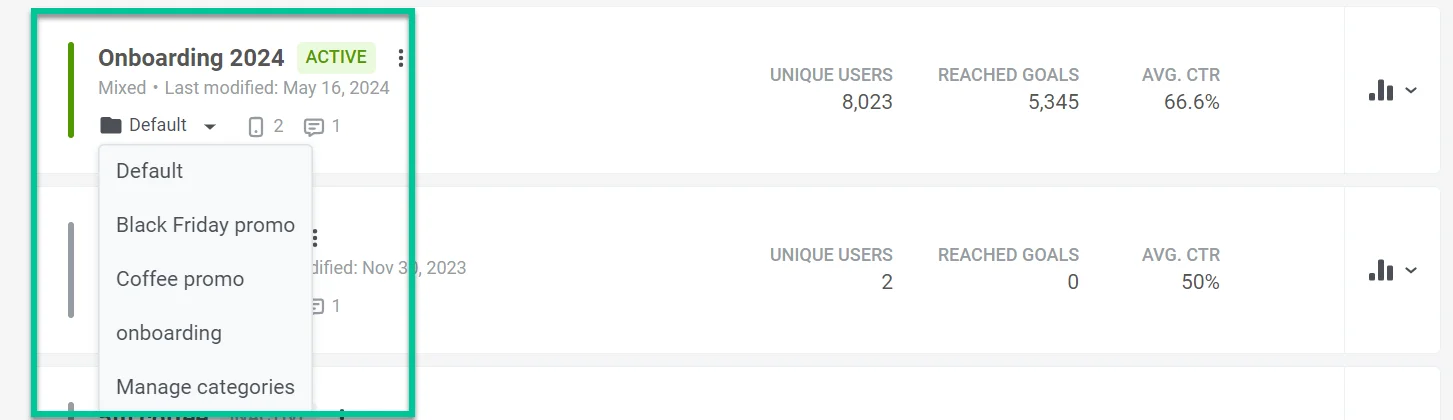
- Kategorie: Kategoriename (z. B. STANDARD, ONBOARDING) mit einem Dropdown-Menü zum Ändern
- Anzahl der Nachrichten: die Anzahl der Nachrichten in der Kampagne

Leistungsmetriken der Kampagne
Anchor link toJede Karte zeigt drei Metriken (als GESAMTREICHWEITE, ERREICHTE ZIELE, DURCHSCHN. CTR). Bei Entwürfen oder neuen Kampagnen können diese als -- angezeigt werden, bis Daten vorhanden sind:
- Gesamtreichweite: Anzahl der einzigartigen Benutzer, die in die Journey eingetreten sind oder erreicht wurden
- Erreichte Ziele: Anzahl der erreichten Journey-Ziele
- Durchschn. CTR: durchschnittliche Klickrate für alle Nachrichten in der Journey (jeder Kanal)

Detaillierte Nachrichtenstatistiken
Anchor link toUm detaillierte Statistiken für jede Nachricht in einer Kampagne anzuzeigen, klicken Sie auf das Statistik-Symbol (Balkendiagramm) mit dem Dropdown-Menü neben dieser Kampagne in der Liste. Weitere Informationen zu Journey-Metriken finden Sie unter Customer-Journey-Statistiken.
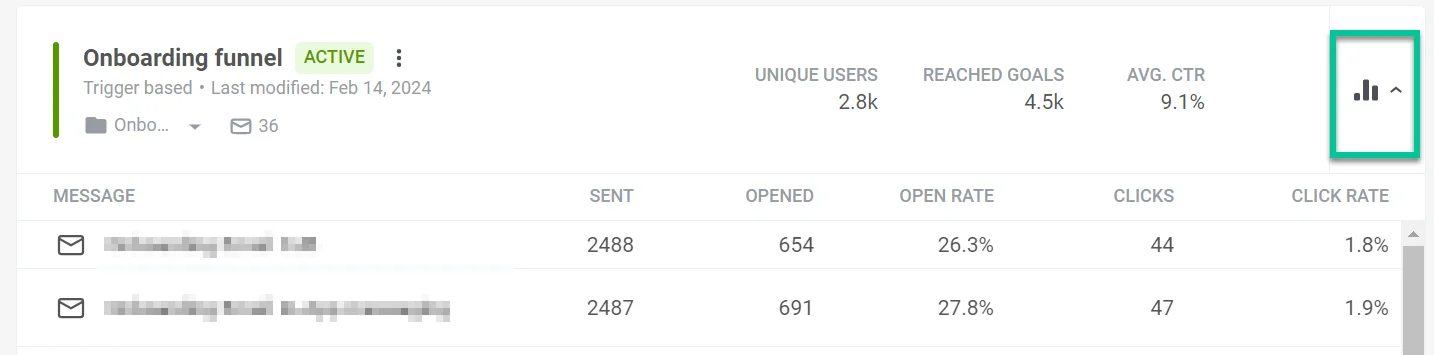
Dies zeigt eine detaillierte Aufschlüsselung der Leistung jeder Nachricht, einschließlich:
- Der Name jeder Nachricht.
- Wie oft die Nachricht an Benutzer gesendet oder angezeigt wurde.
- Die Anzahl der Öffnungen der Nachricht durch die Empfänger.
- Die Öffnungsrate der Nachricht: der Prozentsatz der Öffnungen im Verhältnis zur Anzahl der Sendungen oder Anzeigen der Nachricht.
- Klicks: die Gesamtzahl der Interaktionen der Benutzer mit dem Nachrichteninhalt durch Klicken auf einen Link.
- Klickrate: der Prozentsatz der Benutzer, die eine Aktion innerhalb der Nachricht ausgeführt haben, im Verhältnis zur Gesamtzahl der Empfänger.
Um sicherzustellen, dass Sie die neuesten Leistungsdaten anzeigen, klicken Sie auf den Link Daten aktualisieren. Dadurch werden die Statistiken aktualisiert und Sie erhalten die aktuellsten Einblicke in die Wirksamkeit Ihrer Nachrichten.
Verwalten Sie Ihre Customer Journeys
Anchor link toJourney-Kategorien
Anchor link toMit Pushwoosh können Sie Ihre Journeys mühelos organisieren, indem Sie der Kampagnenliste benutzerdefinierte Kategorien hinzufügen. Sie haben die Flexibilität, bis zu 10 personalisierte Kategorien zu erstellen, die auf Ihre Bedürfnisse zugeschnitten sind.
Customer-Journey-Kategorien erstellen
Anchor link toUm Customer-Journey-Kategorien zu erstellen, folgen Sie diesen Schritten:
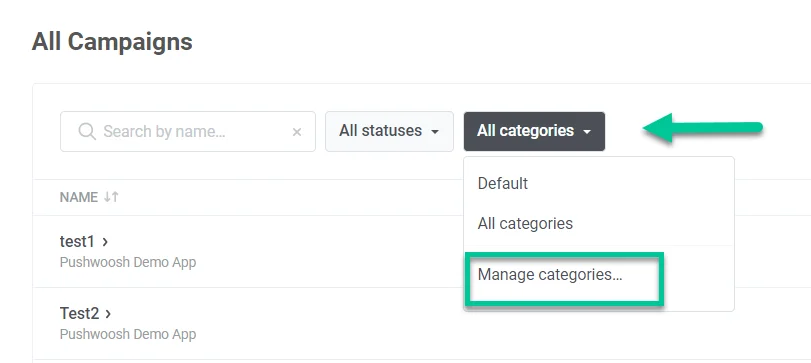
- Navigieren Sie zum Anfang der Kategorienliste und klicken Sie auf Alle Kategorien.
- Wählen Sie Kategorien verwalten aus der Dropdown-Liste.
- Klicken Sie im erscheinenden Fenster auf Kategorie hinzufügen und erstellen Sie einen Namen für Ihre Kategorie, der informativ ist und nicht mehr als 30 Zeichen hat.
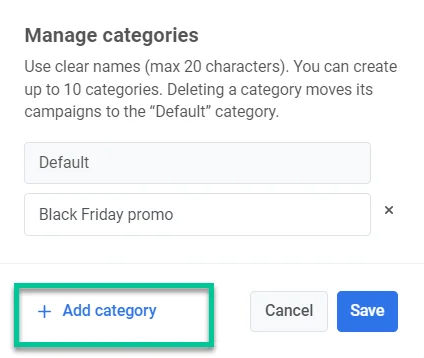
- Sie können Ihre Kategorien auch bearbeiten und entfernen, indem Sie Kategorien verwalten auswählen.
Journeys Kategorien zuweisen
Anchor link toWenn Sie eine Journey erstellen, landet sie automatisch in der Kategorie Standard. Um sie einer anderen Kategorie zuzuweisen, klicken Sie auf das Dropdown-Menü mit der Bezeichnung Standard unter dem Namen der Journey. Wählen Sie dann die gewünschte Kategorie aus der erscheinenden Liste. Wenn Sie eine neue Kategorie erstellen müssen, wählen Sie Kategorien verwalten.
Suchen und Filtern Ihrer Customer Journeys
Anchor link to- Suche: Verwenden Sie die Leiste “Suche nach Name…” oben, um Kampagnen nach Namen zu finden.
- Status: Verwenden Sie die Tabs, um alle, aktive, inaktive, Entwurfs-, pausierte oder archivierte Kampagnen anzuzeigen.
- Kategorie: Verwenden Sie das Dropdown-Menü “Beliebige Kategorie”, um nach Kategorien zu filtern.
- Filter anzeigen: Klicken Sie hier, um weitere Filteroptionen zu öffnen.
Journey-Aktionen
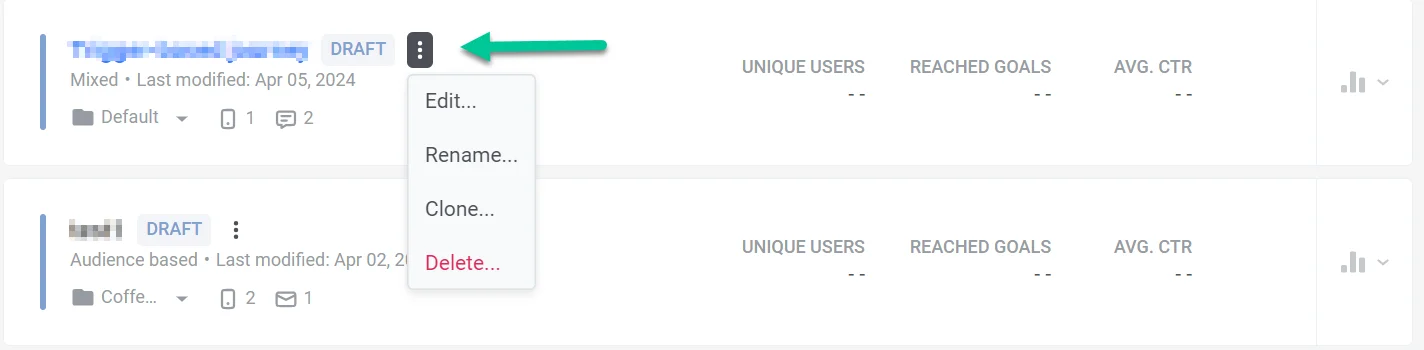
Anchor link toUm eine Kampagne aus der Liste zu verwalten, klicken Sie auf die drei vertikalen Punkte (Optionsmenü) neben dem Kampagnenstatus. Das Menü enthält:
- Bearbeiten: Öffnen Sie den Kampagnen-Canvas, um Einstellungen und Inhalte zu ändern
- Umbenennen: Ändern Sie den Kampagnennamen
- Klonen: Erstellen Sie eine Kopie der Kampagne mit denselben Einstellungen, damit Sie die Kopie ändern können, ohne das Original zu beeinflussen
- Kampagne stoppen: Beenden Sie eine aktive oder pausierte Kampagne und markieren Sie sie als inaktiv. Entfernt Benutzer, die sich derzeit in der Kampagne befinden, aber Sie können die Kampagne später wiederherstellen, um die Bearbeitung fortzusetzen.
- Wiederherstellen: Verfügbar für eine inaktive Kampagne. Setzt sie auf pausiert zurück, damit Sie sie bearbeiten und erneut starten können. Benutzer, die beim Stoppen der Kampagne entfernt wurden, kehren nicht zurück.
- Archivieren: Verfügbar für eine inaktive Kampagne. Verschiebt sie aus der Hauptliste. Diese Aktion ist unumkehrbar – eine archivierte Kampagne kann nicht wiederhergestellt, sondern nur geklont werden.
Andere Aktionen (z. B. Anzeigen) können je nach Kampagnenstatus ebenfalls im Menü erscheinen.
Eine neue Customer Journey erstellen
Anchor link toUm eine neue Customer Journey zu erstellen, klicken Sie auf die Schaltfläche Kampagne erstellen oben in der Liste.

Hier haben Sie die Flexibilität, um:
- Eine Journey von Grund auf neu zu erstellen und sie an Ihre spezifischen Szenarien anzupassen. Mehr erfahren
- Vorgefertigte Journey-Vorlagen für gängige Customer-Journey-Szenarien zu nutzen. Mehr erfahren
Kampagnenstatistiken exportieren
Anchor link toKlicken Sie oben auf der Seite „Kampagnen“ auf Statistiken exportieren. Wählen Sie im Dialogfeld Kampagnenstatistiken exportieren einen Datumsbereich aus und klicken Sie auf Exportieren, um Kampagnendaten im CSV-Format herunterzuladen. Sie können die Datei in Tabellenkalkulationen oder Tools von Drittanbietern verwenden, um zukünftige Kampagnen zu analysieren und zu optimieren.
Was Sie in der CSV-Datei erhalten
- Kampagneninfo: Titel, Status, Erstellt, Kategorie, Typ, UUID
- Reichweite und Benutzer: Gesamtreichweite, Einzigartige Benutzer, Benutzer innerhalb, Abbrüche
- Gesamt: Gesamtsendungen, Durchschn. CTR, Ziele
- Pro Kanal (Push, E-Mail, SMS, WhatsApp, In-App): Sendungen, Zustellungen/Öffnungen, CTR und kanalspezifische Metriken (z. B. E-Mail-Klicks und -Abmeldungen, In-App-Anzeigen und -Überspringungen)