Google Sheets: Zeile hinzufügen
Verwenden Sie Google Sheets: Zeile hinzufügen, um eine Zeile zu einer Google-Tabelle hinzuzufügen, wenn ein Teilnehmer diesen Schritt erreicht. Ordnen Sie die Werte des Teilnehmers den Zellen zu, damit die Tabelle während der Ausführung der Journey aktualisiert wird, ohne dass Sie selbst eine Webhook-Anfrage erstellen müssen.
Typische Anwendungsfälle:
- Führen Sie ein einfaches Protokoll: Jedes Mal, wenn jemand einen Schritt erreicht, fügen Sie eine neue Zeile mit seiner ID und einigen Tags hinzu. Das Team öffnet die Tabelle, um zu sehen, wer den Prozess durchlaufen hat.
- Leiten Sie Leads an ein anderes Team weiter: Schreiben Sie Name, E-Mail und andere Tags in eine freigegebene Tabelle, damit der Vertrieb oder der Support nachfassen kann.
- Verfolgen Sie Abschlüsse ohne eine Datenbank: Erstellen Sie eine Live-Liste derjenigen, die einen Zweig oder eine Kampagne abgeschlossen haben, wenn eine Tabelle ausreicht.
Bevor Sie beginnen
Anchor link toVerbinden Sie ein Google-Konto unter Einstellungen > Drittanbieter-Integrationen > Google. Nachdem Sie Google verbunden haben, installieren Sie die Integration, damit der Punkt im Journey Builder erscheint.
Konfigurieren Sie den Punkt
Anchor link to- Ziehen Sie Google Sheets: Zeile hinzufügen aus dem Abschnitt Integrationen im linken Bereich auf die Arbeitsfläche.
- Doppelklicken Sie auf den Punkt und geben Sie einen Schrittnamen ein.
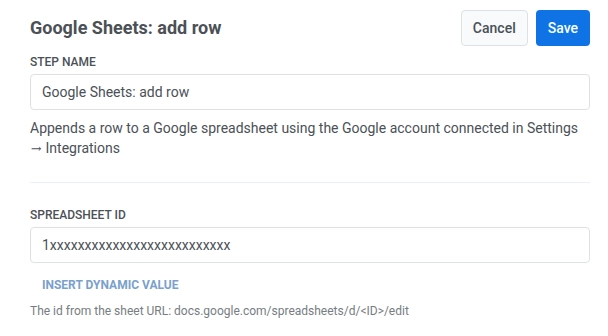
- Geben Sie unter Tabellen-ID die ID aus der URL der Tabelle ein:
docs.google.com/spreadsheets/d/<ID>/edit.
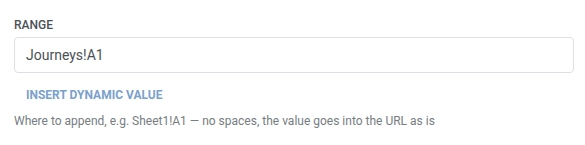
- Geben Sie unter Bereich an, wo die Zeile angehängt werden soll, zum Beispiel
Tabelle1!A1. Fügen Sie keine Leerzeichen ein. Pushwoosh verwendet den Wert in der Anfrage unverändert. Standard istTabelle1!A1.
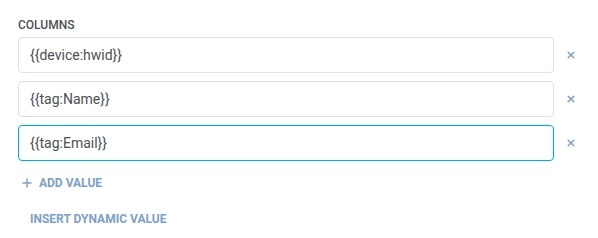
- Geben Sie unter Spalten ein, was in jede Zelle der neuen Tabellenzeile von links nach rechts geschrieben werden soll. Der erste Wert geht in Spalte A, der zweite in B und so weiter. Klicken Sie für jede weitere Zelle auf + Wert hinzufügen. Verwenden Sie festen Text oder ein Teilnehmer-Makro wie
{{device:hwid}},{{tag:Name}}oder{{tag:Email}}(dieselben Makros wie im Webhook-Body). Oder klicken Sie auf Dynamischen Wert einfügen, um ein Attribut auszuwählen, das ein früherer Schritt in dieser Journey erzeugt hat, zum Beispiel eine LLM-Antwort oder einen zugeordneten Webhook-Wert. Behalten Sie mindestens einen nicht leeren Wert bei.
- Klicken Sie auf Speichern.
Antwort
Anchor link toDer Teilnehmer fährt mit dem nächsten Schritt fort, den Sie auf der Arbeitsfläche verbinden.
Attribute nach Ausführung des Schritts
Anchor link toDieser Punkt ordnet keine Antwortdaten zurück in die Journey.
Fehler und unerwartete Antworten
Anchor link toEine fehlgeschlagene Anfrage entfernt den Teilnehmer aus der Journey. Siehe Fehler und fehlgeschlagene Anfragen.
Beispielszenario: Protokollierung der Journey-Aktivität für eine Ops-Tabelle
Anchor link toEin Team möchte ein schlankes Protokoll jeder hochwertigen Bestellung, die eine Journey verarbeitet, ohne eine Reporting-Pipeline aufzubauen.
- Fügen Sie ein Trigger-basierter Eintritt-Element hinzu und stellen Sie es so ein, dass es bei einem
HighValueOrderPlaced-Ereignis ausgelöst wird. - Fügen Sie direkt danach Google Sheets: Zeile hinzufügen hinzu. Setzen Sie die Tabellen-ID auf die ID der Ops-Tabelle und den Bereich auf
Tabelle1!A1. Fügen Sie unter Spalten die Geräte-ID, den Namen und den Bestellwert des Teilnehmers hinzu:{{device:hwid}},{{tag:Name}},{{tag:Order Value}}. - Klicken Sie auf Speichern.
Sobald dies ausgeführt wird, hängt jede hochwertige Bestellung eine Zeile an die Tabelle an, sobald sie stattfindet, bereit für das Team, sie zu überprüfen, ohne Pushwoosh öffnen zu müssen.