User Explorer
Der Bereich „User Explorer“ bietet eine detaillierte Ansicht Ihrer Zielgruppe und ermöglicht es Ihnen, einzelne Benutzerdaten zu untersuchen, einschließlich ihrer Geräte, empfangenen Nachrichten und Interaktionen. Er sammelt und organisiert Kundendaten von mehreren Touchpoints und strukturiert Echtzeit-Einblicke in zentralisierte Benutzerprofile. Dies ermöglicht effektives Debugging, Benutzersegmentierung und gezielte Marketingstrategien.
Zum Öffnen des User Explorer benötigt Ihre Rolle die Berechtigung Personal data.
Nach einem Benutzer suchen
Anchor link to- Gehen Sie zu Audience → User Explorer.
- Wählen Sie in der Suchleiste ein Kriterium aus dem Dropdown-Menü aus:
- User ID: Suche nach User ID
- HWID, Email, Phone: Suche nach HWID, E-Mail-Adresse oder Telefonnummer
- Token: Suche nach Push-Token
- Geben Sie den Wert für das ausgewählte Kriterium ein.
- Klicken Sie auf Suchen.
Passende Benutzer erscheinen in der Ergebnisliste unter USER ID. Klicken Sie auf den Namen, um das Benutzerprofil zu öffnen.

Benutzerprofil anzeigen
Anchor link toDie Seite Benutzer anzeigen öffnet sich, wenn Sie einen Benutzer aus den Suchergebnissen auswählen. Verwenden Sie die Registerkarten oben, um die Profildaten zu überprüfen:
- Benutzerübersicht: Benutzer-Level-Tags anzeigen und Tag-Werte bearbeiten
- Geräte und Plattformen: Kanäle überprüfen, Testgeräte einrichten oder einen Kanal verwalten
- Ereignisverlauf: Ereignisse suchen und filtern, Ereignisattribute anzeigen
- Empfangene Nachrichten: Nachrichten nach Code finden und Zustelldetails öffnen
- Posteingang: Sehen, was aktuell im Message Inbox des Benutzers gespeichert ist
- Segmente: Segmentzugehörigkeit sehen und Segmenteinstellungen öffnen
- Kampagnen: Eintritts-, Status- und Austrittsdaten der Customer Journey einsehen
Registerkarte „Benutzerübersicht“
Anchor link toDie Registerkarte Benutzerübersicht zeigt die User ID des Benutzers und eine Tabelle der Tags, die auf Benutzerebene zugewiesen sind.
Die Tabelle enthält jeden Tag, der einen Wert für diesen Benutzer hat.

Tag-Werte bearbeiten
Anchor link toSo bearbeiten Sie einen Tag-Wert in der Tabelle:
- Finden Sie den Tag in der Tabelle.
- Klicken Sie auf das Stiftsymbol neben dem Wert.
- Geben Sie einen neuen Wert ein.
- Klicken Sie auf Senden, um die Änderungen zu speichern, oder auf Abbrechen, um sie zu verwerfen.

Persönliche Daten löschen
Anchor link toSo löschen Sie die persönlichen Daten eines Abonnenten für die aktuelle Anwendung dauerhaft:
- Klicken Sie auf das Drei-Punkte-Menü (⋮) neben der User ID.
- Wählen Sie Persönliche Daten löschen.
- Lassen Sie Zuerst das Volumen zählen aktiviert (Standard), um zu sehen, wie viele Datensätze übereinstimmen, bevor etwas gelöscht wird, oder deaktivieren Sie es, um direkt zu löschen. Das Deaktivieren des Kontrollkästchens ändert die primäre Schaltfläche von Zählen zu Daten löschen.
- Geben Sie zur Bestätigung die im Dialog angezeigte Kennung ein. Die Schaltfläche bleibt deaktiviert, bis sie exakt übereinstimmt.
- Klicken Sie auf Zählen, um das Volumen zu prüfen, oder auf Daten löschen, um zu löschen, abhängig von Schritt 3.
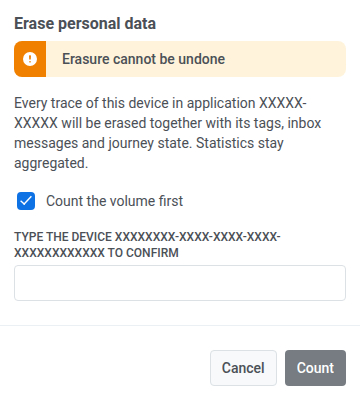
Das Löschen entfernt den Abonnenten aus jeder Journey, die er gerade durchläuft, wodurch auch der nächste Schritt dieser Journey für ihn storniert wird. Eine für ihn geplante oder eingereihte Nachricht außerhalb einer Journey storniert es nicht, zum Beispiel einen verzögerten Versand.
Jede Löschung erscheint als Zeile im kontoübergreifenden Journal Datenanfragen, neben den Massenlöschungen per CSV. Nur-Zähl-Läufe sind dort standardmäßig ausgeblendet. Aktivieren Sie Volumenzählungen anzeigen, um sie zu sehen. Öffnen Sie eine Zeile, um das Ergebnis zu überprüfen oder einen CSV-Bericht herunterzuladen. Das Konto kann innerhalb eines rollierenden 24-Stunden-Zeitraums bis zu 20 Datenlöschläufe starten, von hier aus oder über Datenanfragen.
Registerkarte „Geräte und Plattformen“
Anchor link toDie Registerkarte Geräte und Plattformen listet jeden mit dem Benutzer verknüpften Kanal auf. Wählen Sie eine Plattform in der linken Seitenleiste aus, um ihr Profil im Hauptbereich anzuzeigen.
Für jede Plattform können Sie Folgendes überprüfen:
- Abonnementstatus (zum Beispiel Abonniert für E-Mail oder Unterdrückt, wenn Pushwoosh die Adresse nach einem Hard Bounce oder einer Spam-Beschwerde blockiert hat). Siehe Eine unterdrückte E-Mail-Adresse reaktivieren.
- Plattform-Identifikator (zum Beispiel eine E-Mail-Adresse oder Telefonnummer)
- Metadaten: Zuletzt aktiv, Erstes Abonnement, Standort, Sprache und Zeitzone
- Tags, die dieser Plattform zugewiesen sind. Die Tabelle listet Standard- und benutzerdefinierte Tags auf, die Werte für diesen Kanal haben. Sie können Werte mit dem Stiftsymbol bearbeiten.

Ein Testgerät einrichten
Anchor link toWenn ein Kanal in der Seitenleiste ausgewählt ist, klicken Sie oben rechts in seinem Profil auf Als Testgerät festlegen. Geben Sie im Dialog einen erkennbaren Namen ein, fügen Sie bei Bedarf eine Beschreibung hinzu und klicken Sie auf Anwenden.

Der Kanal wird als Testgerät hinzugefügt und kann Testnachrichten empfangen, bevor Sie eine Kampagne starten.
Um es zu entfernen, klicken Sie in diesem Kanalprofil auf Von Testgeräten entfernen.
Geräte verwalten
Anchor link toVerwenden Sie das Drei-Punkte-Menü (⋮) im Header des Plattformprofils, um diesen Kanal zu verwalten.
Ein Gerät löschen
Anchor link toWählen Sie E-Mail löschen für E-Mail oder Gerät löschen für andere Plattformen, um den Kanal aus dem Benutzerprofil zu entfernen.
Benutzer von Marketing-E-Mails abmelden (nur E-Mail)
Anchor link toWählen Sie für ein E-Mail-Profil im selben Menü Von E-Mail-Kampagnen abmelden, um den Benutzer von Marketing-E-Mails abzumelden, ohne die Adresse zu entfernen.

Pushwoosh setzt den Tag Unsubscribed Emails für diese Adresse auf true. Der Benutzer erhält keine Marketing-E-Mails mehr. Transaktionale E-Mails sind nicht betroffen und werden weiterhin zugestellt. Mehr erfahren.
Eine unterdrückte E-Mail-Adresse reaktivieren
Anchor link toReaktivieren entfernt eine Adresse von der Unterdrückungsliste.
Was Unterdrückt bedeutet
Anchor link toWenn Pushwoosh eine E-Mail-Adresse wegen eines Hard Bounces oder einer Spam-Beschwerde unterdrückt, zeigt ihr Abonnementstatus Unterdrückt an, und Pushwoosh blockiert alle E-Mails an diese Adresse, einschließlich transaktionaler E-Mails. Das unterscheidet sich vom Abmelden von Marketing-E-Mails, das den Benutzer nur von Marketing-E-Mails abmeldet.
E-Mail-Zustellstatus überprüfen
Anchor link toÖffnen Sie im Kanalprofil den E-Mail-Zustellstatus, um zu sehen, warum die Adresse unterdrückt wurde:
- Quelle: Spam-Beschwerde oder Hard Bounce
- Datum: wann die Unterdrückung erfolgt ist
- Grund: ein für Menschen lesbarer Grund basierend auf dem Feedback des Mail-Providers
- Aufgezeichnet in: das Projekt, in dem die Unterdrückung protokolliert wurde. Das gibt an, wo das Ereignis aufgezeichnet wurde, nicht welche Projekte blockiert sind. Die Unterdrückung gilt für Ihr gesamtes Konto.
- SMTP- und Diagnosecodes: zusätzliche Details vom Mailserver, sofern verfügbar. Sie werden für die Reaktivierung nicht benötigt.
So reaktivieren Sie eine Adresse
Anchor link toWenn Sie das Problem, das die Unterdrückung verursacht hat, behoben haben, z. B. das Postfach korrigiert oder der Abonnent nach einer Spam-Beschwerde seine Zustimmung erneut bestätigt hat, reaktivieren Sie die Adresse, damit Pushwoosh wieder an sie senden kann:
- Wählen Sie auf der Registerkarte Geräte und Plattformen die E-Mail in der linken Seitenleiste aus.
- Klicken Sie auf Reaktivieren.
- Wenn die Adresse wegen einer Spam-Beschwerde unterdrückt wurde, aktivieren Sie das Kontrollkästchen, das bestätigt, dass der Empfänger seine Zustimmung erneuert hat. Dies ist bei Spam-Beschwerden erforderlich, und die Reaktivierung kann ohne dies nicht fortgesetzt werden. Bei einer Reaktivierung nach einem Hard Bounce entfällt dieser Schritt.
- Fügen Sie optional einen Kommentar (bis zu 255 Zeichen) hinzu, zum Beispiel einen Verweis auf ein Support-Ticket oder die Bestätigung des Abonnenten selbst.
- Klicken Sie auf Reaktivieren.
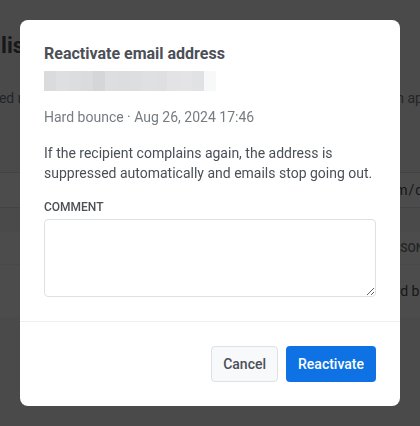
Die Reaktivierung löscht den Tag Bounced Email auf dem Gerät. Wenn eine Spam-Beschwerde die E-Mail aus der Liste Geräte und Plattformen dieses Benutzers entfernt hatte, bringt die Reaktivierung diesen E-Mail-Kanal zurück auf das Profil.
Die Reaktivierung gilt für das gesamte Pushwoosh-Konto, nicht nur für das Projekt, das Sie gerade anzeigen. Die Adresse wird in jedem Projekt unter diesem Konto wieder für die Zustellung freigegeben. Pushwoosh zeichnet jede Reaktivierung auf, einschließlich wer sie wann vorgenommen hat, zu Prüfzwecken.
Um unterdrückte Adressen für Ihr gesamtes Konto zu überprüfen oder zu reaktivieren, anstatt einzeln, verwenden Sie die E-Mail-Unterdrückungsliste.
Registerkarte „Ereignisverlauf“
Anchor link toPushwoosh verfolgt und speichert das Ereignisprotokoll für jeden Benutzer für bis zu ein Jahr.
Verwenden Sie auf der Registerkarte Ereignisverlauf die Suche, um Ereignisse nach Namen zu filtern. Verwenden Sie das Kanal-Dropdown-Menü, um die Ergebnisse auf eine bestimmte Plattform zu beschränken.
Ereignisse werden in chronologischer Reihenfolge aufgelistet. Jede Zeile zeigt den Zeitstempel, den Ereignisnamen und das Gerät oder die Plattform.

Klicken Sie auf den Pfeil am Anfang einer Zeile, um das Ereignis zu erweitern. Der erweiterte Abschnitt listet die für dieses Ereignis aufgezeichneten Attribute auf, wie z. B. Plattform, Gerätetyp oder Anwendungsversion. Verfügbare Attribute hängen vom Ereignistyp ab.

Zum Beispiel kann PW_ApplicationMinimized application_version und device_type enthalten, und PW_DeviceRegistered kann platform und platform_id enthalten.
Siehe Standardereignisse für Systemereignisnamen und typische Attribute.
Registerkarte „Empfangene Nachrichten“
Anchor link toDie Registerkarte Empfangene Nachrichten listet Nachrichten auf, die an diesen Benutzer über verschiedene Kanäle gesendet wurden. Verwenden Sie die Suche, um eine Nachricht nach Nachrichtencode zu finden.
Verwenden Sie das Kanal-Dropdown-Menü, um nur Nachrichten für eine Plattform anzuzeigen.
Verwenden Sie die Auswahl für den Nachrichtentyp neben dem Kanal-Dropdown-Menü, um die Liste nach der Art des Versands einzugrenzen:
- Alle Nachrichten: alle Nachrichten anzeigen (Standard).
- Broadcast: nur Broadcast-Nachrichten anzeigen, die an ein Segment oder Ihre gesamte Zielgruppe gesendet wurden.
- Transaktional: nur transaktionale Nachrichten anzeigen, die über die API an diesen spezifischen Benutzer gesendet wurden.

Jede Zeile enthält:
-
Nachrichtencode / Quelle: Der Nachrichtenidentifikator und woher er gesendet wurde (zum Beispiel Transaktion oder Customer Journey Builder). Klicken Sie auf den Nachrichtencode, um Nachrichtendetails und Statistiken zu öffnen. Mehr erfahren.
-
Gesendet: Das Datum und die Uhrzeit, zu der die Nachricht gesendet wurde.
-
Geöffnet: Das Datum und die Uhrzeit, zu der der Benutzer die Nachricht geöffnet hat, falls zutreffend.
-
Inhalt: Eine Vorschau der Nachricht, wie z. B. die Betreffzeile der E-Mail.
Registerkarte „Posteingang“
Anchor link toDie Registerkarte Posteingang zeigt, was aktuell im Message Inbox dieses Benutzers gespeichert ist – im Gegensatz zur Registerkarte Empfangene Nachrichten, die alles auflistet, was jemals an die Geräte des Benutzers gesendet wurde.
Verwenden Sie die Suche, um Nachrichten nach Titel oder Text zu filtern.
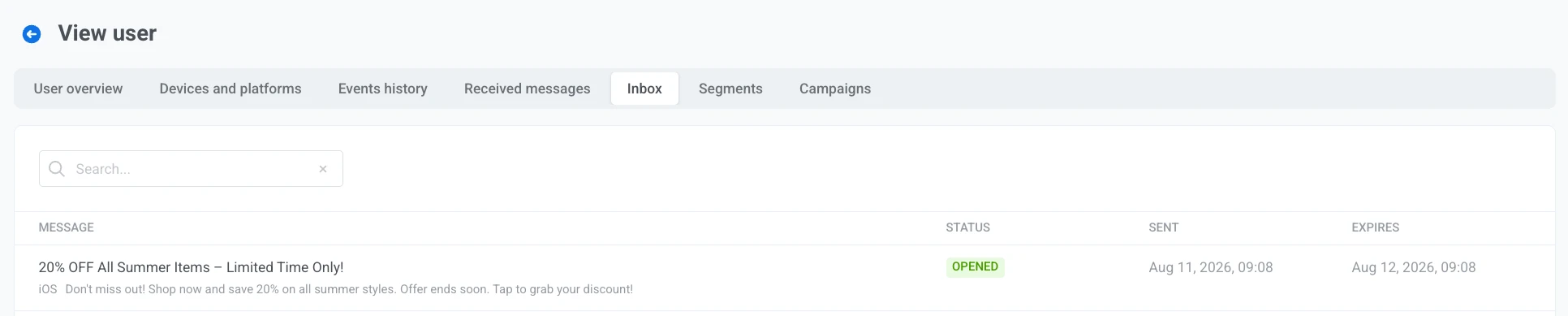
Jede Zeile enthält:
- Nachricht: Der Nachrichtentitel (oder eine Textvorschau, wenn kein Titel vorhanden ist) und die Plattform, an die sie gesendet wurde.
- Status: Der Posteingangstatus der Nachricht:
- Nicht zugestellt: die Nachricht hat den Posteingang des Benutzers noch nicht erreicht.
- Ungelesen: zugestellt, aber der Benutzer hat sie nicht geöffnet.
- Geöffnet: der Benutzer hat die Nachricht aus dem Posteingang geöffnet.
- Gelesen: der Benutzer hat die Nachricht als gelesen markiert, ohne sie zu öffnen.
- Vom Benutzer gelöscht: der Benutzer hat die Nachricht aus dem Posteingang entfernt.
- Gelöscht: die Nachricht wurde auf andere Weise aus dem Posteingang entfernt (z. B. durch Ablaufbereinigung).
- Gesendet: Das Datum und die Uhrzeit, zu der die Nachricht gesendet wurde, oder ––, wenn nicht verfügbar.
- Läuft ab: Das Ablaufdatum und die -uhrzeit, Abgelaufen, wenn dieses Datum überschritten ist, oder ––, wenn die Nachricht kein Ablaufdatum hat.
Registerkarte „Segmente“
Anchor link toDie Registerkarte Segmente listet Segmente auf, zu denen dieser Benutzer derzeit gehört.

Jede Zeile enthält:
- Segment: Der Segmentname. Klicken Sie auf den Namen, um das Segment zu öffnen und seine Einstellungen anzuzeigen oder zu bearbeiten.
- Bedingungen: Der Filterausdruck, der das Segment definiert, einschließlich Tags und anderer Regeln, die auf diesen Benutzer zutreffen.
Registerkarte „Kampagnen“
Anchor link toDie Registerkarte Kampagnen listet Customer Journey-Kampagnen auf, an denen dieser Benutzer teilgenommen hat.
Jede Zeile enthält:
- Kampagne: Der Kampagnenname und der darunter angezeigte Typ, wie z. B. Zielgruppenbasiert oder Auslöserbasiert. Klicken Sie auf den Namen, um die Kampagne zu öffnen.
- Eintrittsdatum: Das Datum und die Uhrzeit, zu der der Benutzer in die Kampagne eingetreten ist.
- Status: Der Status des Benutzers in der Kampagne:
- IN KAMPAGNE: der Benutzer durchläuft derzeit die Journey.
- VERLASSEN: der Benutzer hat die Journey abgeschlossen oder verlassen.
- ABBRUCH: der Benutzer wurde aufgrund eines Fehlers aus der Journey entfernt.
- Austrittsdatum: Das Datum und die Uhrzeit, zu der der Benutzer die Kampagne verlassen hat.
