Web placement
Verwenden Sie das Element Web Placement, um den Benutzern, die diesen Schritt der Journey erreichen, Webinhalte auf Ihrer Website anzuzeigen. Der Inhalt erscheint als Popup über der Seite oder als Inline-Block in einem Seitenelement, beim nächsten Seitenaufruf des Benutzers oder direkt nach einem Event.
Anders als eine Web-Popup-Kampagne, die jeden Besucher anspricht, der ihren Regeln entspricht, ist ein Placement persönlich: Nur die Benutzer, die das Element erreichen, sehen es, und es besteht nur so lange, wie Sie festlegen.
Der Benutzer geht zum nächsten Element weiter, sobald das Placement für ihn in die Warteschlange gestellt ist. Um auf das zu reagieren, was der Benutzer mit dem Placement tut, fügen Sie danach ein Element Wait for Trigger hinzu.
Ziehen Sie das Element Web Placement aus Channels auf die Arbeitsfläche und klicken Sie darauf, um seine Einstellungen zu öffnen.
Den Inhalt wählen
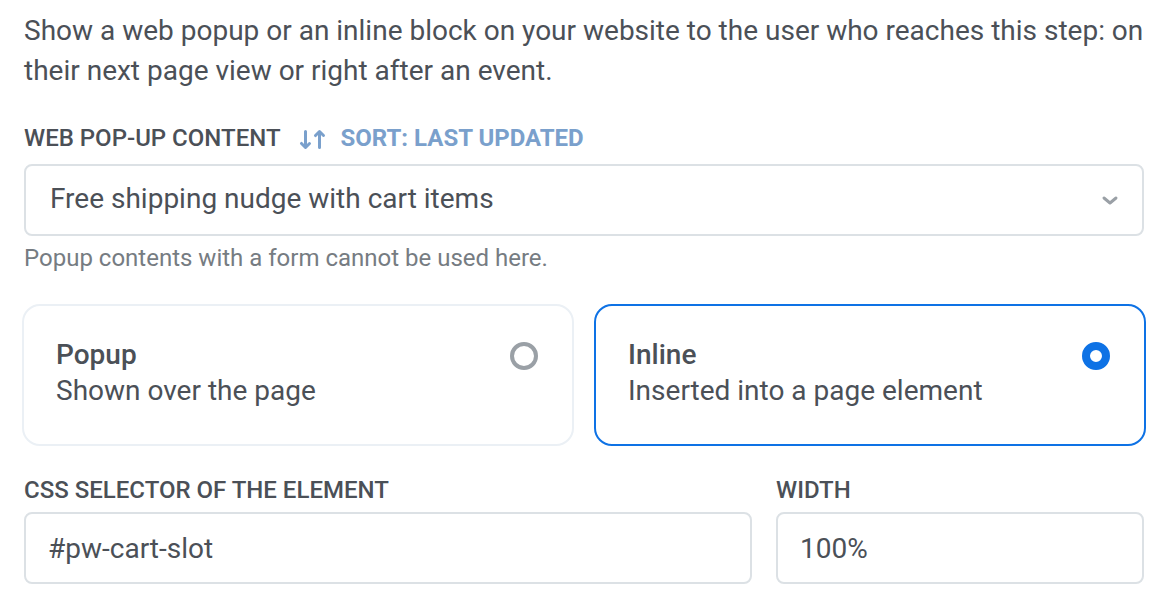
Anchor link toWählen Sie unter Web pop-up content den anzuzeigenden Webinhalt. Die Liste zeigt die Webinhalte der Anwendung der Journey. Webinhalte mit Formularfeldern (E-Mail-Eingabe, Tag-Eingabe, Einwilligung oder Absenden) können hier nicht verwendet werden. Um Besucherdaten zu erfassen, verwenden Sie eine Web-Popup-Kampagne mit einem Webformular.
Um Produkte aus Ihrem Katalog im Placement anzuzeigen, fügen Sie dem Inhalt einen Products-Block hinzu.
Den Typ wählen
Anchor link to- Popup: wird über der Seite angezeigt.
- Inline: wird in ein Seitenelement eingefügt. Legen Sie fest:
- CSS selector of the element: das Element, in das der Block eingefügt wird, zum Beispiel
#cart-slot. Bis zu 255 Zeichen. Das Element muss bereits auf Ihrer Website vorhanden sein. - Width: die CSS-Breite des Blocks, zum Beispiel
100%oder320px. Lassen Sie das Feld leer, um die eigene Breite des Elements beizubehalten.
- CSS selector of the element: das Element, in das der Block eingefügt wird, zum Beispiel
Ein Inline-Block bleibt auf jeder Seite mit dem Element, bis seine Lebensdauer endet, der Benutzer ihn schließt oder das Ausblende-Event eintritt. Ein Popup wird einmal angezeigt.
Hier zeigt das Element den Inhalt Free shipping nudge with cart items als Inline-Block im Element #pw-cart-slot:
Priorität und Lebensdauer festlegen
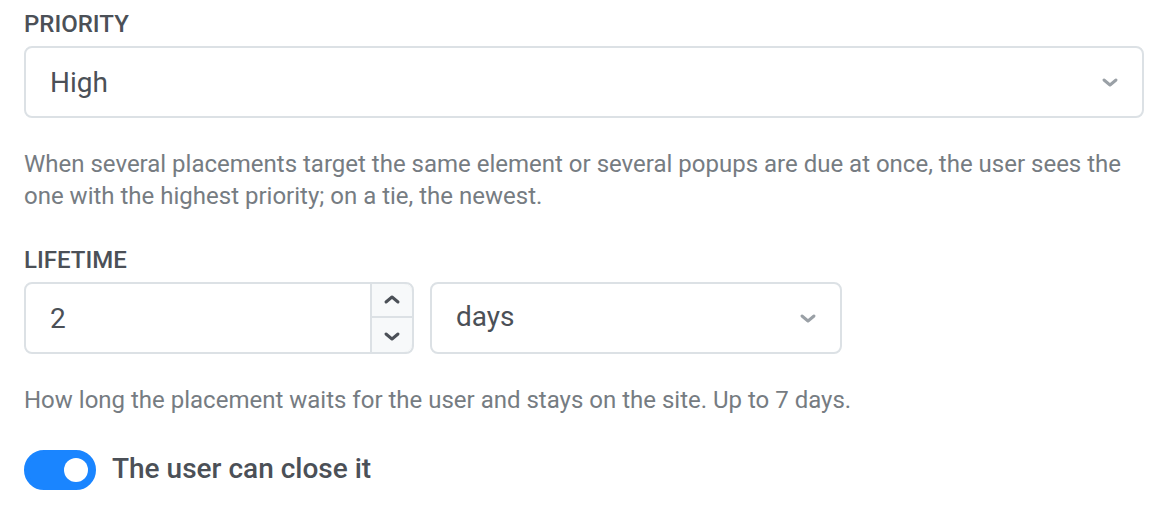
Anchor link to- Priority: High, Medium (Standard) oder Low. Wenn mehrere Placements auf dasselbe Element zielen oder mehrere Popups gleichzeitig fällig sind, sieht der Benutzer das mit der höchsten Priorität. Bei Gleichstand sieht der Benutzer das neueste. Eine Seite zeigt höchstens ein Popup und einen Inline-Block pro Element.
- Lifetime: wie lange das Placement auf den Benutzer wartet und auf der Website bleibt, in Minuten, Stunden oder Tagen. Von 1 Minute bis 7 Tage. Der Standard ist 1 Stunde. Besucht der Benutzer Ihre Website innerhalb der Lebensdauer nicht, wird das Placement nicht angezeigt.
Popup-Anzeigen pro Tag begrenzen
Anchor link toLegen Sie für ein Popup Show at most, times a day fest: wie viele Popups aus diesem Element ein Benutzer pro Tag sehen kann, von 0 bis 100. 0 bedeutet kein Limit. Das Limit spielt eine Rolle, wenn derselbe Benutzer das Element mehrmals erreicht, zum Beispiel wenn er erneut in die Journey eintritt oder einen Loop durchläuft. Inline-Blöcke haben dieses Limit nicht.
Den Benutzer das Placement schließen lassen
Anchor link toThe user can close it ist standardmäßig aktiviert. Das Placement zeigt einen Schließen-Button (✕). Buttons im Inhalt mit der Aktion Close the popup, zum Beispiel Keep shopping, schließen es auf die gleiche Weise. Ein geschlossenes Placement kommt nicht zurück, und das Schließen zählt nur als PW_WebPlacementDismiss, nicht als Klick.
Ist die Einstellung deaktiviert, hat ein Inline-Block kein ✕ und zeigt die Buttons Close the popup des Inhalts nicht an.
Festlegen, wann das Placement angezeigt wird
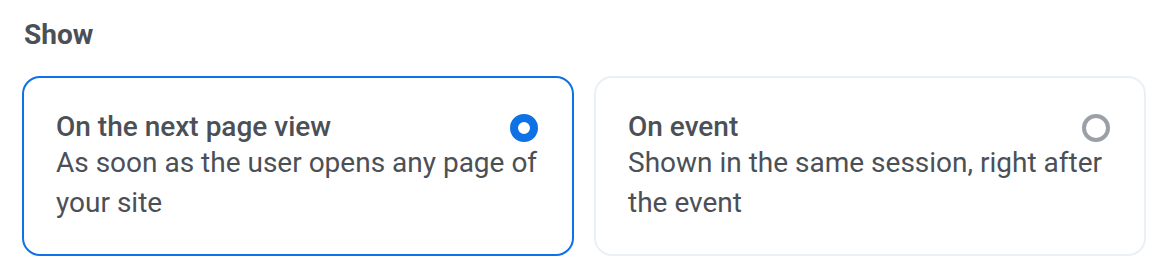
Anchor link toWählen Sie unter Show:
- On the next page view: Das Placement erscheint, sobald der Benutzer eine beliebige Seite Ihrer Website öffnet.
- On event: Das Placement wartet auf das ausgewählte Event und erscheint direkt, nachdem der Benutzer es ausgelöst hat. Optional können Sie auf Add condition klicken, um das Event nach seinen Attributen zu filtern.
Im Modus On event zählen nur Events, die gesendet werden, nachdem der Benutzer das Element erreicht hat. Tritt das Event innerhalb der Lebensdauer nicht ein, wird das Placement nicht angezeigt.
Das Placement nach einem Event ausblenden
Anchor link toUm das Placement von der Website zu entfernen, wenn der Benutzer etwas tut, zum Beispiel eine Bestellung aufgibt, aktivieren Sie Hide after an event und wählen Sie das Event. Das Placement wird entfernt, wenn das Event eintritt, unabhängig davon, ob es angezeigt wurde.
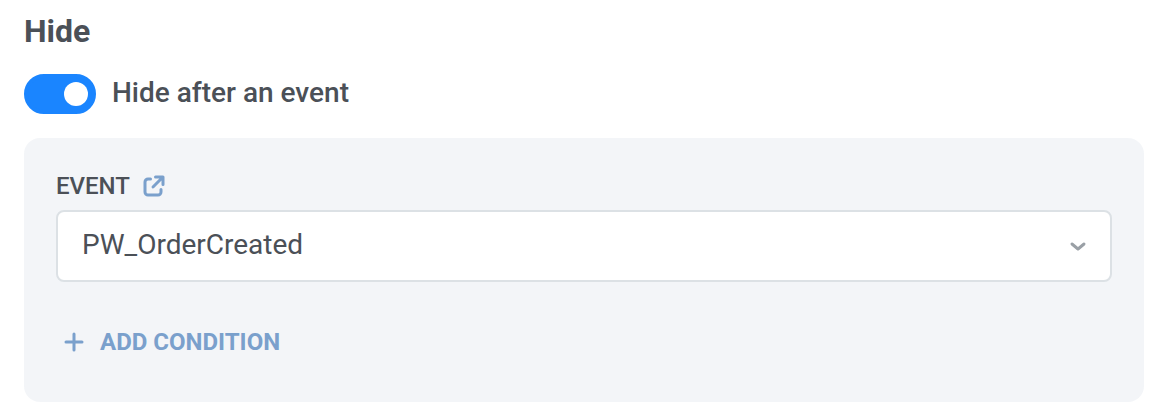
Die Placements eines Benutzers werden auch entfernt, wenn der Benutzer die Journey verlässt oder die Journey gestoppt wird.
Vorschau auf einem Testgerät
Anchor link toSo prüfen Sie das Placement auf Ihrer Website, bevor Sie die Journey starten:
- Wählen Sie unter Preview ein Testgerät der Anwendung. Das Gerät muss ein Browser mit geöffneter Website sein.
- Klicken Sie auf Show on test device.
- Öffnen oder laden Sie auf diesem Gerät eine Seite Ihrer Website neu.
Die Vorschau verwendet die Einstellungen im Formular, Sie müssen die Journey also nicht vorher speichern. Sie ignoriert das Event unter Show und erscheint beim nächsten Seitenaufruf. Die Vorschau bleibt 1 Stunde bestehen und wird nicht in der Journey-Statistik gezählt.
Auf Anzeigen, Klicks und Schließen reagieren
Anchor link toEin Placement sendet drei Events für den Benutzer:
| Event | Gesendet, wenn |
|---|---|
PW_WebPlacementShow | Das Placement angezeigt wird. Ein Inline-Block gilt als angezeigt, wenn er beim Scrollen in den sichtbaren Bereich gelangt. |
PW_WebPlacementClick | Der Benutzer auf einen Link oder Button im Placement klickt, außer auf einen Schließen-Button. |
PW_WebPlacementDismiss | Der Benutzer das Placement mit ✕ oder einem Button Close the popup schließt. |
Jedes Event hat das Attribut content_code mit dem Code des Webinhalts, sodass Sie Placements in Bedingungen unterscheiden können.
Verwenden Sie die Events:
- In einem Element Wait for Trigger nach dem Element Web Placement, zum Beispiel ein Zweig Clicked mit
PW_WebPlacementClickund ein Zweig Not triggered, der einen Push sendet. - Als Konversionsziele der Journey.
Ein Event erscheint in der Event-Liste, sobald Ihre Anwendung es mindestens einmal empfangen hat. Um es vor dem Start in die Liste aufzunehmen, zeigen Sie das Placement in der Vorschau auf einem Testgerät an und klicken Sie darauf oder schließen Sie es.
Placement-Statistik
Anchor link toAuf der Arbeitsfläche und in den Elementdetails einer laufenden Journey zeigt das Element Web Placement:
- Shown: wie oft das Placement angezeigt wurde.
- Interactions: wie oft darauf geklickt wurde.
Beide Zähler sind Summen von Events, keine eindeutigen Benutzer. Ein Benutzer, der einen Inline-Block auf fünf Seiten sieht, erzeugt fünf Anzeigen.
Ihre Website einrichten
Anchor link to- Verwenden Sie Web SDK 3.108.1 oder höher.
- Wenn sich ein Besucher anmeldet, rufen Sie
setUserIdmit derselben Benutzer-ID auf, die der Benutzer in Pushwoosh hat. Placements werden nach Benutzer-ID zugestellt: OhnesetUserIderhält die Website nur die Placements, die für diesen Browser selbst in der Warteschlange stehen, nicht die des angemeldeten Benutzers. - Fügen Sie für Inline-Placements die Elemente hinzu, in die die Blöcke eingefügt werden, zum Beispiel
<div id="cart-slot"></div>.
Placements sind standardmäßig aktiviert, sobald das SDK aktuell ist. Wie Sie sie auf einer Website ignorieren, erfahren Sie unter Web placements im Web-SDK-Leitfaden.