Canvas-Navigation und -Steuerung
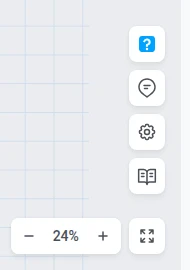
Das Panel Canvas-Einstellungen steuert, wie Sie Elemente auf dem Customer-Journey-Canvas verschieben, zoomen und auswählen. Öffnen Sie es, indem Sie auf das Zahnrad-Symbol in der unteren rechten Ecke des Canvas klicken.
Welche Steuerungsschemata sind verfügbar
Anchor link toEin Steuerungsschema ist ein voreingestelltes Bündel von Canvas-Verhaltensweisen: was ein Ziehen mit der linken Maustaste bewirkt, was das Scrollrad tut und ob neue Schritte an einem Raster ausgerichtet werden. Wählen Sie eines aus dem Dropdown-Menü Steuerungsschema oben im Panel aus.
| Modern (empfohlen) | Klassisch | |
|---|---|---|
| Ziehen mit linker Maustaste auf dem Canvas | Wählt einen Bereich aus | Verschiebt den Canvas |
| Scrollrad & Trackpad | Trackpad verschiebt den Canvas, Mausrad zoomt ihn (automatische Geräteerkennung) | Scrollrad zoomt den Canvas |
| Zoom | Strg/⌘ + Scrollen, Trackpad-Pinch-Geste, Mausrad | Scrollrad |
| Am Raster ausrichten | Ein | Aus |
Bestehende Konten behalten das Schema bei, das sie bereits verwendet haben; neue Konten beginnen mit Modern. Das Ändern einer einzelnen Einstellung unter dem Dropdown-Menü (Ziehmodus, Radmodus, einer der Invertierungs-Schalter oder Am Raster ausrichten) schaltet das Dropdown-Menü auf Benutzerdefinierte Einrichtung um. Wählen Sie erneut eine Voreinstellung, um alle diese Einstellungen auf ihre Standardwerte zurückzusetzen.
Wie man Schwenken und Zoomen konfiguriert
Anchor link toZwei Dropdown-Menüs unter Steuerungsschema ermöglichen Ihnen die Feinabstimmung des Schwenkens und Zoomens unabhängig von der Voreinstellung:
- Ziehen mit linker Maustaste auf dem Canvas: Wählen Sie, ob das Ziehen mit der linken Maustaste ein Auswahlrechteck zeichnet (Wählt einen Bereich aus) oder den Canvas verschiebt (Verschiebt den Canvas).
- Scrollrad & Trackpad: Wählen Sie Automatische Erkennung (Trackpad-Scrollen verschiebt den Canvas, ein Mausrad zoomt ihn), Canvas verschieben (Trackpad), um immer unabhängig vom Gerät zu schwenken, oder Canvas zoomen (Mausrad), um immer zu zoomen.
Zwei Schalter kehren die Standardrichtung für die macOS-Einstellungen für „natürliches Scrollen“ um:
- Scrollen umkehren kehrt die Richtung des Trackpad-/Rad-Schwenkens um.
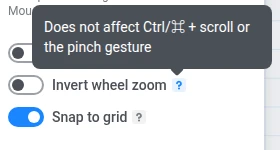
- Zoom umkehren kehrt nur die Richtung eines einfachen Mausrad-Zooms um. Es hat keine Auswirkungen auf
Strg/⌘+ Scrollen oder die Trackpad-Pinch-Geste, da dies separate Bindungen sind und kein Betriebssystem eine Pinch-Geste umkehrt.
Unabhängig vom Schema können Sie immer mit Leertaste + Ziehen, einem Rechtsklick-Ziehen oder der mittleren Maustaste schwenken und mit Strg/⌘ + Scrollen oder einer Trackpad-Pinch-Geste auf den Cursor zoomen.
Am Raster ausrichten gilt sowohl beim Ziehen eines Schritts als auch beim Hinzufügen eines neuen: Der Schritt rastet an der nächstgelegenen freien Zelle ein, sodass sich die Schritte niemals überlappen. Schalten Sie es aus, um Schritte frei zu positionieren.
Canvas-Tastenkombinationen
Anchor link toDer Abschnitt Maus und Tastatur des Panels listet jede Canvas-Tastenkombination auf, gruppiert in drei Registerkarten: Canvas, Auswahl und Aktionen. Die Tastenkombinationen passen sich Ihren aktuellen Zieh- und Radeinstellungen sowie Ihrem Betriebssystem an (⌘/⇧/⌫ unter macOS, Strg/Umschalt/Entf an anderer Stelle).
Häufige Canvas-Tastenkombinationen:
| Aktion | Tastenkombination |
|---|---|
| Vergrößern / Verkleinern | Strg/⌘ + / Strg/⌘ − |
| Auf 100 % zoomen | Strg/⌘ 0 |
| An Bildschirm anpassen | Umschalt 1 |
| Minimap umschalten | Umschalt M |
| UI ein-/ausblenden | Strg/⌘ \ |
| Alles auswählen / Auswahl aufheben | Strg/⌘ A / Esc |
| Einen Schritt duplizieren | Strg/⌘ D |
Wie man die Minimap verwendet
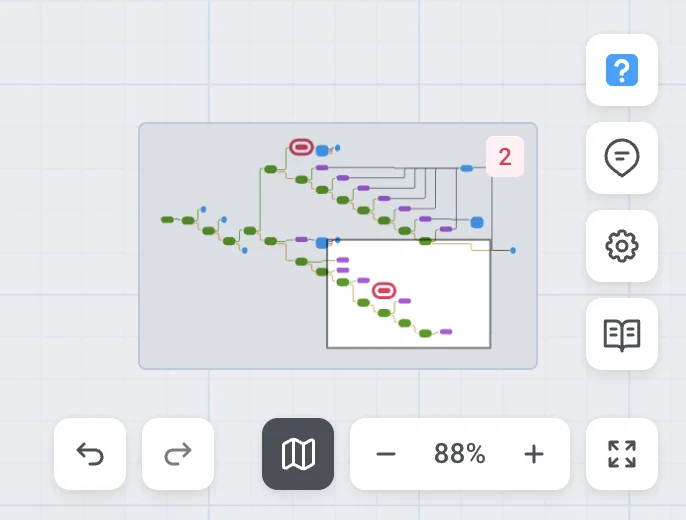
Anchor link toDie Minimap gibt Ihnen einen Überblick über die gesamte Journey und eine schnelle Möglichkeit, zu jedem Teil davon zu springen. Sie befindet sich in der unteren rechten Ecke des Canvas, über den Zoom-Steuerelementen, und zeigt jeden Schritt als farbigen Punkt (farblich nach seiner Gruppe sortiert), wobei jede Verbindung als Pfeil entlang ihrer tatsächlichen Route gezeichnet wird. Ein Rechteck markiert den Bereich, der aktuell auf dem Canvas sichtbar ist. Sie bleibt im UI-Ausblenden-Modus sichtbar.
Schalten Sie die Minimap mit der Schaltfläche neben den Zoom-Steuerelementen oder der Tastenkombination Umschalt + M um; Ihre Wahl wird in diesem Browser gespeichert.
- Klicken Sie irgendwo auf die Minimap, um den Canvas auf diesen Punkt zu zentrieren.
- Ziehen Sie das Ansichtsfenster-Rechteck, um den Canvas zu verschieben.
- Scrollen Sie über die Minimap, um den Canvas zu vergrößern und zu verkleinern – dies berücksichtigt die Einstellung Zoom umkehren.
Ein rotes Abzeichen auf der Minimap zeigt an, wie viele Schritte noch konfiguriert werden müssen; es dient nur zur Information und ist nicht klickbar.
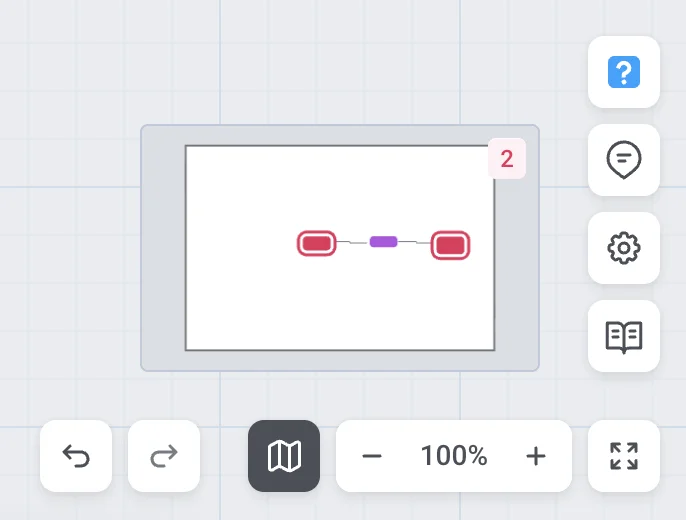
Bei einer größeren Journey machen das Abzeichen und die eingekreisten Punkte es einfach, zu erkennen, welche Schritte Aufmerksamkeit erfordern, ohne auf dem Canvas herumscrollen zu müssen, um sie zu finden:
Was UI ein-/ausblenden bewirkt
Anchor link toDrücken Sie Strg/⌘ + \ um den Header, die Seitenleiste und alle Schaltflächen auszublenden, sodass ein sauberer Canvas für Präsentationen oder Screenshots übrig bleibt. Drücken Sie dieselbe Kombination erneut, drücken Sie Esc oder klicken Sie auf die Schaltfläche in der Ecke des Canvas, um die Benutzeroberfläche wiederherzustellen. Das Neuladen der Seite stellt sie ebenfalls wieder her, da der Modus für den sauberen Canvas nicht zwischen den Seitenladevorgängen gespeichert wird.
Wie man Metriken auf dem Canvas anzeigt
Anchor link toFür eine gestartete oder beendete Kampagne befindet sich ein Schalter Metriken anzeigen am unteren Rand des Canvas-Einstellungs-Panels. Schalten Sie ihn ein, um Live-Statistiken unter jedem Schritt gleichzeitig anzuzeigen; unabhängig vom Schalter zeigt auch das Bewegen der Maus über ein einzelnes Element dessen Statistiken an.
Während die Metriken eingeschaltet sind und die Kampagne kein Entwurf oder pausiert ist, erscheint eine Zielauswahl-Schaltfläche in der oberen Leiste. Wenn die Kampagne mehr als ein Ziel hat, ist Alle Ziele der oberste Punkt in diesem Menü; wenn sie nur ein Ziel hat, wird dieses Ziel automatisch ausgewählt und Alle Ziele wird nicht angezeigt. Weitere Informationen zum Lesen dieser Statistiken finden Sie unter Customer-Journey-Statistiken.