SMS
Das SMS-Element kennzeichnet einen Punkt, an dem mit einem Kunden per SMS kommuniziert wird.
Um SMS an Benutzer innerhalb der Journey zu senden, fügen Sie das SMS-Element neben einem beliebigen Element zur Leinwand hinzu. Wählen Sie eine SMS-Vorlage aus oder klicken Sie auf Create content, um eine neue zu erstellen.
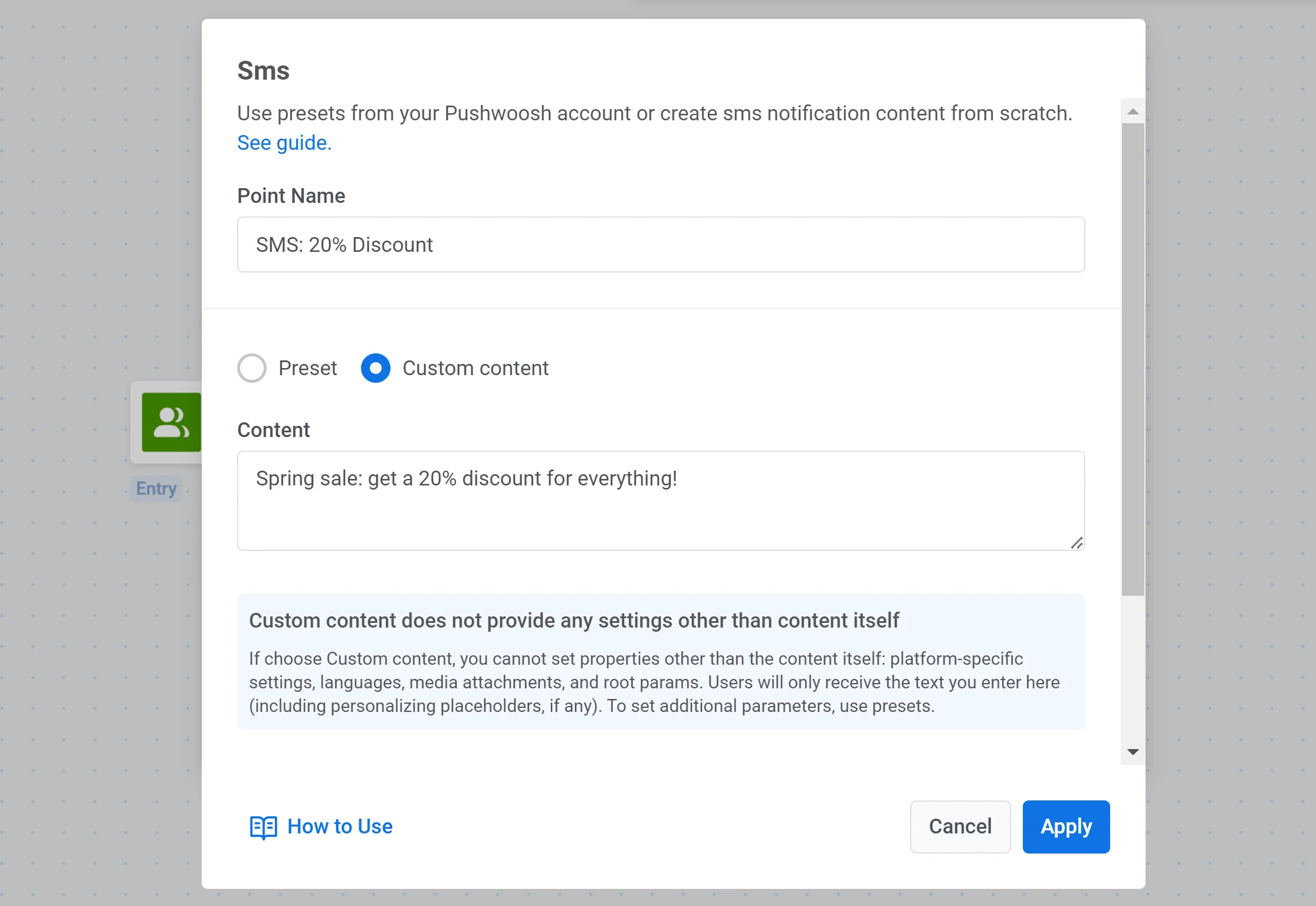
Um die Reihenfolge der Vorlagen im Dropdown zu ändern, klicken Sie auf die Sortierschaltfläche darüber. Das Dropdown ist nach Neueste zuerst sortiert, bis Sie eine andere Reihenfolge wählen, und Pushwoosh merkt sich die gewählte Reihenfolge und verwendet sie in jedem Dropdown für SMS-Vorlagen, in einmaligen Nachrichten ebenso wie in Journeys.
Nachrichtentyp festlegen
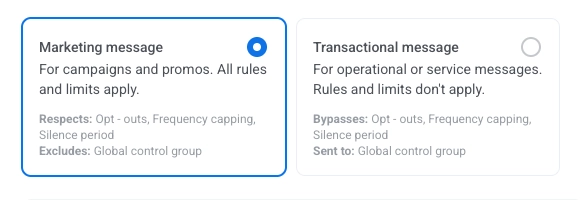
Anchor link toWählen Sie Marketingnachricht oder Transaktionsnachricht:
- Marketingnachricht: Für Kampagnen und Werbeaktionen. Alle Regeln und Limits gelten. Berücksichtigt: Häufigkeitsbegrenzung und Ruhezeit. Schließt aus: die Kontrollgruppe.
- Transaktionsnachricht: Für Betriebs- oder Servicenachrichten. Regeln und Limits gelten nicht. Umgeht: Häufigkeitsbegrenzung. Gesendet an: die Kontrollgruppe.
Es ist kein Nachrichtentyp vorausgewählt. Solange Sie keinen auswählen, zeigt das Element die Warnung Nachrichtentyp nicht ausgewählt an. Wenn das Element nur über einen zielgruppenbasierten Eintritt erreicht wird, wird Marketingnachricht mit dem Badge Standard angezeigt. Wählen Sie Transaktionsnachricht, wenn es sich um eine Servicenachricht handelt.
Erfahren Sie, wie der Nachrichtentyp die Zustellung beeinflusst.
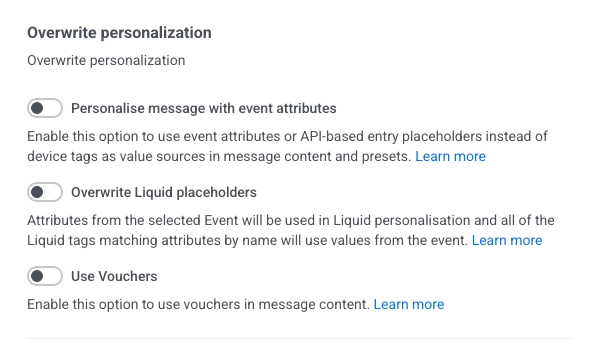
Personalisierung überschreiben
Anchor link toWenn Sie eine Vorlage auswählen, können Sie überschreiben, wie die Nachricht personalisiert wird:
- Nachricht mit Event-Attributen personalisieren: Aktivieren Sie diese Option, um Event-Attribute oder Platzhalter für API-basierte Einträge anstelle von Geräte-Tags als Wertquellen im Nachrichteninhalt und in Vorlagen zu verwenden. Erfahren Sie mehr
- Liquid-Platzhalter überschreiben: Aktivieren Sie diese Option, um Werte aus dem ausgewählten Event in der Liquid-Personalisierung zu verwenden. Liquid-Tags, die mit den Namen von Event-Attributen übereinstimmen, verwenden Werte aus dem Event. Erfahren Sie mehr
- Gutscheine verwenden: Aktivieren Sie diese Option, um Gutscheine im Nachrichteninhalt zu verwenden. Erfahren Sie mehr
Einstellungen für die Nachrichtenzustellung konfigurieren
Anchor link toHäufigkeitsbegrenzung festlegen
Anchor link toVerwenden Sie die Häufigkeitsbegrenzung, um zu steuern, wie oft Benutzer SMS-Nachrichten erhalten, und so Nachrichtenmüdigkeit und Abmeldungen zu vermeiden.
Sie können eine der folgenden Optionen wählen:
-
Globale Einstellungen zur Häufigkeitsbegrenzung verwenden Wenden Sie die projektweiten SMS-Limits an, die in Ihren Globalen Einstellungen zur Häufigkeitsbegrenzung festgelegt sind. Beispiel: Wenn das globale Limit 3 SMS-Nachrichten in 9 Tagen beträgt, werden alle zusätzlichen Nachrichten übersprungen.
-
Nachrichten ohne globale Häufigkeitsbegrenzung senden Senden Sie die SMS unabhängig davon, wie viele Nachrichten der Benutzer bereits erhalten hat. Seien Sie vorsichtig, um Überfrachtung mit Nachrichten und Compliance-Probleme zu vermeiden.
-
Benutzerdefinierte Häufigkeitsbegrenzung verwenden Legen Sie ein benutzerdefiniertes SMS-Limit speziell für diesen Nachrichtenschritt fest. Wenn der Benutzer das Limit erreicht hat, wird er diese Nachricht überspringen und zum nächsten Schritt in der Journey übergehen. Erfahren Sie mehr
Wählen Sie einen Zählmodus für dieses benutzerdefinierte Limit: Rollierendes Fenster oder Kalendertag.
Versandratenbegrenzungen festlegen
Anchor link toDie Einstellung Versandrate steuert, wie schnell Nachrichten an Ihr Publikum zugestellt werden. Die Anpassung der Versandrate hilft Ihnen, die Zustellgeschwindigkeit zu verwalten, eine Überlastung des Backends zu verhindern und die allgemeine Zustellbarkeit zu verbessern.
Wählen Sie eine der folgenden Optionen:
- Globale Versandrateneinstellungen verwenden Wendet die in den Nachrichtenzustellungseinstellungen Ihres Projekts konfigurierten Versandratenbegrenzungen an. Wenn keine Limits festgelegt sind, werden alle Nachrichten sofort gesendet. Verwenden Sie diese Option, wenn die Zustellgeschwindigkeit den Standardregeln Ihres Projekts folgen soll. Erfahren Sie mehr über globale Versandratenbegrenzungen

- Nachrichten ohne globale Versandrate senden Sendet Nachrichten so schnell wie möglich und ignoriert alle globalen Versandratenbegrenzungen. Seien Sie vorsichtig, um eine Überlastung Ihres Backends oder Zustellungsspitzen zu vermeiden.

- Benutzerdefinierte Versandrate verwenden Überschreibt die globale Versandrate nur für diese Nachricht. Ermöglicht es Ihnen, die Anzahl der pro Minute gesendeten Nachrichten anzugeben, was Ihnen die volle Kontrolle über die Zustellgeschwindigkeit gibt. Nachrichten werden mit der benutzerdefinierten Rate gesendet, die Sie im Nachrichtenelement definieren.

Flow-Optionen
Anchor link toAktivieren Sie den Schalter Flow aufteilen, je nachdem, ob diese Nachricht zugestellt wird oder nicht, um die Journey basierend auf der Zustellung der SMS aufzuteilen.
Legen Sie dann die Wartezeit für die Zustellung fest.
Wenn die SMS innerhalb des angegebenen Zeitraums zugestellt wird, wird der Zweig "delivered" aktiviert. Maximal 7 Tage.

Verzweigung nach RCS-Antwortschaltflächen
Anchor link toWenn die ausgewählte SMS-Vorlage ein RCS-Template mit Schnellantwort-Schaltflächen enthält, verzweigt das Element nach der Schaltfläche, auf die der Benutzer tippt, statt nach der Zustellung. Es erhält einen Zweig pro Schaltfläche, beschriftet mit dem Schaltflächentext, sowie einen Zweig Not match, und auf der Leinwand wird darunter Wait for reply: 24 hours angezeigt.
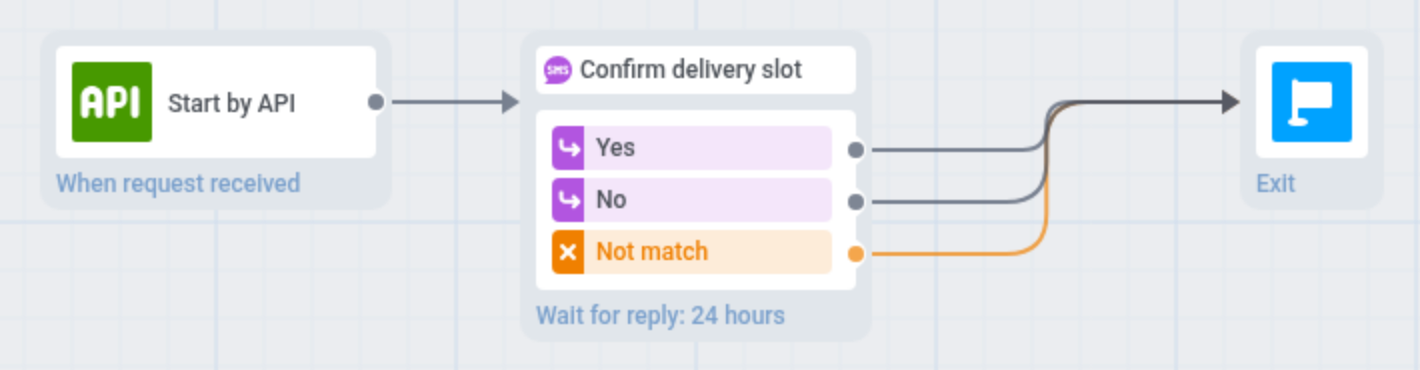
- Der Benutzer wartet bis zu 24 Stunden auf einen Tipp. Ein Tipp leitet den Benutzer in den Zweig dieser Schaltfläche. Erfolgt innerhalb von 24 Stunden kein Tipp oder unterstützt das Telefon kein RCS, gelangt der Benutzer zu Not match.
- Der Schalter Flow aufteilen, je nachdem, ob diese Nachricht zugestellt wird oder nicht ist nicht verfügbar, da die Schaltflächen das Element verzweigen.
- Eine Schaltfläche, deren Text ein Abmelde-Schlüsselwort ist (STOP, STOPALL, UNSUBSCRIBE, CANCEL, END oder QUIT), meldet den Benutzer ab. Ihr Zweig bleibt auf der Leinwand, aber ein Tipp darauf leitet den Benutzer nie in diesen Zweig.
- Nur Schnellantwort-Schaltflächen erhalten Zweige. Eine Schaltfläche, die einen Link öffnet, erhält keinen.
Die Zweige stammen aus der Kopie der Schaltflächen, die Pushwoosh mit der Vorlage speichert. Wenn Sie die Schaltflächen in Twilio ändern, öffnen Sie die Vorlage und speichern Sie sie erneut, um die Zweige zu aktualisieren.
Verzweigen, wenn der Anbieter die Nachricht ablehnt
Anchor link toSo leiten Sie Benutzer, deren SMS- oder RCS-Nachricht der Anbieter abgelehnt hat, in einen separaten Zweig, zum Beispiel um einen anderen Kanal zu versuchen:
- Aktivieren Sie in den Elementeinstellungen Branch when the provider rejects the message.
- Speichern Sie das Element.
- Verbinden Sie auf der Leinwand den Zweig Rejected by provider mit dem nächsten Element.
Ein Benutzer gelangt zu Rejected by provider, wenn der Anbieter die Nachricht beim Senden ablehnt oder wenn ein späterer Zustellbericht von Twilio oder Ihrem SMS-Anbieter sie als fehlgeschlagen (failed) oder nicht zugestellt (undelivered) markiert. Fehler, bei denen Pushwoosh den Versand wiederholt, führen nicht in diesen Zweig.
- Mit Schnellantwort-Schaltflächen: Eine abgelehnte Nachricht geht sofort zu Rejected by provider. Andere Benutzer warten auf einen Tipp.
- Mit der Zustellungsaufteilung: Das Element wartet die dort festgelegte Zeit.
- Andernfalls: Das Element hält den Benutzer bis zu 1 Stunde fest, und auf der Leinwand wird Wait for refusal: 1 hour angezeigt. Lehnt der Anbieter die Nachricht in dieser Zeit nicht ab, setzt der Benutzer den Weg über Sent fort.
Ohne verbundenen Pfeil Rejected by provider folgt ein Benutzer, dessen Nachricht abgelehnt wurde, den anderen Zweigen des Elements. Wenn Sie die Einstellung deaktivieren, werden der Zweig und sein Pfeil entfernt.