Meta Ads-Integration
Die Meta Ads-Integration ermöglicht es Ihnen, Pushwoosh-Zielgruppen mit Ihren Meta-Werbekonten zu synchronisieren. Nutzen Sie sie, um Benutzer in Werbekampagnen gezielt anzusprechen oder auszuschließen und bezahlte Anzeigen als weiteren Kanal in Ihrer Customer Journey hinzuzufügen.
Anwendungsfälle
Anchor link toNutzen Sie diese Integration, um:
- hochwertige Benutzer in mehreren Kanälen anzusprechen, um Käufe oder Engagement zu steigern
- Benutzer, die in anderen Kanälen weniger ansprechbar sind, erneut anzusprechen (Retargeting)
- Unterdrückungszielgruppen zu erstellen, damit treue Kunden keine unnötigen Anzeigen erhalten
Voraussetzungen
Anchor link toBevor Sie Meta Ads verbinden, stellen Sie sicher, dass:
- Sie die Rolle Admin in Ihrem Pushwoosh-Konto haben. Informationen zur Funktionsweise von Rollen und Berechtigungen finden Sie unter Benutzerzugriff und Berechtigungen verwalten.
- Sie einen Facebook Business Manager eingerichtet haben, um die Facebook-Assets Ihrer Marke zu verwalten, einschließlich Werbekonten, Seiten und Apps.
- Sie ein aktives Facebook-Werbekonto haben, das mit Ihrem Business Manager verknüpft ist.
- Ihr Facebook Business Manager-Admin Ihnen entweder die Berechtigungen Kampagnen verwalten oder Werbekonten verwalten für die Werbekonten erteilt hat, die Sie mit Pushwoosh verwenden möchten.
- Sie die Allgemeinen Geschäftsbedingungen für diese Werbekonten akzeptiert haben.
- Sie die Nutzungsbedingungen für Custom Audiences von Facebook für die Facebook-Werbekonten akzeptiert haben, die Sie mit Pushwoosh verwenden möchten.
Meta Ads in Pushwoosh einrichten
Anchor link to-
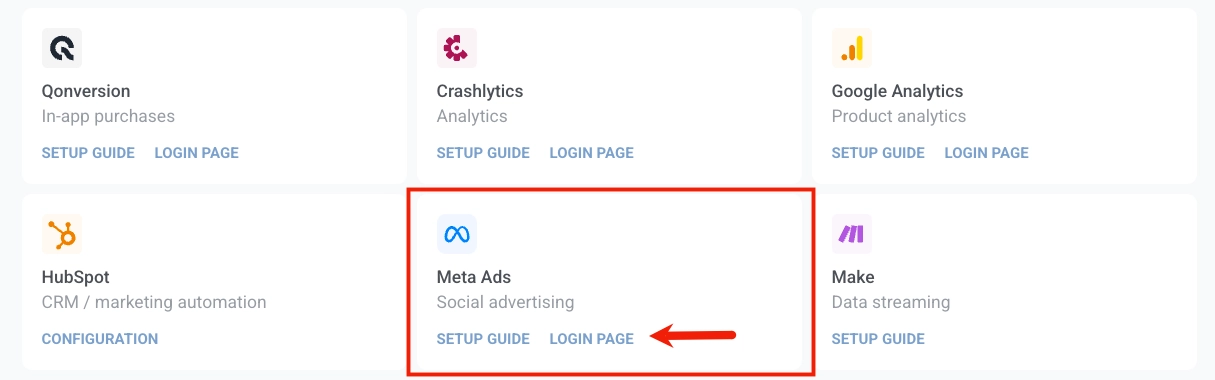
Gehen Sie in Pushwoosh zu Einstellungen > Drittanbieter-Integrationen.
-
Klicken Sie in der Meta Ads-Karte auf Anmeldeseite.
-
Melden Sie sich bei Ihrem Meta-Konto an und klicken Sie dann auf Weiter.
-
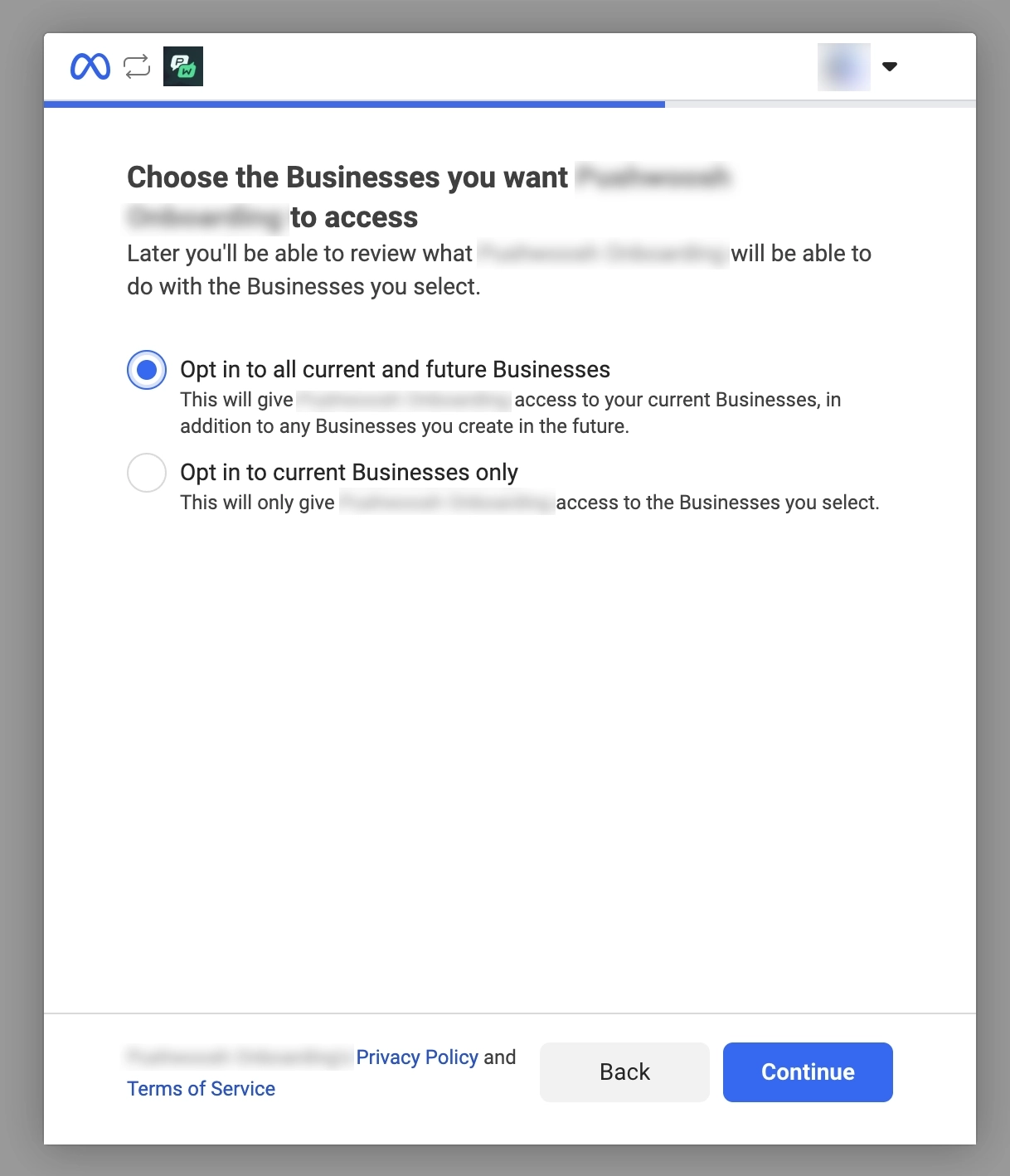
Wählen Sie die Werbekonten aus, die Sie verbinden möchten.
-
Überprüfen Sie die angeforderten Berechtigungen für den Werbekonto- und Geschäftszugriff.
-
Klicken Sie auf Speichern. Meta zeigt dann eine Bestätigung an, dass Ihr Konto verbunden ist.
Verbindungsstatus überprüfen
Anchor link toNach der Einrichtung werden Sie zur Seite Meta Ads in Pushwoosh weitergeleitet.
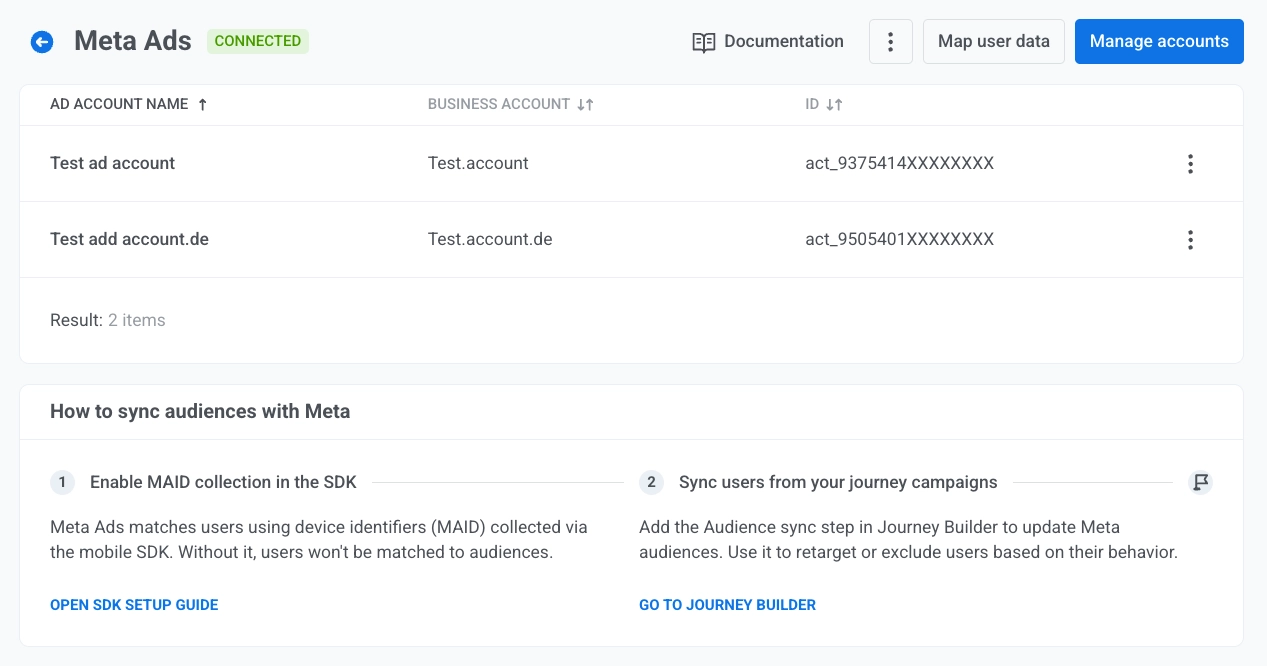
Die Tabelle der Werbekonten listet jedes verbundene Konto mit:
- Name des Werbekontos
- Geschäftskonto
- ID
Öffnen Sie die drei Punkte am Ende einer Zeile und wählen Sie Werbekonto entfernen, um dieses Werbekonto aus der Liste in Pushwoosh zu löschen.
Verbundene Werbekonten verwalten
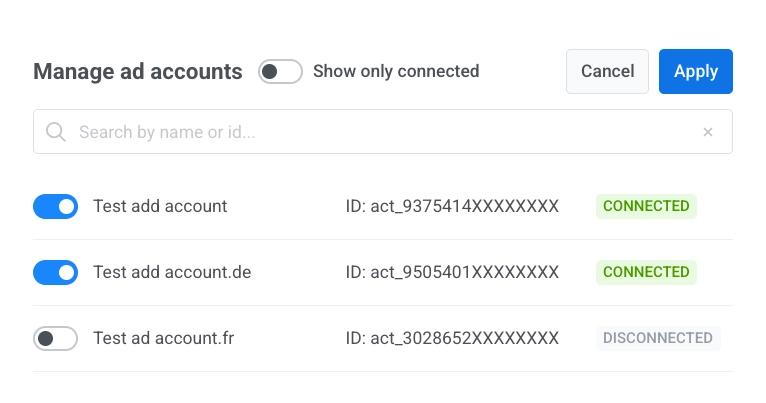
Anchor link toKlicken Sie auf der Seite Meta Ads auf Konten verwalten, um den Dialog zu öffnen. Verwenden Sie den Schalter in jeder Zeile, um das jeweilige Werbekonto in die Integration ein- oder auszuschließen. Klicken Sie auf Anwenden, um die Änderungen zu speichern, oder auf Abbrechen, um ohne Speichern zu schließen.
Um die Listenansicht anzupassen:
- Schalten Sie Nur verbundene anzeigen ein oder aus, um die angezeigten Zeilen zu begrenzen.
- Geben Sie in Nach Name oder ID suchen… ein, um Konten in der Liste zu finden.
Projekt-Tags auf Meta-Felder abbilden
Anchor link toDurch das Zuordnen von Benutzereigenschaften können Sie Pushwoosh mitteilen, welche Meta-Benutzerattribute welche Tag-Name-Felder in Ihrem Projekt aktualisieren sollen. Auf diese Weise werden Daten, die von Meta kommen, dort gespeichert, wo Sie es erwarten.
-
Klicken Sie auf der Seite Meta Ads auf Benutzerdaten zuordnen.
-
Wählen Sie für jedes Facebook-Feld in der linken Spalte einen Tag-Namen in Ihrem Projekt aus dem Steuerelement auf der rechten Seite. Ordnen Sie nur die Zeilen zu, die Sie benötigen.
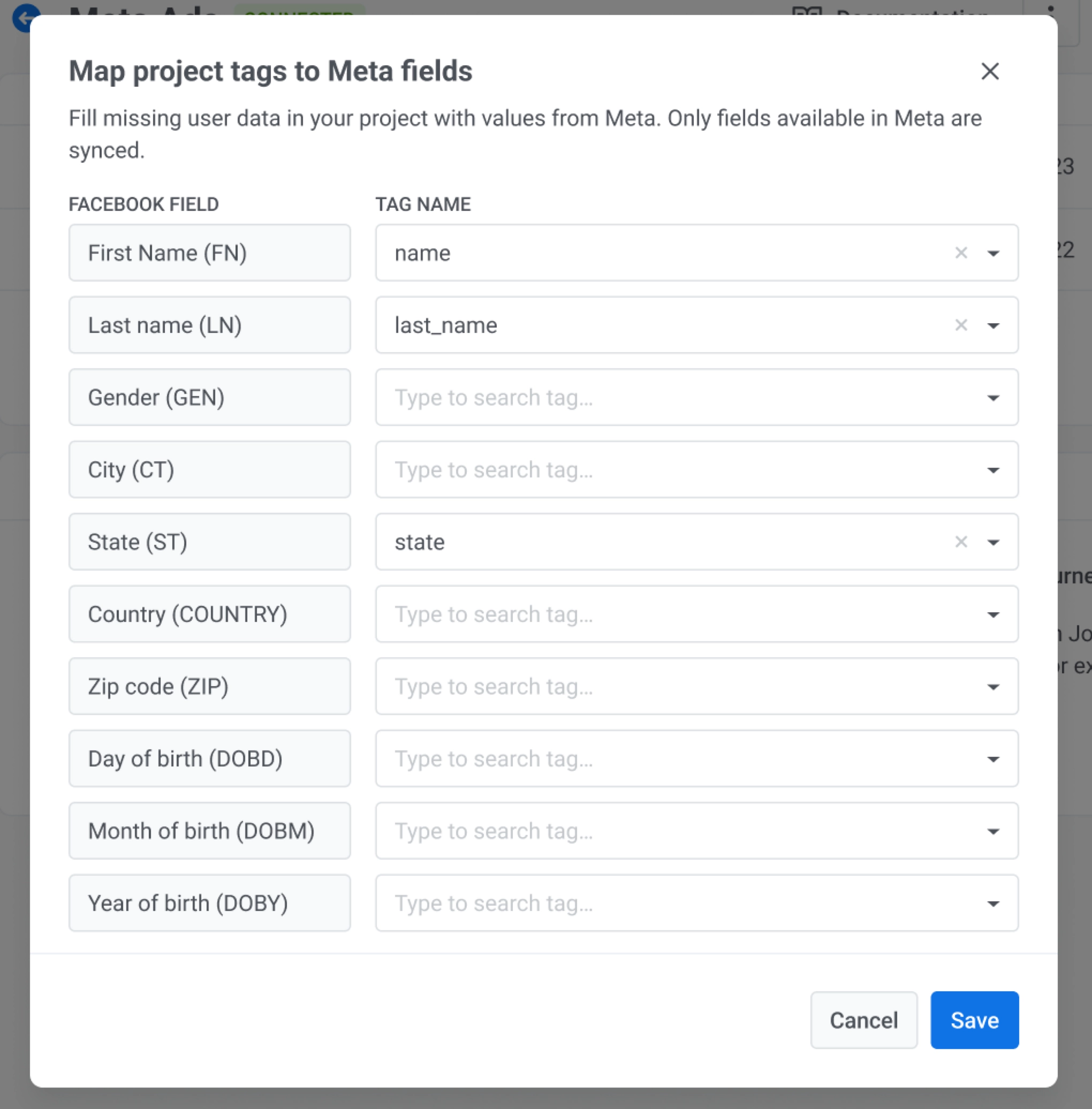
- Klicken Sie auf Speichern, um die Zuordnung zu übernehmen, oder auf Abbrechen, um ohne Speichern zu schließen.
MADID-Sammlung im SDK aktivieren
Anchor link toMeta Ads gleicht Benutzer anhand von Gerätekennungen (MADID) ab, die über das mobile SDK gesammelt werden. Das Pushwoosh SDK sammelt Werbekennungen (GAID auf Android, IDFA auf iOS) nicht automatisch. Beide Plattformen erfordern eine ausdrückliche Zustimmung des Benutzers, bevor die Kennung gelesen werden kann. Fordern Sie in Ihrer Anwendung die Zustimmung des Benutzers an, lesen Sie die Kennung, wenn dies erlaubt ist, und übergeben Sie den Wert an das SDK.
1. Fügen Sie die Abhängigkeit hinzu
implementation 'com.google.android.gms:play-services-ads-identifier:...'2. Deklarieren Sie die AD_ID-Berechtigung (erforderlich für targetSdk ≥ 33)
Fügen Sie dies zu Ihrer AndroidManifest.xml hinzu:
<uses-permission android:name="com.google.android.gms.permission.AD_ID"/>3. Rufen Sie die GAID ab und übergeben Sie sie an das SDK
getAdvertisingIdInfo muss in einem Hintergrund-Thread aufgerufen werden:
String gaid = AdvertisingIdClient.getAdvertisingIdInfo(context).getId();
Pushwoosh.getInstance().setAdvertisingId(gaid);
Um den gespeicherten Wert auf dem Backend zu löschen, übergeben Sie null oder eine leere Zeichenfolge:
Pushwoosh.getInstance().setAdvertisingId(null);Hinweise zum Verhalten:
- Wenn sich der Wert seit dem letzten erfolgreichen Aufruf nicht geändert hat, wird keine Netzwerkanfrage gestellt.
- Wenn die Netzwerkanfrage fehlschlägt, wird sie beim nächsten App-Start erneut versucht.
- Der Aufruf wird ignoriert, wenn
Pushwoosh.stopCommunication()aktiv ist. - Die Null-UUID (
00000000-0000-0000-0000-000000000000) wird genauso wienullbehandelt – die gespeicherte MADID wird auf dem Backend gelöscht.
1. Fügen Sie die Nutzungsbeschreibung zu Info.plist hinzu
Apple verlangt diesen Schlüssel, bevor der ATT-Berechtigungsdialog angezeigt wird:
<key>NSUserTrackingUsageDescription</key><string>Wir verwenden Ihre Werbekennung, um Ihnen relevante Anzeigen zu zeigen.</string>2. Deklarieren Sie die Tracking-Domain in Ihrem Privacy Manifest
Wenn Ihre App IDFA für das Tracking verwendet, verlangt Apple, dass Sie die Domains, die Tracking-Daten erhalten, in Ihrem Privacy Manifest (PrivacyInfo.xcprivacy) auflisten. Siehe TN3182 für die vollständigen Anforderungen.
Setzen Sie NSPrivacyTracking auf true und fügen Sie die Pushwoosh-Tracking-Domain zu NSPrivacyTrackingDomains hinzu:
<key>NSPrivacyTracking</key><true/><key>NSPrivacyTrackingDomains</key><array> <string>tracking.svc-nue.pushwoosh.com</string></array>3. Fordern Sie die Tracking-Autorisierung an und übergeben Sie die IDFA an das SDK
ATTrackingManager erfordert iOS 14 oder höher. Wenn Ihr Bereitstellungsziel unter iOS 14 liegt, umschließen Sie den Aufruf mit einer Verfügbarkeitsprüfung.
Das Pushwoosh SDK ruft ATTrackingManager nicht auf. Fordern Sie die Tracking-Autorisierung in Ihrer Anwendung an und übergeben Sie das Ergebnis dann an das SDK:
import AppTrackingTransparencyimport AdSupport
if #available(iOS 14, *) {    ATTrackingManager.requestTrackingAuthorization { status in        let idfa = status == .authorized            ? ASIdentifierManager.shared().advertisingIdentifier.uuidString            : nil        Pushwoosh.configure.setAdvertisingId(idfa)    }}
Um den gespeicherten Wert auf dem Backend zu löschen, übergeben Sie nil oder eine leere Zeichenfolge:
Pushwoosh.configure.setAdvertisingId(nil)Hinweise zum Verhalten:
- Wenn sich der Wert seit dem letzten erfolgreichen Aufruf nicht geändert hat, wird keine Netzwerkanfrage gestellt.
- Wenn die Netzwerkanfrage fehlschlägt, rufen Sie
setAdvertisingIdbeim nächsten App-Start erneut auf. - Der Aufruf wird ignoriert, wenn
Pushwoosh_ALLOW_SERVER_COMMUNICATIONdeaktiviert ist. - Die Null-UUID (
00000000-0000-0000-0000-000000000000) wird genauso wieniloder eine leere Zeichenfolge behandelt – die gespeicherte MADID wird auf dem Backend gelöscht.
Rufen Sie
requestTrackingAuthorizationaus dem Haupt-UI-Fluss Ihrer App auf. Apple empfiehlt, dies nach der Anzeige eines eigenen Erklärungsbildschirms zu tun, nicht sofort beim Start.
So funktioniert es
Anchor link toSobald Sie setAdvertisingId aufrufen, sendet das SDK den Wert als madid-Feld zusammen mit dem App-Code und der Geräte-Hardware-ID an den Pushwoosh-Tracking-Endpunkt. Pushwoosh verwendet diese Kennung, um Ihre Gerätedatensätze mit den Meta Ads-Zielgruppen zur Synchronisierung abzugleichen.
Zielgruppen in Journeys synchronisieren
Anchor link toDer Punkt Zielgruppen-Synchronisierung im Journey Builder verknüpft Ihre Journey mit einer Meta Custom Audience. Jedes Mal, wenn ein Benutzer diesen Punkt erreicht, fordert Pushwoosh Meta auf, ihn entweder zur Zielgruppe hinzuzufügen oder daraus zu entfernen.
Zum Beispiel können Sie dies verwenden, um die Anzeige einer Webinar-Anzeige für Benutzer zu beenden, die sich bereits registriert haben, damit Sie keine Werbeausgaben für Personen verschwenden, die sie nicht mehr sehen müssen.
So konfigurieren Sie die Zielgruppen-Synchronisierung:
-
Öffnen Sie den Journey Builder.
-
Fügen Sie einen Zielgruppenbasierten Eintritt hinzu. Wählen Sie unter Zielgruppenquelle ein Pushwoosh-Segment oder eine Liste, die definiert, wer diese Journey betritt. Zum Beispiel ein Segment Benutzer mit dem Tag
webinar_registeredauftruegesetzt. Nur diese Benutzer werden sich durch die Journey bewegen und die Zielgruppen-Synchronisierung erreichen. -
Fügen Sie den Punkt Zielgruppen-Synchronisierung hinzu.
-
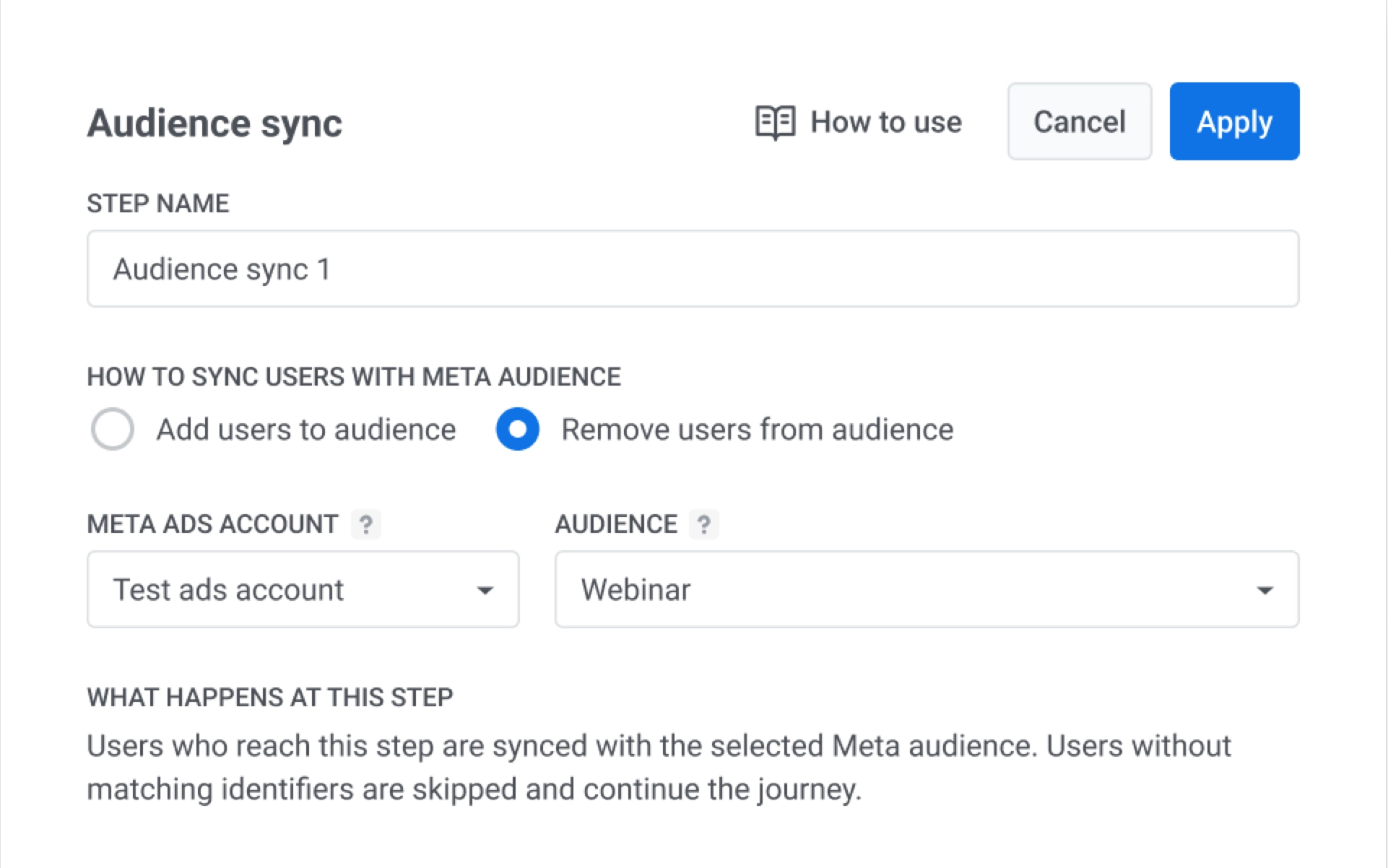
Wählen Sie unter Wie Benutzerinformationen mit der Werbezielgruppe synchronisiert werden sollen eine Option aus:
- Benutzer zur Zielgruppe hinzufügen. Fügt jeden Benutzer, der diesen Schritt erreicht, der von Ihnen ausgewählten Zielgruppe hinzu. Verwenden Sie dies zum Beispiel, um eine Anzeige für Benutzer zu schalten, die sich angemeldet, aber noch nicht teilgenommen haben.
- Benutzer aus der Zielgruppe entfernen. Entfernt jeden Benutzer, der diesen Schritt erreicht, aus dieser Zielgruppe. In diesem Beispiel wählen Sie diese Option, um die Anzeige der Webinar-Anzeige für Benutzer zu beenden, die sich bereits registriert haben.
-
Wählen Sie unter WERBEPLATTFORM Meta Ads aus. Um stattdessen mit einer Google Ads-Zielgruppe zu synchronisieren, siehe Google Ads-Integration.
-
Wählen Sie unter Meta Ads-Konto das verbundene Werbekonto aus.
-
Wählen Sie unter Zielgruppe die Meta-Zielgruppe aus, zum Beispiel Webinar.
-
Klicken Sie auf Anwenden, um den Punkt zu speichern, oder auf Abbrechen, um ohne Speichern zu schließen.
-
Schließen Sie die Konfiguration der Journey ab und starten Sie sie dann.
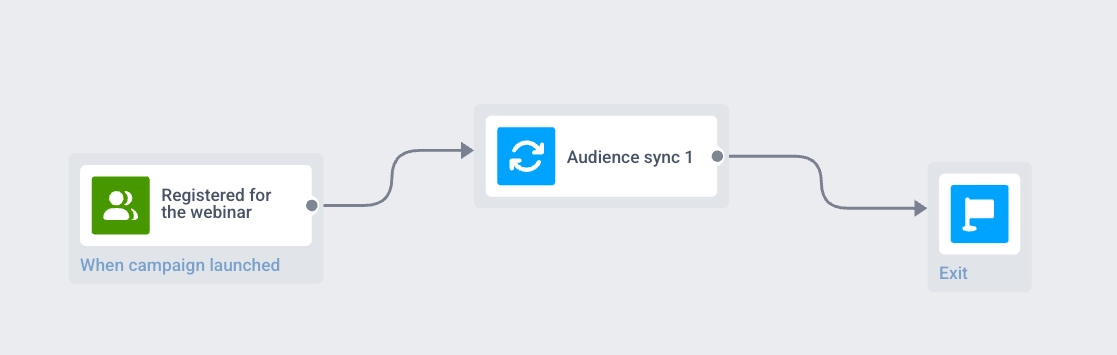
Wenn diese Benutzer die Zielgruppen-Synchronisierung erreichen, werden sie aus der Webinar-Zielgruppe in Meta entfernt, sodass sie die Webinar-Anzeige dort nicht mehr sehen.
Verhalten und Fehlerbehandlung
Anchor link toDie Journey-Verarbeitung hängt von der Verfügbarkeit des Meta-Kontos und der Zielgruppe ab:
- Meta aktualisiert die Zielgruppe nur, wenn es den Benutzer anhand der von Pushwoosh bereitgestellten Daten abgleichen kann. Wenn Meta den Benutzer nicht abgleichen kann, ändert sich die Zielgruppe für diesen Benutzer nicht, und er setzt die Journey fort.
- Wenn ein Profil den Punkt Zielgruppen-Synchronisierung erreicht, während das verbundene Werbekonto getrennt ist, stoppt die Journey für dieses Profil und Pushwoosh sendet System- und E-Mail-Benachrichtigungen.
- Wenn eine ausgewählte Zielgruppe in Meta nicht gefunden wird und die API einen Fehler zurückgibt, stoppt die Journey für dieses Profil und Pushwoosh sendet System- und E-Mail-Benachrichtigungen.
Statistiken zur Zielgruppen-Synchronisierung
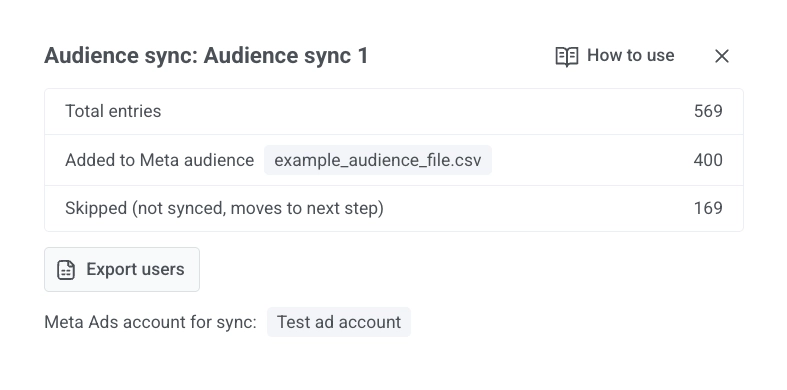
Anchor link toNach dem Start öffnen Sie die Statistiken für den Schritt Zielgruppen-Synchronisierung, um das Eintrittsvolumen, Hinzufügungen und Entfernungen sowie übersprungene Profile zu sehen. Details zu den Metriken finden Sie unter Zielgruppen-Synchronisierung in den Customer Journey-Statistiken.