Abonnementseiten anpassen
Abonnementseiten sind die Seiten, die Benutzer sehen, wenn sie sich von einer E-Mail abmelden oder ihre E-Mail-Präferenzen verwalten. Bearbeiten Sie sie im Seiten-Builder.
Wann Benutzer welche Seite sehen, erfahren Sie unter Was passiert, wenn Benutzer auf Ihre Links klicken. Um festzulegen, welche Seiten Benutzer nach einer Abmeldung sehen, lesen Sie Abmeldungen verwalten.
Eine Seite bearbeiten
Anchor link toBearbeiten Sie eine Abonnementseite im Seiten-Builder, um ihren Text, ihr Design und ihre Schaltflächen zu ändern.
Benutzer sehen ihre Kategorien auf der Seite Präferenzcenter nur, solange das Präferenzcenter aktiviert ist. Um es zu aktivieren, richten Sie Kategorien ein. Um die Seite Bestätigung oder Umfrage anzuzeigen, aktivieren Sie den entsprechenden Schritt im Abmeldeablauf.
- Gehen Sie zu Einstellungen > Präferenzcenter, wechseln Sie zum Tab Abonnementseiten und klicken Sie auf eine Seitenkachel.
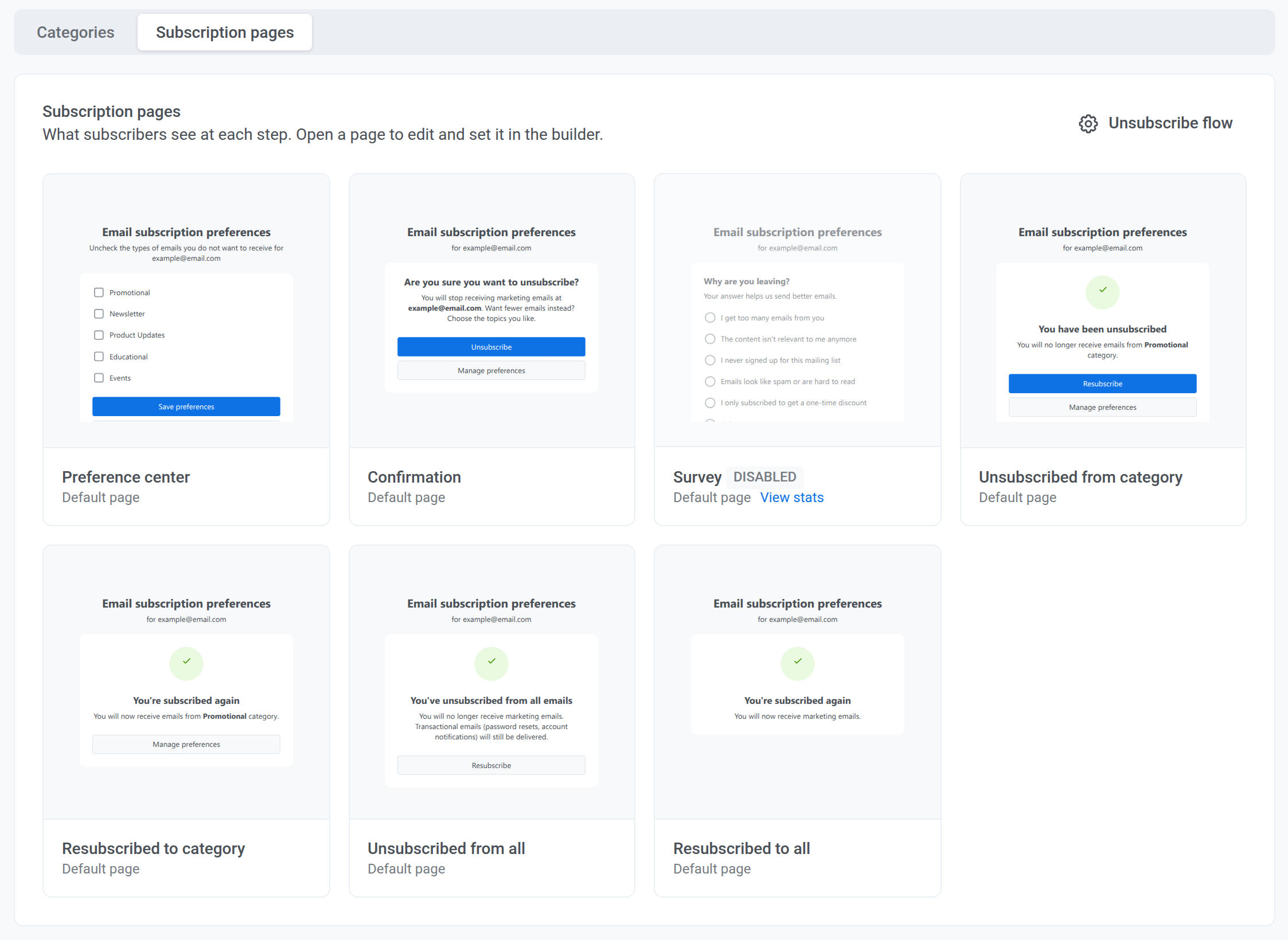
- Bearbeiten Sie die Seite:
- Ändern Sie den Text direkt auf der Arbeitsfläche.
- Fügen Sie Blöcke aus dem Tab Blöcke hinzu.
- Wählen Sie einen Block aus, um ihn im Einstellungsbereich anzupassen.
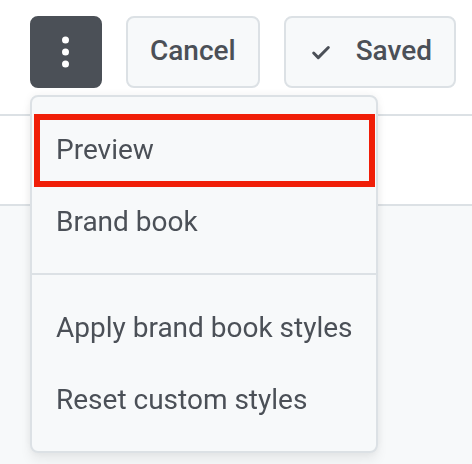
- Um zu prüfen, wie die Seite auf Desktop und Mobilgeräten aussieht, öffnen Sie oben das Drei-Punkte-Menü und wählen Sie Vorschau.
- Klicken Sie auf Speichern.
Bis Sie eine Seite speichern, sehen Benutzer das Standarddesign von Pushwoosh. Sie müssen nichts veröffentlichen oder verbinden: Die gespeicherte Version ersetzt die Standardversion für diesen Schritt, und die Änderungen werden für alle Benutzer wirksam, sobald Sie speichern.
Eine Sprache hinzufügen
Anchor link toJede Seite kann mehrere Sprachversionen haben. Um eine hinzuzufügen, klicken Sie neben Sprachen auf +.
Benutzer sehen die Version in ihrer Browsersprache. Gibt es keine solche Version, sehen sie die Standardsprache, dann Englisch.
Schaltflächen der Seite
Anchor link toEine Schaltfläche auf einer Abonnementseite kann eine Website öffnen oder eine Abonnementaktion ausführen. So legen Sie die Aktion fest:
- Wählen Sie die Schaltfläche auf der Arbeitsfläche aus.
- Wählen Sie in den Link-Einstellungen die Aktion.
Textlinks können nur eine Website öffnen.
Weisen Sie zum Beispiel einer Schaltfläche auf der Seite Von Kategorie abgemeldet die Aktion Erneut abonnieren zu, damit Benutzer die Kategorie wieder abonnieren können.
Aktionen nach Seite
Anchor link toWelche Aktionen Sie in den Link-Einstellungen wählen können, hängt von der Seite ab. Die Tabelle teilt sie in zwei Gruppen auf:
- Erforderliche Aktionen: Fügen Sie für jede davon eine Schaltfläche hinzu, sonst speichert der Builder die Seite nicht. So können Benutzer die Abmeldung immer abschließen.
- Optionale Aktionen: Fügen Sie sie hinzu, wenn Sie sie benötigen.
| Seite | Erforderliche Aktionen | Optionale Aktionen |
|---|---|---|
| Präferenzcenter | Einstellungen speichern, Von allem abmelden | — |
| Bestätigung | Abmeldung bestätigen | Einstellungen verwalten |
| Umfrage | Umfrageantwort senden | Umfrage überspringen, Einstellungen verwalten, Erneut abonnieren |
| Von Kategorie abgemeldet | Erneut abonnieren | Einstellungen verwalten, Von allem abmelden |
| Von allem abgemeldet | Erneut abonnieren | Einstellungen verwalten |
| Kategorie erneut abonniert, Alles erneut abonniert | — | Einstellungen verwalten |
Eine Schaltfläche Einstellungen verwalten ist für Benutzer ausgeblendet, solange das Präferenzcenter deaktiviert ist.
Blöcke
Anchor link toZwei Blöcke haben eigene Einstellungen: der Block Kategorien auf der Seite Präferenzcenter und der Block Umfrage auf der Seite Umfrage.
Block „Kategorien“
Anchor link toDie Abonnementseite Präferenzcenter muss genau einen Block Kategorien enthalten. Er listet Ihre E-Mail-Kategorien mit je einem Kontrollkästchen auf, sodass Benutzer auswählen können, was sie erhalten. So passen Sie ihn an:
- Erstellen Sie mindestens eine Kategorie. Ohne Kategorien zeigt der Block den Platzhalter Noch keine Kategorien, und seine Einstellungen zeigen nur die Warnung Keine Kategorien angelegt. Sobald Kategorien vorhanden sind, zeigen Arbeitsfläche und Vorschau sie an.
- Wählen Sie den Block auf der Arbeitsfläche aus.
- Ändern Sie die Farbe der Kontrollkästchen oder bearbeiten Sie die Statusmeldungen, die Benutzer Nach erfolgreichem Speichern und Wenn das Speichern fehlschlägt sehen.
Block „Umfrage“
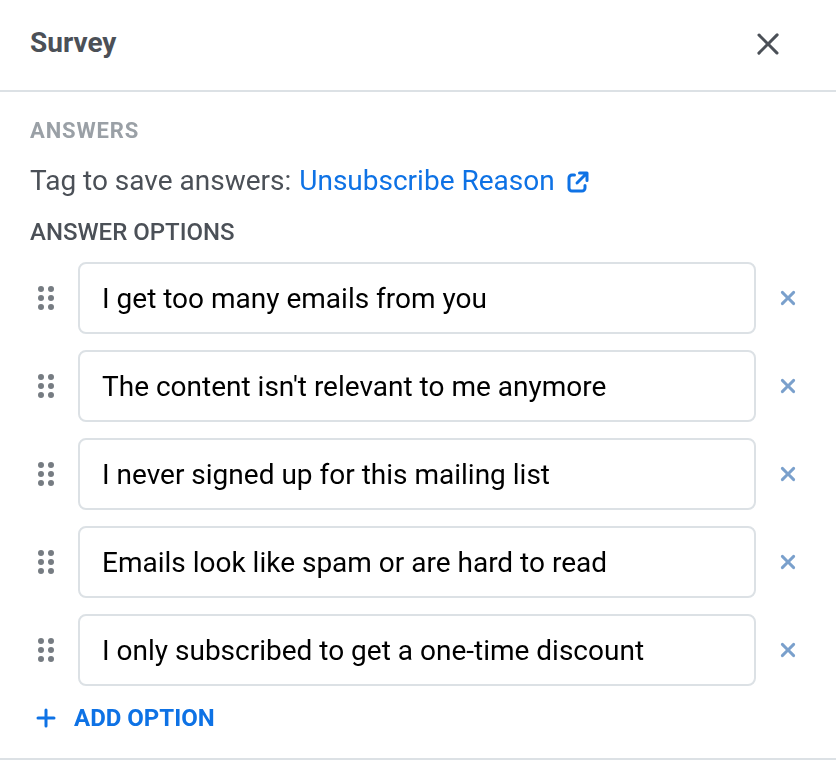
Anchor link toDie Abonnementseite Umfrage muss genau einen Block Umfrage enthalten. Benutzer wählen eine Antwortoption, und die Antwort wird im Tag Unsubscribe Reason gespeichert, das unter Tag für die Antworten angezeigt wird. So richten Sie den Block ein:
- Wählen Sie den Block auf der Arbeitsfläche oder unter Ebenen aus, um seine Einstellungen zu öffnen.
- Unter Antworten können Sie Antwortoptionen bearbeiten, neu anordnen, hinzufügen oder entfernen.
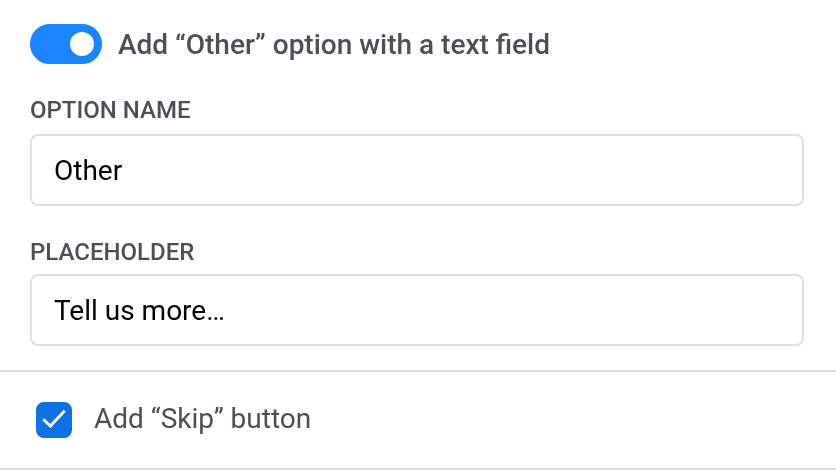
- Damit Benutzer einen eigenen Grund eingeben können, aktivieren Sie Option „Sonstiges“ mit Textfeld hinzufügen und legen Sie dann deren Optionsname und Platzhalter fest.
- Damit Benutzer die Seite ohne Antwort verlassen können, wählen Sie Schaltfläche „Überspringen“ hinzufügen.
- Ändern Sie unter Erscheinungsbild die Farbe der Kontrollkästchen sowie Abstände und Schriftgröße der Optionen.
Die Umfrage benötigt mindestens eine Antwortoption oder das Feld Sonstiges.