Web-Inhalt
Verwenden Sie Web-Inhalte, um eine Nachricht auf Ihrer Website anzuzeigen, zum Beispiel ein Angebot, eine Ankündigung oder eine Produkttour. Wählen Sie eine Startvorlage, bearbeiten Sie sie im Editor und fügen Sie sie einer Web-Kampagne hinzu. Um E-Mail-Adressen oder Antworten von Besuchern zu erfassen, erstellen Sie stattdessen ein Web-Formular.
Mit einer Vorlage beginnen
Anchor link to-
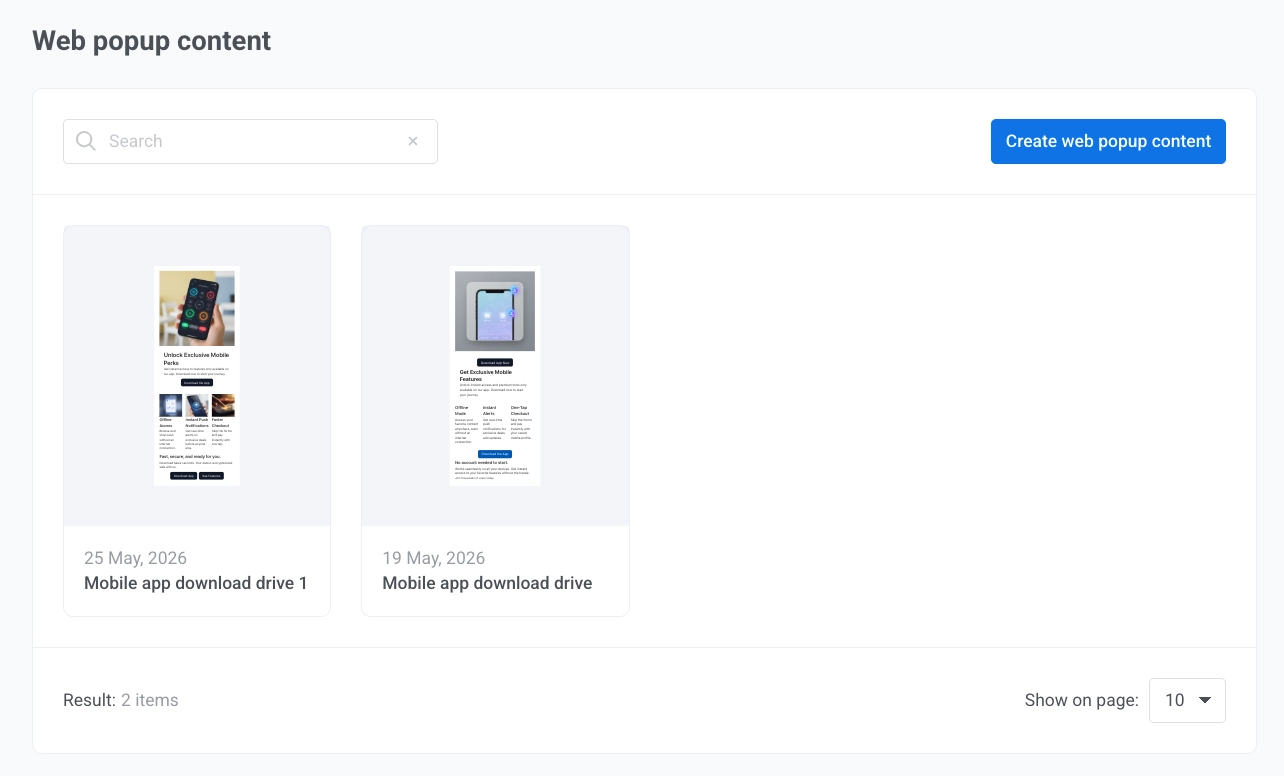
Gehen Sie zu Inhalte → Web-Inhalt.
-
Klicken Sie auf Erstellen und wählen Sie den Typ Web content.
-
Wählen Sie eine Startvorlage aus der Galerie.
- Verwenden Sie das Kategorie-Dropdown oben rechts, um nach Anwendungsfall zu filtern (zum Beispiel Promotions & offers, Gaming & marketplaces oder Feedback & surveys), oder belassen Sie es bei All templates.
- Um mit einem minimalen Layout zu beginnen, öffnen Sie Blank layouts.
- Jede Kategorie und jede Vorlage ist in der Vorlagengalerie für Web-Inhalte beschrieben.
-
Gestalten Sie den Inhalt im Editor.
Den Inhalt benennen
Anchor link toKlicken Sie auf den Namen des Inhalts in der oberen Leiste, um ihn zu bearbeiten. Der Name identifiziert diesen Inhalt innerhalb von Pushwoosh, in der Inhaltsliste und im Kampagnen-Assistenten. Website-Besucher sehen ihn nicht.
Den Inhalt gestalten
Anchor link to- Öffnen Sie die Registerkarte Elements auf der rechten Seite. Ziehen Sie einen Block auf den Inhalt oder klicken Sie darauf, um ihn zur Seite hinzuzufügen. Alle Blöcke finden Sie unter Blöcke.
- Wählen Sie einen Block im Inhalt aus. Legen Sie in der Registerkarte Settings seine Optionen und seine Position fest oder löschen Sie ihn.
- Um zu ändern, wie der gesamte Inhalt aussieht und wo er auf der Seite platziert ist, verwenden Sie Popup settings auf der linken Seite: Medien, Größe, Farben und dunkles Thema. Siehe Web-Popup-Einstellungen.
- Informationen zum Hinzufügen weiterer Seiten finden Sie unter Mehrere Seiten.
Den Inhalt speichern
Anchor link to- Öffnen Sie die Vorschau, um den Inhalt in voller Größe zu überprüfen.
- Wenn das dunkle Thema aktiviert ist, können Sie mit dem Sonne/Mond-Schalter neben Vorschau schließen beide Paletten überprüfen. Siehe Dunkler Modus.
- Überprüfen Sie die Bilder, Videos und die Aktionen der Schaltflächen.
- Verwenden Sie Vorschau schließen (Esc), um zum Editor zurückzukehren.
- Klicken Sie in der oberen Leiste auf Speichern.