App Inbox
Verwenden Sie das Kanalelement App Inbox, um eine Nachricht direkt in den In-App-Posteingang eines Nutzers aus einer Journey zu platzieren, ohne den Umweg über Push. Erfahren Sie, wie App Inbox funktioniert.
Ziehen Sie das App Inbox-Element aus Channels auf die Arbeitsfläche und klicken Sie darauf, um die Einstellungen zu öffnen.
Voraussetzungen
Anchor link toApp Inbox benötigt das in der App integrierte Message Inbox SDK-Modul. Nutzer ohne ein Gerät auf einer Inbox-Plattform (iOS, Android, Huawei oder Web) überspringen diesen Punkt. Siehe Was an dieser Stelle mit Nutzern passiert.
App-Inbox-Inhalt auswählen oder erstellen
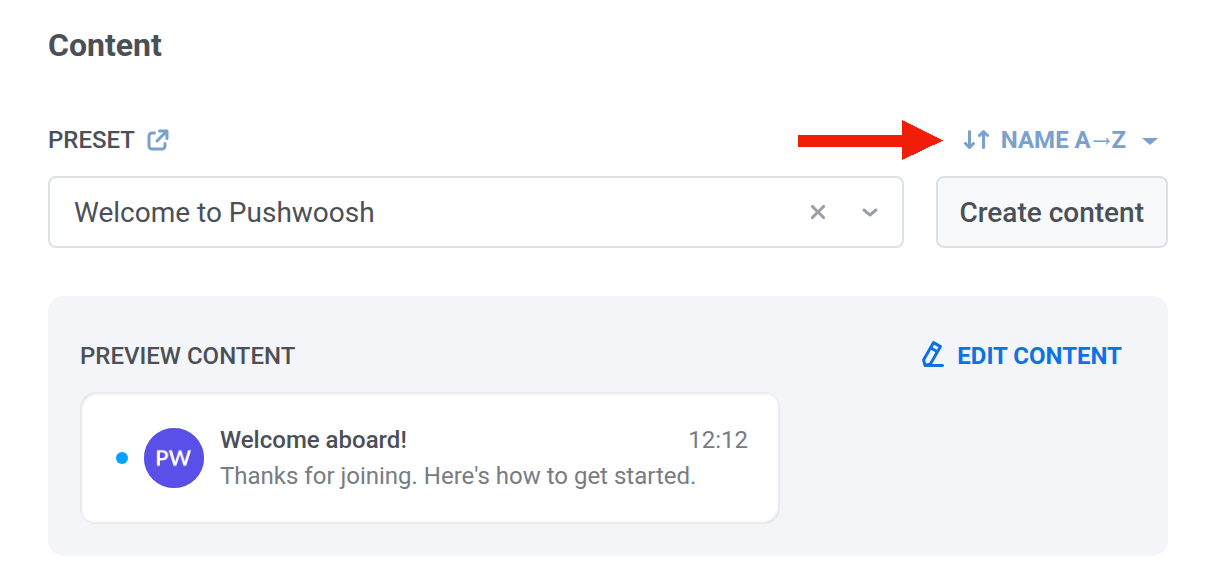
Anchor link toWählen Sie unter Preset ein vorhandenes App-Inbox-Preset aus, oder klicken Sie auf Create content, um den Editor zu öffnen. Edit content öffnet denselben Editor für das ausgewählte Preset. Die Felder entsprechen App-Inbox-Presets: Layout-Typ, Titel, Nachricht, Medien und der Rest.
Um die Reihenfolge der Presets im Dropdown zu ändern, klicken Sie auf die Sortierschaltfläche darüber. Das Dropdown ist nach Name A→Z sortiert, bis Sie eine andere Reihenfolge wählen, und Pushwoosh merkt sich die gewählte Reihenfolge und verwendet sie in jedem App-Inbox-Preset-Dropdown, in einmaligen Nachrichten ebenso wie in Journeys.
Tab auswählen
Anchor link toWenn der Posteingang der App in Tabs unterteilt ist, wählen Sie aus, wo die Nachricht angezeigt wird:
- Um sie in einem Tab und unter All anzuzeigen, wählen Sie den Tab unter Tab aus.
- Um sie nur unter All anzuzeigen, belassen Sie No tab.
Wenn die App noch keine Tabs hat, zeigt das Feld Set up tabs an: Klicken Sie darauf, um die Tab-Einstellungen zu öffnen. Wenn Sie den ausgewählten Tab später löschen, kann dieses Element seine Nachricht erst wieder senden, wenn Sie einen anderen Tab auswählen.

Nachrichtentyp festlegen
Anchor link toWählen Sie für dieses Element Marketing message oder Transactional message. Solange Sie keinen Typ auswählen, zeigt das Element die Warnung Message type not selected an.
- Marketing message: berücksichtigt Frequency Capping. Schließt die globale Kontrollgruppe aus.
- Transactional message: für Servicenachrichten. Umgeht Frequency Capping. Wird auch an die globale Kontrollgruppe gesendet.

Klick-Aktionen festlegen
Anchor link toWählen Sie unter On click actions, was passiert, wenn der Nutzer auf die Nachricht tippt.
Mobile:
- No action on click: beim Tippen öffnet sich nichts.
- Open Deep link: einen Deep Link in der App öffnen.
- Open URL in browser: eine URL im Browser des Geräts öffnen.
- Show in-app content: eine von Ihnen ausgewählte In-App-Nachricht anzeigen. Die In-App-Liste ist nach Neueste zuerst sortiert, bis Sie mit ihrer Sortierschaltfläche eine andere Reihenfolge wählen.
Web:
- No action on click: beim Tippen öffnet sich nichts.
- Open URL in browser: eine URL im Browser öffnen.
- Show web pop-up: ein von Ihnen ausgewähltes Web-Popup anzeigen. Die Liste beginnt mit Zuletzt aktualisiert, bis Sie mit ihrer Sortierschaltfläche eine andere Reihenfolge wählen. Wählen Sie hier einen Web-Inhalt, kein Web-Formular. Das Web SDK zeigt ein Web-Formular nur innerhalb einer Web-Kampagne an, daher öffnet sich ein hier ausgewähltes Web-Formular nicht.
Ablauf festlegen
Anchor link toWählen Sie unter Expires, wie lange die Nachricht im Posteingang bleibt:
- Nach 7 / 14 / 30 / 90 Tagen oder einem bestimmten Datum.
- Belassen Sie es bei Nach 30 Tagen, sofern Sie kein kürzeres oder längeres Zeitfenster benötigen.
Nach Ablauf dieser Zeit entfernt Pushwoosh die Nachricht aus dem Posteingang.

Frequency Capping festlegen
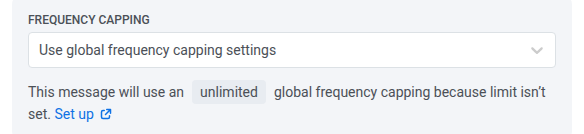
Anchor link toWählen Sie unter Frequency capping, wie oft dieser Nutzer App-Inbox-Nachrichten erhalten kann. Limits gelten für den App-Inbox-Frequency-Capping-Kanal, getrennt von Push, E-Mail und anderen Kanälen.
- Use global frequency capping settings: das projektweite App-Inbox-Limit anwenden.
- Send messages without global frequency capping: senden, auch wenn der Nutzer dieses Limit bereits erreicht hat. Mit Vorsicht verwenden.
- Use custom frequency capping: ein Limit nur für dieses Element festlegen.
Klicken Sie nach der Konfiguration des Elements auf Apply.
Was an dieser Stelle mit Nutzern passiert
Anchor link toDie Tabelle deckt Randfälle ab: kein Gerät zum Platzieren der Nachricht, mehr als ein Gerät, und was passiert, wenn Sie die Journey pausieren oder stoppen.
| Wann | Was passiert |
|---|---|
| Nachricht wurde im Posteingang platziert | Der Nutzer geht sofort zum nächsten Schritt über (Sent). Er muss die App nicht zuerst öffnen. |
| Kein Posteingang auf irgendeinem Gerät | Nur-E-Mail- oder Nur-Messenger-Nutzer sowie andere Nutzer ohne ein Gerät auf einer Inbox-Plattform überspringen diesen Schritt und fahren fort. Sie erscheinen in den Statistiken als skipped. Web zählt, wenn die Website das SDK hat. |
| Mehr als ein Gerät | Die Nachricht erscheint im Posteingang auf jedem unterstützten Gerät. Sent zählt die Person einmal, nicht jedes Gerät. |
| Sie pausieren oder beenden die Journey | Nachrichten, die bereits im Posteingang sind, bleiben bis zu ihrem Ablauf erhalten. Das Stoppen der Journey entfernt sie nicht. |