Konfiguration der WhatsApp-Plattform
Pushwoosh ermöglicht es Ihnen, personalisierte Nachrichten über WhatsApp an Kunden zu senden. Folgen Sie dieser Anleitung, um die WhatsApp-Plattform einzurichten.
Voraussetzungen
Anchor link toBevor Sie mit der Einrichtung beginnen, stellen Sie sicher, dass die folgenden Anforderungen erfüllt sind:
- Zugriff auf den Facebook Business Manager: Sie benötigen ein Facebook-Konto mit Berechtigungen zur Verwaltung des WhatsApp Business Accounts im Facebook Business Manager.
- Zahlungsmethode für WhatsApp: Meta berechnet für jede über WhatsApp gesendete Nachricht eine Gebühr. Pushwoosh übernimmt keine Abrechnung, stellen Sie also sicher, dass Ihre Zahlungsinformationen in den Zahlungseinstellungen Ihres WhatsApp-Kontos konfiguriert sind.
Einrichten der WhatsApp-Konfiguration
Anchor link toUm die WhatsApp-Konfiguration einzurichten, folgen Sie diesen Schritten:
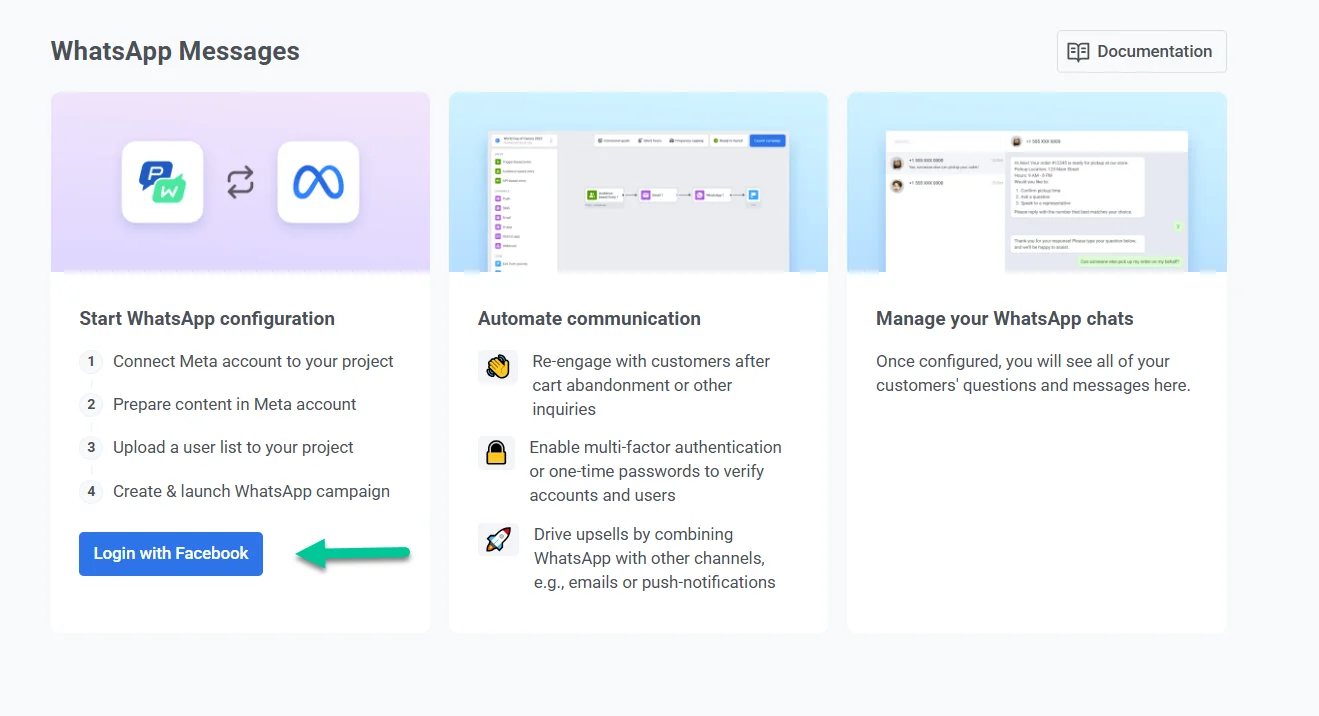
- Navigieren Sie zu Kampagnen > WhatsApp-Nachrichten und klicken Sie auf Mit Facebook anmelden, um den Konfigurationsprozess zu starten.
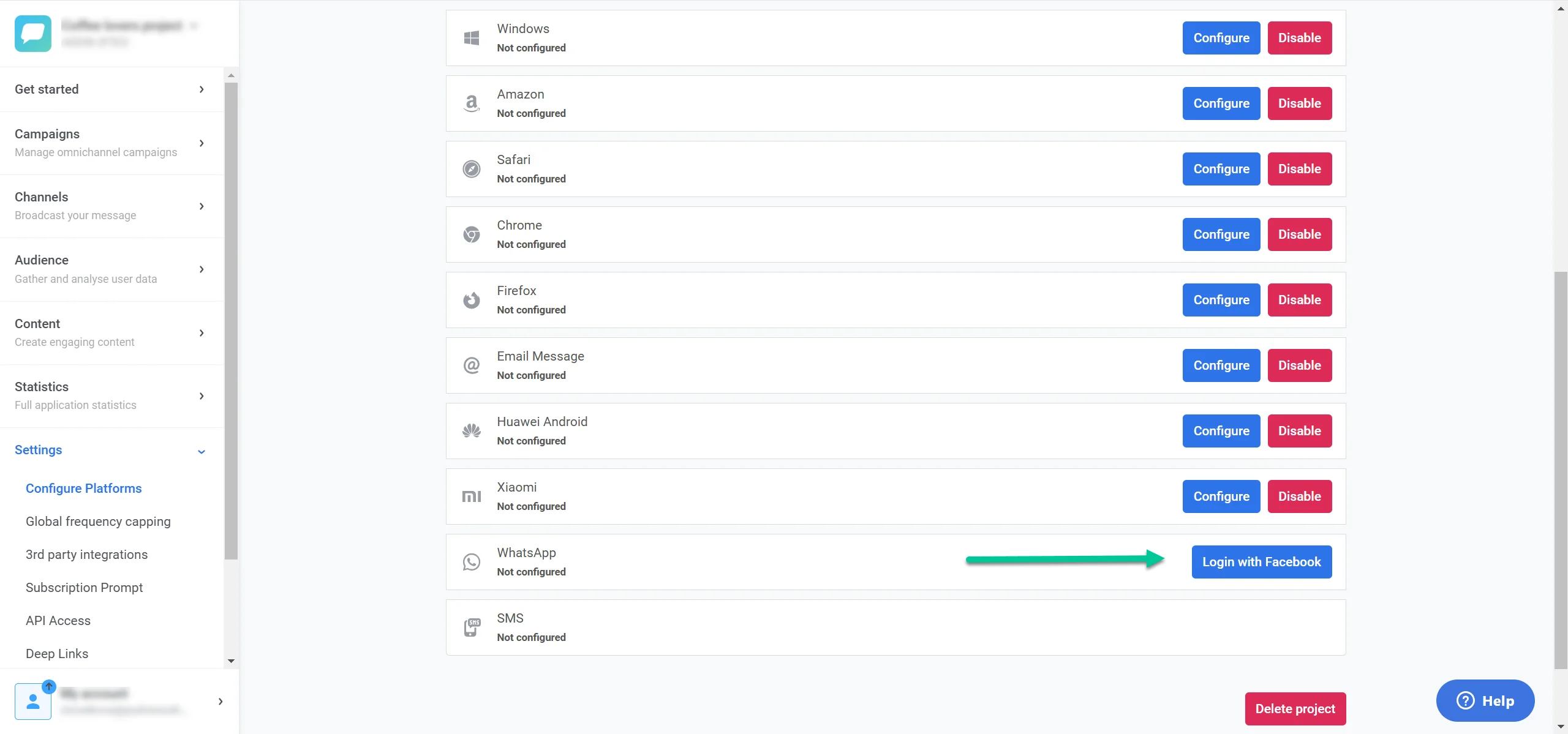
Alternativ navigieren Sie zu Einstellungen > Plattformen konfigurieren. Suchen Sie WhatsApp in der Liste der verfügbaren Plattformen und klicken Sie neben der WhatsApp-Option auf Mit Facebook anmelden.
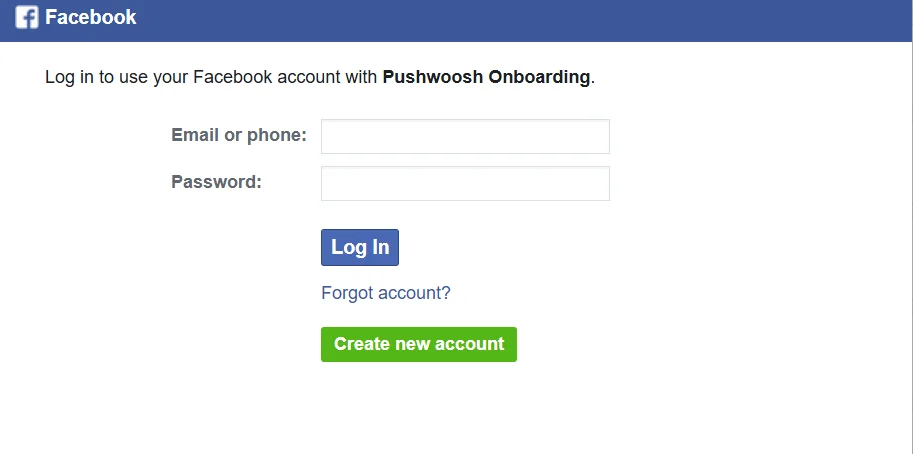
- Folgen Sie den Anweisungen auf dem Bildschirm, um sich mit Ihrem Facebook Business-Konto anzumelden.
- Um mit dem Onboarding fortzufahren, klicken Sie auf Weiter als [Ihr Name], um Pushwoosh Zugriff auf Ihre Facebook-Profilinformationen zu gewähren, die Ihren Namen und Ihr Profilbild umfassen. Dies erlaubt Pushwoosh nicht, in Ihrem Namen auf Facebook zu posten.
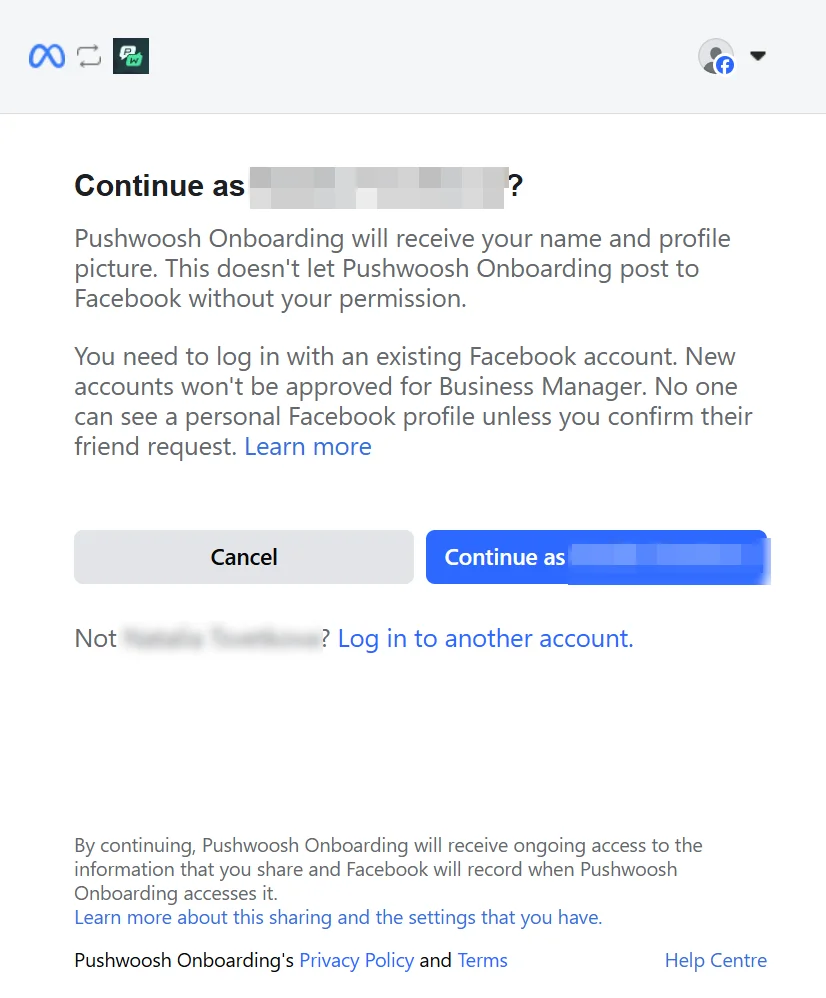
Wenn das angezeigte Konto falsch ist, klicken Sie auf In einem anderen Konto anmelden, um zum entsprechenden Facebook-Konto mit Business Manager-Zugriff zu wechseln. Stellen Sie sicher, dass Sie ein bestehendes Facebook-Konto verwenden, da neue Konten nicht für den Business Manager genehmigt werden können.
Verbinden Sie Ihr Konto mit Pushwoosh und geben Sie Ihre Geschäftsinformationen ein
Anchor link to- Nach der Anmeldung sehen Sie einen Bildschirm mit dem Titel Verbinden Sie Ihr Konto mit Pushwoosh. Dieser Bildschirm beschreibt die Berechtigungen, die Pushwoosh benötigt, um in Ihrem Namen WhatsApp-Nachrichten zu senden.
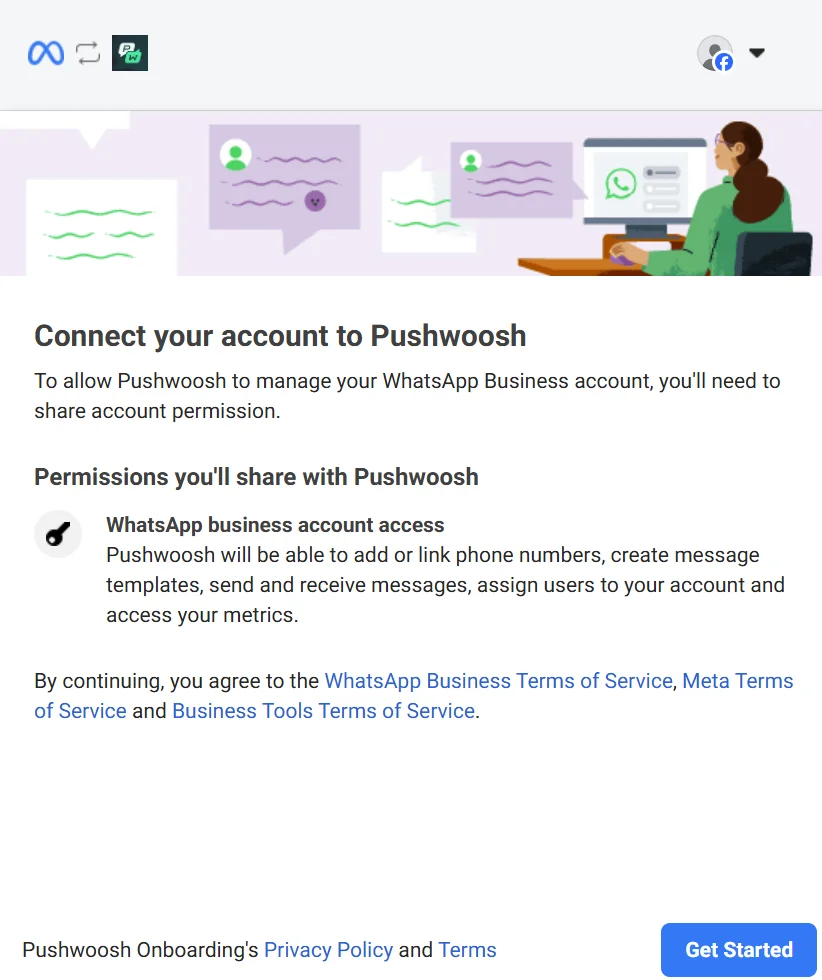
Pushwoosh wird um die Erlaubnis bitten:
- Telefonnummern zu Ihrem WhatsApp Business Account hinzuzufügen oder zu verknüpfen.
- Nachrichtenvorlagen zu erstellen und zu verwalten.
- Nachrichten in Ihrem Namen zu senden und zu empfangen.
- Benutzer Ihrem Konto zuzuweisen.
- Auf Ihre Metriken zuzugreifen.
Überprüfen Sie sorgfältig jede Berechtigung und die geltenden Nutzungsbedingungen, einschließlich der WhatsApp Business Nutzungsbedingungen, Meta Nutzungsbedingungen und Business Tools Nutzungsbedingungen. Lesen Sie die Datenschutzrichtlinie und Nutzungsbedingungen von Pushwoosh für Details darüber, wie Ihre Daten verwaltet werden.
Sobald Sie bereit sind, klicken Sie auf Loslegen, um fortzufahren.
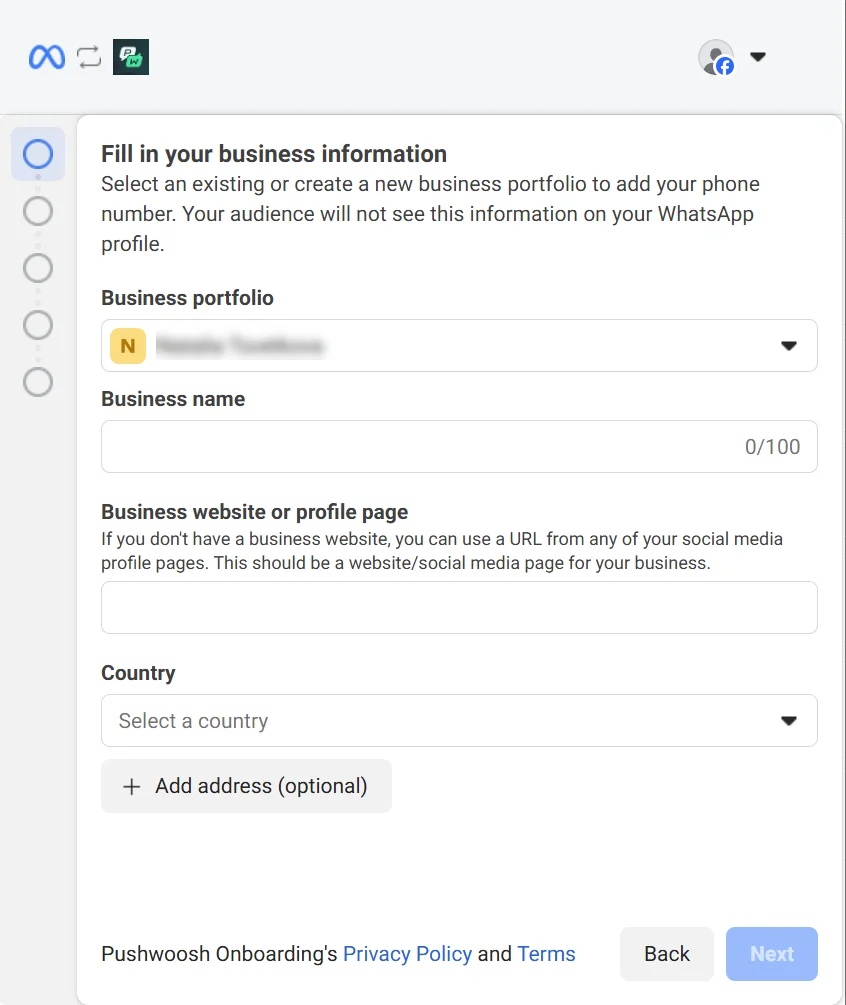
- Um die Einrichtung abzuschließen, geben Sie Ihre Geschäftsdetails an. Diese Details werden intern verwendet und sind für Kunden auf WhatsApp nicht sichtbar.
Im Abschnitt Geschäftsportfolio wählen Sie entweder ein bestehendes Portfolio aus oder erstellen ein neues. Füllen Sie dann die erforderlichen Geschäftsdetails aus:
- Firmenname
- Unternehmenswebsite
- Land
- Adresse (optional)
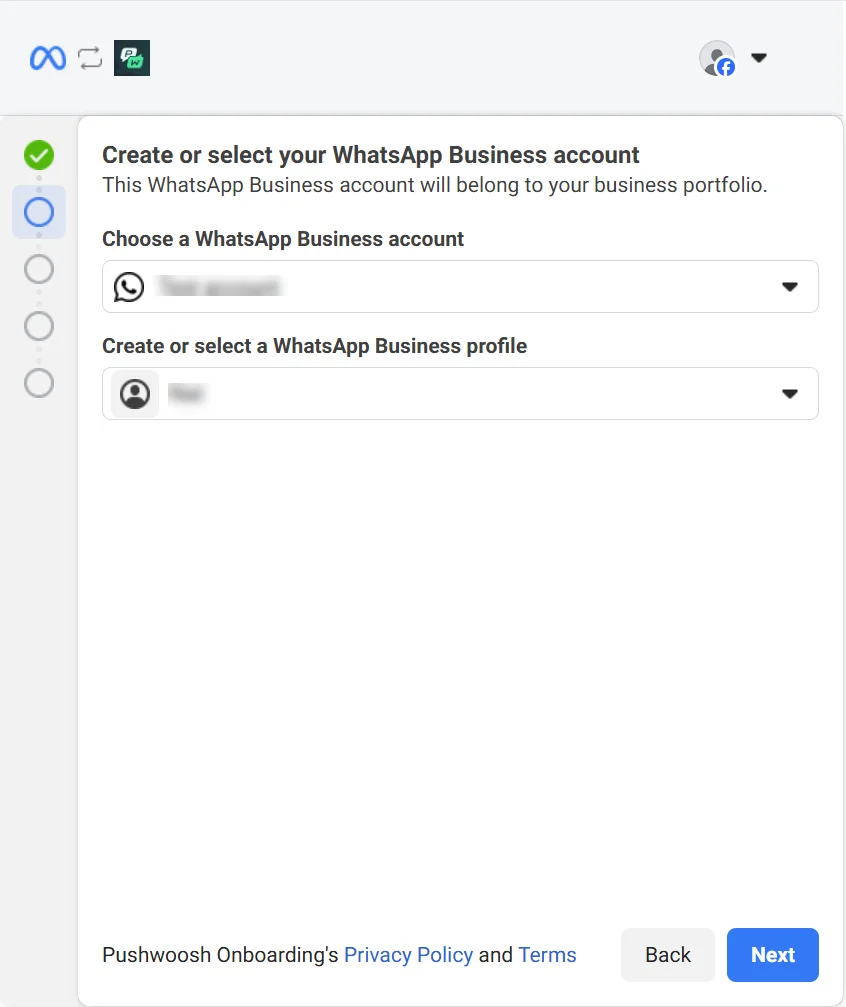
- Im Abschnitt Wählen Sie einen WhatsApp Business Account wählen Sie ein bestehendes Konto aus dem Dropdown-Menü aus. Dieses Konto wird mit Ihrem Geschäftsportfolio in Pushwoosh verknüpft. Wenn Sie keinen WhatsApp Business Account haben, können Sie einen erstellen, indem Sie Einen WhatsApp Business Account erstellen auswählen. Im Abschnitt Ein WhatsApp Business Profil erstellen oder auswählen wählen Sie ein bestehendes Profil oder erstellen ein neues, um Ihr Unternehmen auf WhatsApp zu repräsentieren.
- Überprüfen Sie die Berechtigungen, die Pushwoosh zur Verwaltung Ihres WhatsApp-Kontos haben wird. Dazu gehören:
-
Verwaltung Ihres ausgewählten WhatsApp-Kontos.
-
Zugriff auf und Verwaltung von Konversationen über Ihr ausgewähltes WhatsApp-Konto.
Nach der Überprüfung klicken Sie auf Weiter.
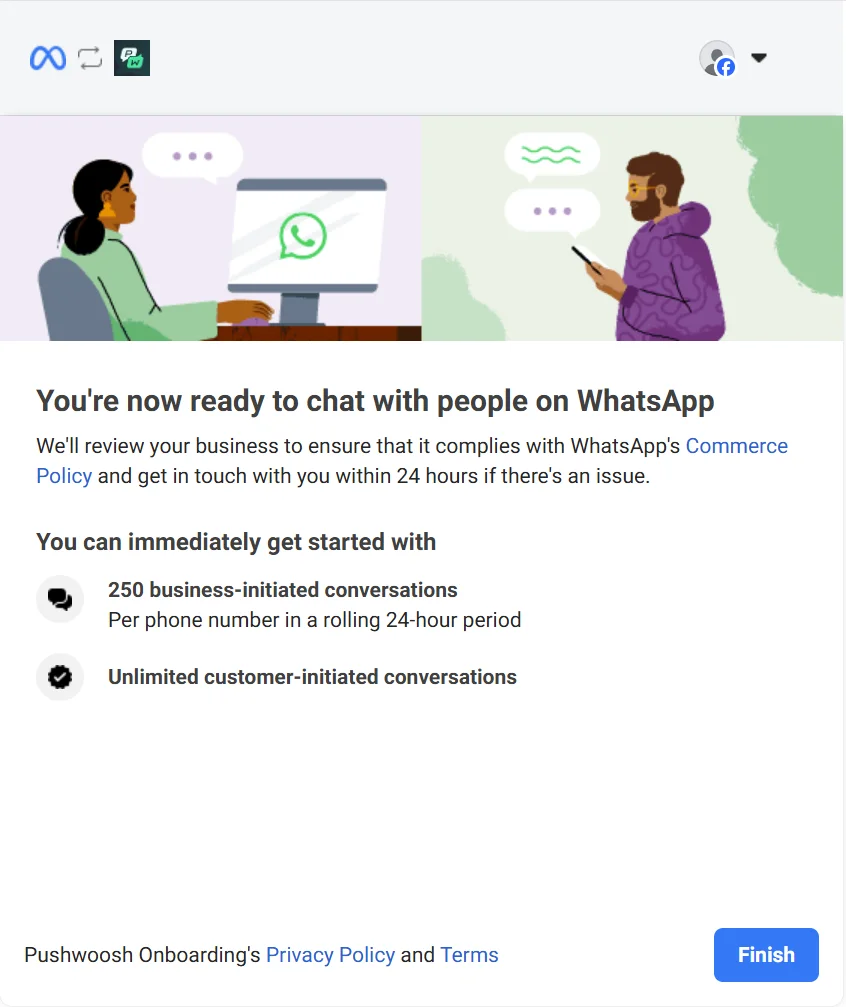
- Als Nächstes sehen Sie einen Bestätigungsbildschirm, der anzeigt, dass die WhatsApp-Einrichtung abgeschlossen ist. Facebook wird dann Ihr Unternehmen überprüfen, um die Einhaltung ihrer Handelsrichtlinie sicherzustellen. Diese Überprüfung findet normalerweise im Hintergrund statt, und Sie werden nur kontaktiert, wenn es ein Problem gibt, in der Regel innerhalb von 24 Stunden.
Konversationskontingente
Anchor link toVon Unternehmen initiierte Konversationen
Anchor link toDies sind Konversationen, die Ihr Unternehmen beginnt, indem es die erste Nachricht an einen Kunden sendet. Sie können bis zu 250 Konversationen pro Telefonnummer innerhalb eines rollierenden 24-Stunden-Zeitraums initiieren.
Von Kunden initiierte Konversationen
Anchor link toDies sind Konversationen, bei denen der Kunde die Interaktion beginnt, indem er Ihrem Unternehmen zuerst eine Nachricht sendet. Es gibt keine Begrenzung für von Kunden initiierte Konversationen, sodass Sie ohne Einschränkung auf Kunden antworten und diese unterstützen können.
Nachdem Sie diese Limits überprüft haben, klicken Sie auf Fertigstellen, um die Einrichtung abzuschließen.
Sobald die Konfiguration abgeschlossen und der Überprüfungsprozess beendet ist, werden der Status und die grundlegenden Informationen Ihrer WhatsApp-Integration in der Liste der konfigurierten Plattformen in Pushwoosh angezeigt, sodass Sie mit Kunden auf WhatsApp interagieren können.