Abmeldungen verwalten
Benutzer durchlaufen den Abmeldeablauf, nachdem sie in einer E-Mail auf den Abmeldelink geklickt haben. Fügen Sie den Link im Drag & Drop-Editor oder im HTML-Code-Editor hinzu und wählen Sie dann aus, welche Schritte Benutzer sehen.
Den Abmeldeablauf einrichten
Anchor link toDer Abmeldeablauf legt fest, welche Schritte Benutzer nach dem Klick auf den Abmeldelink durchlaufen. Seine zwei optionalen Schritte sind die Seiten Bestätigung und Umfrage.
- Gehen Sie zu Einstellungen > Präferenzcenter und wechseln Sie zum Tab Abonnementseiten.
- Klicken Sie auf Abmeldeablauf.
- Schalten Sie in Abmeldeablauf bearbeiten die Schritte ein oder aus:
- Vor der Abmeldung bestätigen: zeigt die Seite Bestätigung, bevor die Abmeldung angewendet wird. Standardmäßig aktiviert.
- Umfrage zum Abmeldegrund: zeigt die Seite Umfrage, nachdem die Abmeldung angewendet wurde. Standardmäßig deaktiviert.
- Klicken Sie auf Anwenden.
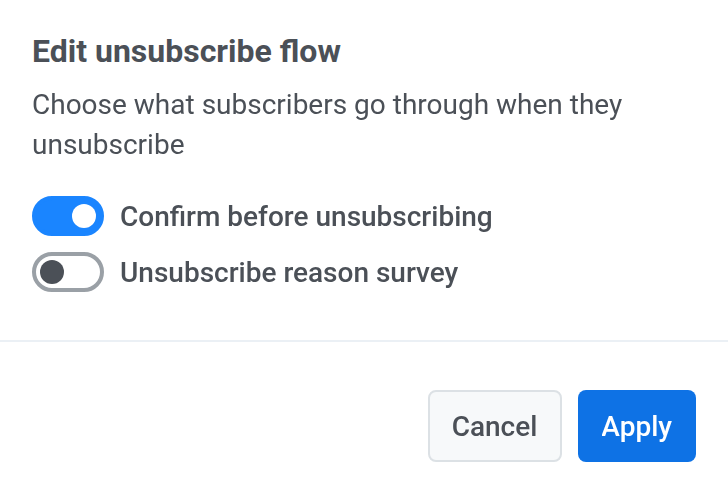
Nachdem Sie den Ablauf angewendet haben:
- Um Text oder Design der Seite Bestätigung oder Umfrage zu ändern, siehe Abonnementseiten anpassen.
- Was Benutzer bei jedem Schritt durchlaufen, erfahren Sie unter Was passiert, wenn ein Benutzer auf den Abmeldelink klickt.
Was passiert, wenn ein Benutzer auf den Abmeldelink klickt
Anchor link toWenn ein Benutzer in einer E-Mail auf den Abmeldelink klickt, wird er nur von der Kategorie abgemeldet, die dieser E-Mail zugewiesen ist (z. B. Newsletter). Welche Seiten er sieht, hängt von Ihrem Abmeldeablauf ab:
- Bestätigung (standardmäßig aktiviert). Der Benutzer bestätigt, dass er sich abmelden möchte. Bis er auf die Bestätigungsschaltfläche klickt, ändert sich nichts.
- Umfrage (standardmäßig deaktiviert). Nachdem die Abmeldung angewendet wurde, kann der Benutzer Ihnen mitteilen, warum er sich abgemeldet hat. Die Antwort wird im Tag
Unsubscribe Reasongespeichert. - Von Kategorie abgemeldet. Die letzte Seite bestätigt, dass er keine E-Mails mehr aus dieser Kategorie erhalten wird.
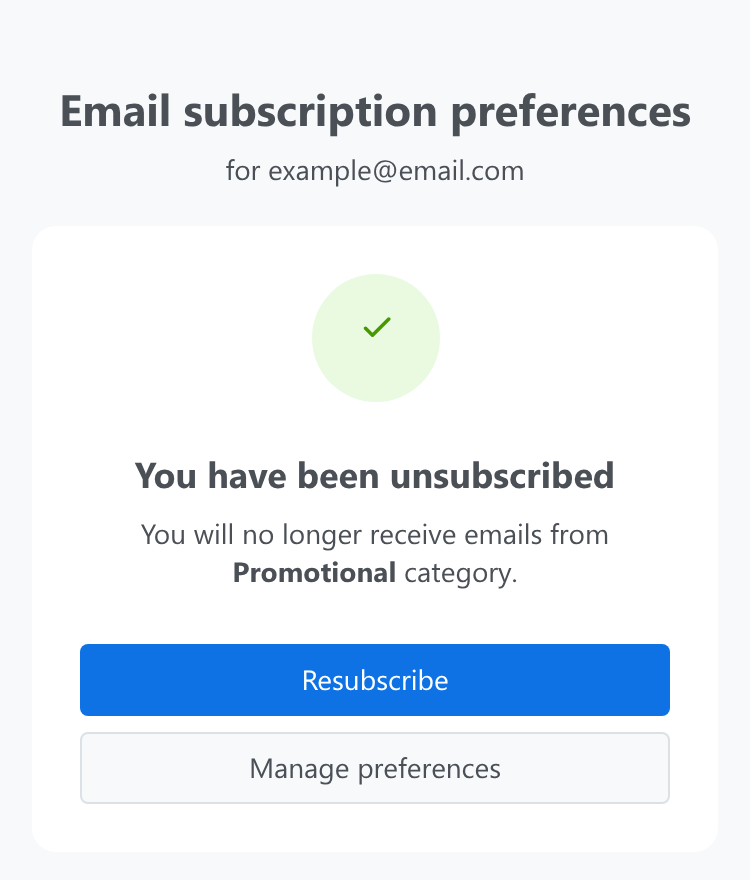
Auf der letzten Seite können Benutzer auf Folgendes klicken:
- Erneut abonnieren, um sich wieder für diese Kategorie anzumelden. Sie sehen die Seite Kategorie erneut abonniert.
- Einstellungen verwalten, um das Präferenzcenter zu öffnen und alle ihre E-Mail-Präferenzen anzupassen.
Der Standardablauf funktioniert automatisch, und es ist keine zusätzliche Einrichtung erforderlich. Um Text, Design oder Schaltflächen einer dieser Seiten zu ändern, siehe Abonnementseiten anpassen.
Wenn das Präferenzcenter deaktiviert ist, meldet der Abmeldelink Benutzer von allen Marketing-E-Mails ab, nicht nur von einer Kategorie. Die Schritte Bestätigung und Umfrage folgen weiterhin Ihrem Abmeldeablauf.
Abmeldegründe erfassen
Anchor link toAktivieren Sie die Umfrage, um zu erfahren, warum sich Benutzer abmelden. Um die Umfrageseite zu bearbeiten, siehe Block „Umfrage“.
Wenn Sie die Umfrage aktivieren, erstellt Pushwoosh in Ihrem Konto das String-Tag Unsubscribe Reason. Jede Antwort wird in dieses Tag im E-Mail-Profil des Benutzers geschrieben:
- Wählt der Benutzer eine Option, speichert das Tag den Optionstext in der Standardsprache der Seite, auch wenn der Benutzer eine übersetzte Seite gesehen hat.
- Wählt der Benutzer Sonstiges und gibt eine Antwort ein, speichert das Tag den eingegebenen Text (bis zu 500 Zeichen).
- Klickt der Benutzer auf Überspringen oder verlässt die Seite, wird nichts gespeichert. Die Abmeldung ist bereits angewendet.
Um die gesammelten Antworten anzuzeigen, klicken Sie auf der Kachel Umfrage auf Statistik ansehen. Sie können Benutzer auch nach dem Tag Unsubscribe Reason segmentieren, zum Beispiel um Abwanderungsgründe zu analysieren.
Weitere Möglichkeiten zur Abmeldung
Anchor link toBenutzer können sich auch auf drei Arten von allen Marketing-E-Mails abmelden:
- Im Präferenzcenter auf Von allem abmelden klicken.
- Im Präferenzcenter die Kontrollkästchen aller Kategorien deaktivieren und auf Einstellungen speichern klicken.
- Die Abmeldeschaltfläche ihres E-Mail-Clients verwenden.
Alle drei setzen das Tag Unsubscribed Emails auf true. Speichert ein Benutzer später seine Einstellungen mit mindestens einer ausgewählten Kategorie, wird das Tag wieder auf false gesetzt. Erfahren Sie mehr