Erreichbarkeitsprüfung
Das Element Reachability check (Erreichbarkeitsprüfung) prüft einen Benutzer anhand einer von Ihnen gewählten Liste von Kanälen und leitet ihn in den Zweig des ersten Kanals, über den er erreichbar ist. Fügen Sie Kanäle in priorisierter Reihenfolge hinzu (Push, E-Mail, SMS, WhatsApp, LINE, In-App und Wallet Pass sind alle verfügbar) und leiten Sie den Rest in einen Fallback-Zweig. Verwenden Sie es, um zuerst einen bevorzugten Kanal zu versuchen und auf Alternativen zurückzugreifen, anstatt Benutzer zu verlieren, die darüber nicht erreichbar sind.
Anwendungsfälle
Anchor link to- Sie möchten zuerst eine Push-Benachrichtigung senden, dann eine E-Mail oder SMS nur, wenn der Benutzer per Push nicht erreichbar ist.
- Sie möchten einen Pfad für Benutzer mit einem Wallet Pass und einen anderen Pfad (E-Mail oder In-App) für alle anderen.
- Sie möchten Benutzer per E-Mail benachrichtigen, wenn sie eine haben, auf SMS zurückgreifen, wenn nicht, und Alle anderen für den Rest verwenden.
- Sie möchten Benutzern, die Ihre mobile App noch nicht haben, per E-Mail eine Einladung zur Installation der App senden. Siehe Benutzer zur Installation der App einladen.
Zu prüfende Kanäle hinzufügen
Anchor link to- Ziehen Sie das Element Reachability check aus dem Bereich Flow im linken Bedienfeld auf die Arbeitsfläche.
- Doppelklicken Sie auf das Element, um das Konfigurationsfenster zu öffnen.
- Geben Sie unter Schrittname einen Namen für den Punkt ein, zum Beispiel
Erreichbarkeitsprüfung für Push-Kampagne. Dieser Name ersetzt die Standardbeschriftung auf der Arbeitsfläche. - Klicken Sie unter Kanal hinzufügen auf jeden Kanal, den Sie prüfen möchten. Wiederholen Sie dies, bis Ihre Liste vollständig ist.
- Wählen Sie für Push Notifications, In-Apps und Wallet Pass aus, welche Plattformen einbezogen werden sollen. Ein neu hinzugefügter Kanal beginnt mit der Auswahl Alle Plattformen. Behalten Sie diese bei oder wählen Sie nur die aus, die Sie benötigen:
- In-Apps und Wallet Pass: iOS, Android
- Push Notifications: iOS, Android, Web, Desktop, Amazon
- Verwenden Sie die Pfeile Nach oben und Nach unten neben dem Namen eines Kanals, um seine Position in der Liste zu ändern, oder das Papierkorbsymbol, um ihn zu entfernen.
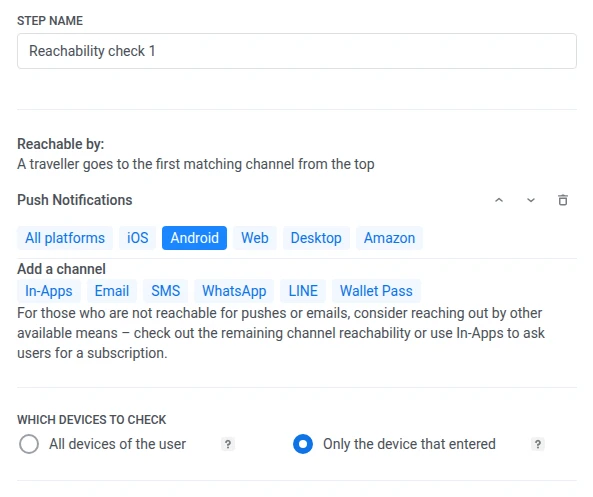
- Wählen Sie unter Welche Geräte sollen geprüft werden, ob die Prüfung Alle Geräte des Benutzers oder Nur das Gerät, das die Journey betreten hat berücksichtigt.
- Klicken Sie auf Speichern.
Zu prüfende Geräte auswählen
Anchor link toEin Benutzer kann mehrere Geräte haben. Zum Beispiel könnte er die Journey auf einem Android-Telefon beginnen, aber auch ein iPad besitzen. Standardmäßig prüft die Funktion alle Geräte des Benutzers auf einen Kanal, sodass ein Benutzer, der auf Android eingestiegen ist, immer noch einem Kanal oder einer Plattform zugeordnet werden kann, die mit einem anderen Gerät verbunden ist.
Wählen Sie unter Welche Geräte sollen geprüft werden die Option Alle Geräte des Benutzers, um dieses Verhalten beizubehalten, oder Nur das Gerät, das die Journey betreten hat, um nur das Einstiegsgerät zu prüfen, damit zum Beispiel ein Android-Reisender nicht in einen iOS-Zweig zugeordnet wird.
Alle Geräte des Benutzers umfasst die Geräte, die in der Anwendung der Journey dieselbe User ID wie der Benutzer haben.
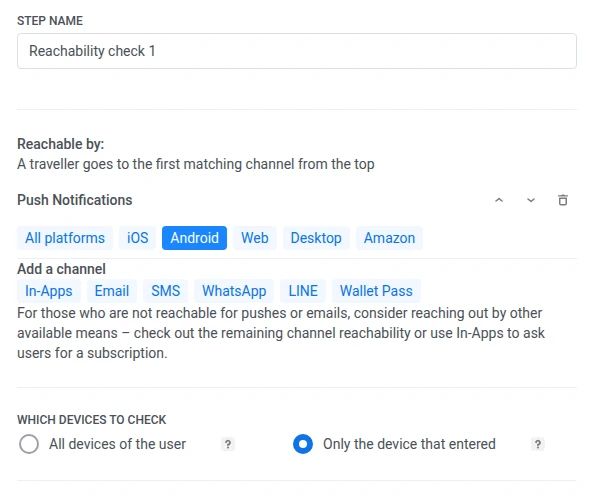
Das Einstiegsgerät ist nicht auf ein für Push-Benachrichtigungen registriertes Gerät beschränkt. Nur das Gerät, das die Journey betreten hat prüft das Gerät, das mit dem Eintritt des Benutzers in die Journey verbunden ist, einschließlich eines reinen E-Mail- oder SMS-Geräts oder des spezifischen Geräts, das durch einen zielgruppenbasierten Eintritt zugeordnet wurde.
Wenn Sie beide Optionen nicht auswählen, greift Pushwoosh auf den Standardbereich Ihres Kontos zurück, der im Hinweis unter den Optionsfeldern genannt wird (zum Beispiel „Dieses Konto prüft standardmäßig nur das Gerät, das die Journey betreten hat“). Punkte, die vor diesem Update erstellt wurden, behalten diesen Standard bei. Für sie ist nichts vorausgewählt.
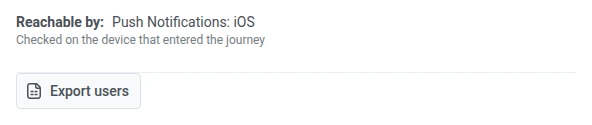
Der gewählte Bereich wird auch in der schreibgeschützten Ansicht einer laufenden Journey-Version als Zeile unter der Zweigliste angezeigt. Punkte, die den Kontostandard verwenden, zeigen diese Zeile nicht an.
Die Segment- und Tag-Strategien der Bedingungsaufteilung verwenden dieselbe Steuerung Welche Geräte sollen geprüft werden. Sehen Sie sich auf dieser Seite unter Wählen Sie, welche Geräte geprüft werden sollen an, wie es sich dort verhält.
Die Zweige verbinden
Anchor link toNach dem Speichern wird jeder Kanal zu einem eigenen Zweig auf der Arbeitsfläche, in der gleichen Reihenfolge wie in der Liste. Benutzer, die keinem der aufgelisteten Kanäle entsprechen, werden dem Zweig Alle anderen zugeordnet.
Jeder Zweig ist mit dem Namen seines Kanals beschriftet. Push-Benachrichtigungen, In-App-Nachrichten und Wallet Pass verwenden auf der Arbeitsfläche kurze Beschriftungen: Push, In-App und Wallet. Wenn Sie einen Kanal auf bestimmte Plattformen eingeschränkt haben, listet die Beschriftung diese nach dem Kanalnamen auf, zum Beispiel Push: iOS oder Wallet: iOS, Android. Ein Kanal, der auf Alle Plattformen belassen wurde, zeigt nur den Kanalnamen an.
- Verbinden Sie den nächsten Schritt mit jedem Kanalzweig. Legen Sie zum Beispiel einen Push-Schritt auf Push und einen E-Mail-Schritt auf E-Mail.
- Verbinden Sie Alle anderen mit dem Pfad, den Sie für alle anderen Benutzer wünschen.
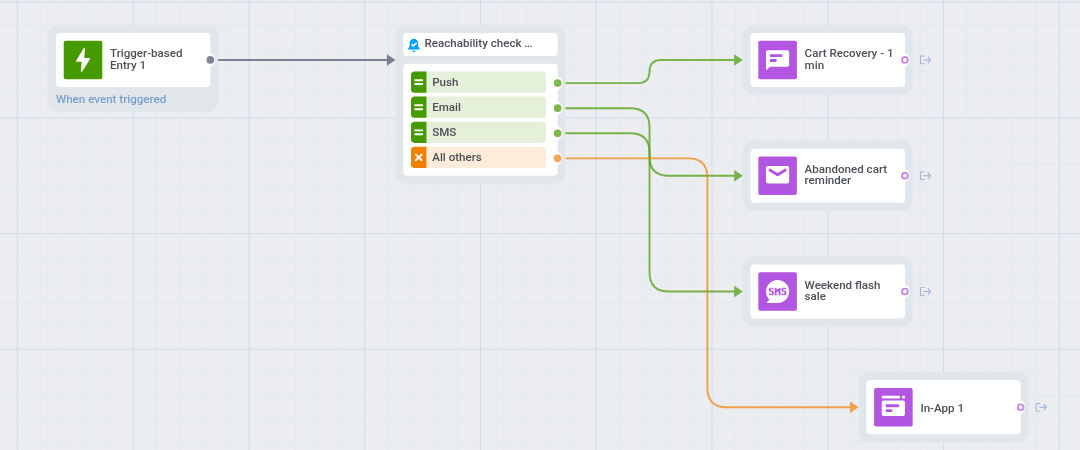
Wenn Sie später einen Kanal entfernen, wird nur dieser Zweig gelöscht. Jeder andere Zweig behält die bereits bestehende Verbindung bei.
Welchem Zweig der Benutzer folgt
Anchor link toPushwoosh prüft die Kanäle in der von Ihnen in der Liste festgelegten Reihenfolge. Der Benutzer folgt nur dem ersten Kanal, über den er erreichbar ist, und setzt dann seinen Weg auf diesem Zweig fort. Wenn er über keinen dieser Kanäle erreichbar ist, wird er dem Zweig Alle anderen zugeordnet. Nur ein Benutzer, der überhaupt kein Gerät in der Anwendung hat, wird keinem Zweig zugeordnet: Er verlässt die Journey an diesem Element mit dem Grund Gerät nicht gefunden, zum Beispiel wenn das Eintrittsereignis mit einer User ID ohne Geräte eingegangen ist.
Was als erreichbar gilt, hängt vom Kanal ab:
| Kanal | Benutzer ist erreichbar, wenn |
|---|---|
| Push | Ein Gerät auf einer passenden Plattform registriert ist und der Tag Push Alerts Enabled der App für dieses Gerät true ist. |
Ein Gerät registriert ist und der Tag Unsubscribed Emails der App für dieses Gerät nicht true ist. | |
| In-Apps, Wallet Pass | Ein Gerät auf einer passenden Plattform registriert ist (für Wallet Pass ist ein Pass installiert). |
| SMS, WhatsApp, LINE | Ein Gerät für diesen Kanal registriert ist. |
Keiner der Kanäle prüft die Gültigkeit des Push-Tokens oder die Benachrichtigungsberechtigung auf Betriebssystemebene, sondern nur den oben genannten Tag- oder Gerätestatus.
Benutzer zur Installation der App einladen
Anchor link toVerwenden Sie die Prüfung, um Benutzer zu finden, die Ihre mobile App noch nicht haben, und ihnen per E-Mail eine Einladung zur Installation zu senden.
- Wählen Sie unter Welche Geräte geprüft werden die Option Alle Geräte des Benutzers.
- Fügen Sie In-App-Nachrichten hinzu, wobei nur iOS und Android ausgewählt sind, und anschließend E-Mail.
- Verbinden Sie den Zweig In-App: iOS, Android mit dem nächsten Schritt für Benutzer, die die App bereits haben.
- Verbinden Sie einen E-Mail-Schritt mit Ihrer App-Einladung mit dem Zweig E-Mail. Hierher gelangen Benutzer ohne iOS- oder Android-Gerät, aber mit einer abonnierten E-Mail-Adresse.
- Verbinden Sie Alle anderen mit dem Pfad für Benutzer, die weder die App noch eine abonnierte E-Mail-Adresse haben.
Der Zweig In-App: iOS, Android erfasst jedes registrierte iOS- oder Android-Gerät, unabhängig von seinem Push-Status. Um stattdessen nach Push-Status zu verzweigen, fügen Sie zuerst Push-Benachrichtigungen mit iOS und Android hinzu. Ein Benutzer, der die App installiert, aber Push-Benachrichtigungen deaktiviert hat, gelangt dann in den Zweig E-Mail und erhält die Einladung.