Wallet-Passinhaber benachrichtigen
Sobald ein Benutzer Ihren Pass hinzufügt, erscheint dieser in seinem Profil als Apple Wallet- oder Google Wallet-Abonnement, das mit dieser User ID verknüpft ist. Danach können Sie den Inhaber auf folgende Weise erreichen:
- Einmaliger Push: Senden Sie eine eigenständige Nachricht an einen Inhaber oder an eine größere Zielgruppe.
- Customer Journey: Automatisieren Sie Nachrichten basierend auf Ereignissen oder Segmenten.
- API: Aktualisieren Sie einen Pass und benachrichtigen Sie seine Inhaber. Siehe Pässe per API verwalten.
Wie Sie Inhaber benachrichtigen, wenn Sie einen Pass bearbeiten, erfahren Sie unter Inhaber über eine Pass-Aktualisierung informieren.
Einen einmaligen Push an Passinhaber senden
Anchor link toSenden Sie einen eigenständigen Push an einen Passinhaber oder an eine größere Zielgruppe. Er erscheint als Nachricht auf dem Sperrbildschirm bei einem Apple Wallet-Pass oder als Benachrichtigung bei einem Google Wallet-Pass.
-
Öffnen Sie den Composer für einmalige Pushes. Klicken Sie entweder im Aktionsmenü des Passes unter Kampagnen → Wallet Passes → Alle Pässe auf Nachricht senden, oder gehen Sie zu Kampagnen → Einmalige Nachrichten und klicken Sie auf Nachricht senden → Einmaliger Push.
-
Schreiben Sie im Schritt Inhalt die Nachricht oder wählen Sie eine Vorlage aus.
-
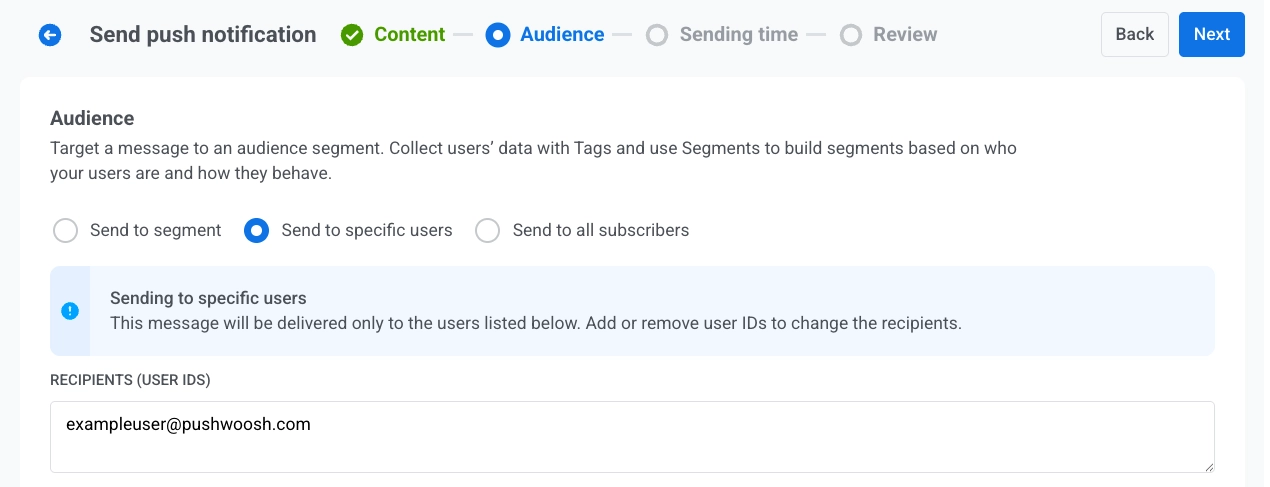
Legen Sie im Schritt Zielgruppe fest, wer die Nachricht erhält. Die Standardeinstellung hängt davon ab, wo Sie den Composer geöffnet haben:
- Über Nachricht senden bei einem Pass: An bestimmte Benutzer senden ist ausgewählt, und Empfänger (Benutzer-IDs) enthält bereits die User ID dieses Passinhabers. Senden Sie die Nachricht unverändert, um diesen einen Inhaber zu erreichen, oder ändern Sie die Zielgruppe:
- Fügen Sie weitere User IDs unter Empfänger (Benutzer-IDs) hinzu
- Wechseln Sie zu An Segment senden
- Wählen Sie An alle Abonnenten senden
- Über Einmalige Nachrichten: Legen Sie die Zielgruppe wie bei einem regulären einmaligen Push fest: An bestimmte Benutzer senden, An Segment senden oder An alle Abonnenten senden.
- Über Nachricht senden bei einem Pass: An bestimmte Benutzer senden ist ausgewählt, und Empfänger (Benutzer-IDs) enthält bereits die User ID dieses Passinhabers. Senden Sie die Nachricht unverändert, um diesen einen Inhaber zu erreichen, oder ändern Sie die Zielgruppe:
- Wählen Sie unter Zielplattformen Apple Wallet, Google Wallet oder beide aus.
- Senden oder planen Sie die Nachricht.
Nachrichten aus einer Customer Journey automatisieren
Anchor link toSenden Sie Nachrichten automatisch basierend auf Ereignissen oder Segmenten.
Ein Schritt-für-Schritt-Beispiel finden Sie unter So benachrichtigen Sie Wallet-Passinhaber über eine Prämie.
Journey mit triggerbasiertem Einstieg
Anchor link to- Erstellen Sie eine Customer Journey und fügen Sie das Element Trigger-basierter Einstieg hinzu.
- Wählen Sie das Ereignis aus, das die Journey starten soll. Erstellen Sie zuerst ein benutzerdefiniertes Ereignis im Control Panel, falls Sie dies noch nicht getan haben, zum Beispiel
RewardAvailable. - Fügen Sie ein Push-Element hinzu und konfigurieren Sie es. Aktivieren Sie An alle Geräte des Nutzers senden (per UserID), damit der Push jedes mit dem Benutzer verknüpfte Gerät erreicht, einschließlich des gespeicherten Passes.
- Schließen Sie die Konfiguration ab und aktivieren Sie die Journey.
Wenn das Einstiegsereignis ausgelöst wird, sendet Pushwoosh den Push an jedes mit dem Benutzer verknüpfte Gerät. Passinhaber erhalten ihn als Nachricht auf dem Sperrbildschirm bei Apple Wallet oder als Benachrichtigung bei Google Wallet. Benutzer ohne Wallet-Pass erhalten ihn auf ihren anderen Geräten.
Andere Möglichkeiten, die Journey zu erstellen
Anchor link toDer oben beschriebene triggerbasierte Ablauf ist eine Option. Wählen Sie je nachdem, was die Journey starten soll, ein anderes Einstiegselement:
- Zielgruppen-basierter Einstieg: Starten Sie die Journey für ein ganzes Segment statt für ein einzelnes Ereignis. Führen Sie sie einmal, nach Zeitplan oder regelmäßig aus (zum Beispiel jede Woche für alle mit einem aktiven Pass), wobei neue Benutzer eintreten, sobald sie dem Segment beitreten.
- API-basierter Einstieg: Starten Sie die Journey durch etwas, das außerhalb der App geschieht, zum Beispiel eine geänderte Startzeit einer Veranstaltung. Ihr externes System sendet eine Anfrage an das Einstiegselement und wählt die Benutzer über einen Filter aus, zum Beispiel alle, bei denen beim Ausstellen des Passes der Tag
eventId = 1234gesetzt wurde. Gut geeignet für Veranstaltungstickets und Bordkarten.