Abonnenten mit Double-Opt-In bestätigen
Double-Opt-In verstehen
Anchor link toDas Double-Opt-In ist eine Methode zur Bestätigung von Abonnements, bei der Personen ihre E-Mail-Adresse nach dem Absenden eines Formulars verifizieren müssen. Verwenden Sie das Double-Opt-In, um ungültige oder fehlerhafte Anmeldungen zu reduzieren, Ihre Kontaktliste sauberer zu halten und eine klarere Aufzeichnung der Einwilligung der Abonnenten zu führen.
Sobald das Double-Opt-In aktiviert ist, erhalten Abonnenten eine Bestätigungs-E-Mail und müssen auf einen Link klicken, um die Anmeldung abzuschließen. Der Link läuft nach 24 Stunden ab. Wenn der Link abläuft, sieht der Abonnent eine Benachrichtigung und muss zum Formular zurückkehren und sich erneut anmelden.
Was passiert, wenn Sie das Double-Opt-In ein- oder ausschalten
Anchor link toDouble-Opt-In einschalten
Anchor link to- Abonnenten, die sich angemeldet haben, bevor Sie das Double-Opt-In aktiviert haben, behalten ihren bestehenden Status (z. B. Bestätigt) und erhalten keine neuen Bestätigungs-E-Mails.
- Alle neuen Anmeldungen nach der Aktivierung des Double-Opt-In erhalten eine Bestätigungs-E-Mail und bleiben im Status Ausstehend, bis sie bestätigen.
Double-Opt-In ausschalten
Anchor link to- Abonnenten, die sich angemeldet haben, während das Double-Opt-In aktiviert war und sich noch im Status Ausstehend befinden, werden nicht automatisch auf Bestätigt hochgestuft. Sie müssen entweder über die erhaltene E-Mail bestätigen (sofern der Link noch gültig ist) oder das Formular erneut absenden.
- Alle neuen Anmeldungen nach der Deaktivierung des Double-Opt-In werden sofort als Bestätigt erfasst und erhalten keine Bestätigungs-E-Mails.
So konfigurieren Sie das Double-Opt-In
Anchor link toBevor Sie beginnen: eine Versanddomain verifizieren
Anchor link toDouble-Opt-In erfordert mindestens eine verifizierte Domain in Ihrem Pushwoosh-Konto. Bestätigungs-E-Mails werden von Ihrer eigenen Domain gesendet, nicht von einer Pushwoosh-Adresse. Um eine solche Domain zu erhalten, fügen Sie eine Domain hinzu, fügen Sie ihre DNS-Einträge hinzu und warten Sie, bis der Domainstatus Verifiziert lautet.
Solange Double-Opt-In aktiviert ist und das Konto keine verifizierte Domain hat:
- Sie können kein Abonnementformular erstellen und keine Änderungen an der Konfiguration eines Formulars speichern.
- Besucher, die ein Formular absenden, erhalten einen Fehler, und Pushwoosh fügt sie nicht als Abonnenten hinzu. Der Fehlertext lautet
double opt-in requires at least one verified email sending domain. Um das Problem zu beheben, verifizieren Sie eine Domain. Sie müssen das Formular nicht ändern.
Double-Opt-In aktivieren
Anchor link toDie Karte Double Opt-In befindet sich auf zwei Seiten, und beide steuern dieselbe Einstellung:
- Audience → Abonnementformulare.
- Die Einstellungen der E-Mail-Plattform. Gehen Sie zu Einstellungen → Plattformen konfigurieren und klicken Sie in der Zeile Emails auf Connect oder Platform settings. Die Karte erscheint dort, sobald Ihrem Konto eine Versanddomain hinzugefügt wurde. Bis dahin zeigt diese Seite anstelle der Karte die Schritte zur E-Mail-Einrichtung. Solange Double-Opt-In aktiviert ist und das Konto keine verifizierte Domain hat, zeigt die Karte eine Warnung an.
Um das Double-Opt-In zu aktivieren, klicken Sie auf der Karte auf Aktivieren.
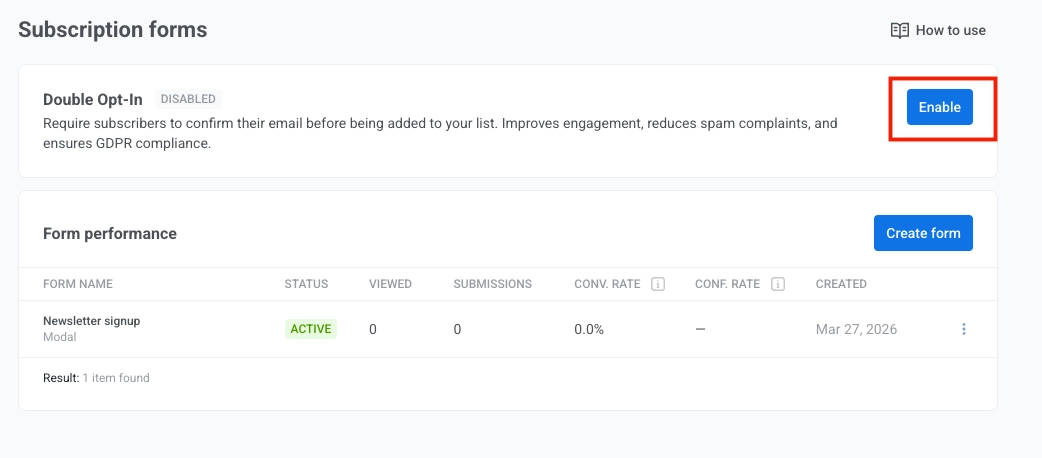
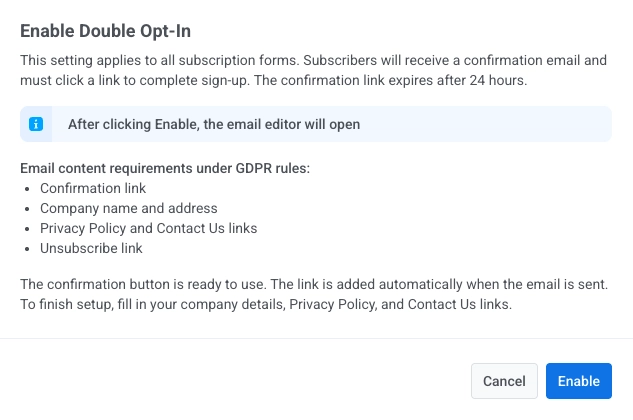
Wenn Sie auf Aktivieren klicken, öffnet sich ein Bestätigungsdialog mit Informationen, die Sie überprüfen sollten, bevor Sie das Double-Opt-In einschalten. Klicken Sie im Dialog auf Aktivieren, um fortzufahren.
Inhalt der Bestätigungs-E-Mail anpassen
Anchor link toWenn Sie das Double-Opt-In auf der Seite Audience → Abonnementformulare aktivieren, wird der Editor für die Bestätigungs-E-Mail geöffnet, damit Sie die Nachricht für Ihre Marke und Kampagne anpassen können. Auf der Seite mit den Einstellungen der E-Mail-Plattform öffnet sich der Editor nicht von selbst. Klicken Sie stattdessen auf der Karte Double Opt-In auf Edit email content.
Die Vorlage enthält bereits die Bestätigungsschaltfläche und den Abmeldehinweis. Vervollständigen Sie diese Vorlage einmal, bevor Ihre Formulare mit dem Senden von Bestätigungs-E-Mails beginnen. Fügen Sie den Firmennamen, die physische Adresse und Links zu Ihrer Datenschutzerklärung und Ihren Kontaktseiten hinzu.
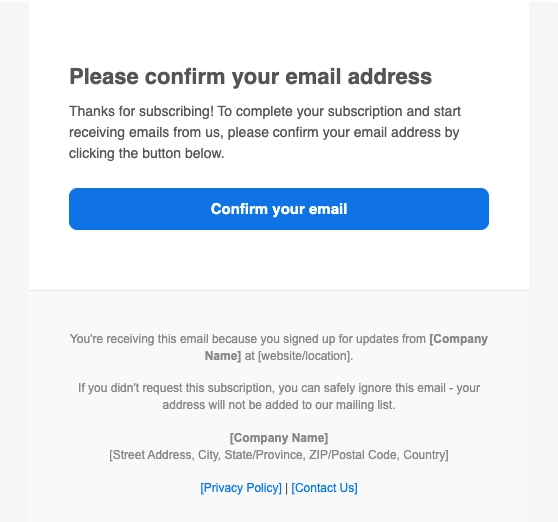
Im Editor:
- Legen Sie den Betreff für die Bestätigungsnachricht fest.
- Fügen Sie Ihren Firmennamen und Ihre Adresse hinzu.
- Fügen Sie Links zu Ihrer Datenschutzerklärung, Ihren Kontakt- und Abmeldeseiten hinzu.
Pushwoosh verwendet den in diesem Editor festgelegten Absendername und die Absender-E-Mail nicht. Die Bestätigungs-E-Mail wird mit den Standard-Absenderdetails des Projekts gesendet. Wenn das Projekt keine hat, ist der Absender eine No-Reply-Adresse auf der ältesten verifizierten Domain in Ihrem Konto.
Einwilligungsprotokollierung im User Explorer für Double-Opt-In
Anchor link toWenn das Double-Opt-In für Abonnementformulare aktiviert ist, protokolliert Pushwoosh einwilligungsbezogene Details im Abonnentenprofil im User Explorer. Sie können diese Informationen für interne Überprüfungen, zur Beantwortung von Einwilligungsfragen im Support oder wenn Ihre eigenen Rechts- und Datenschutzteams eine Aufzeichnung dessen benötigen, was das Produkt erfasst hat, verwenden.
Pushwoosh zeichnet die folgenden Details im Abonnentenprofil auf:
- Zeitstempel der Formularübermittlung
- Zeitstempel der Bestätigung (wenn der Abonnent auf den Bestätigungslink klickt)
- IP-Adresse
- Methode der Einwilligung (Abonnementformular mit Double-Opt-In)
Informationen zum Export und zu den Formularmetriken finden Sie unter Formularleistung anzeigen und Abonnenten exportieren.