Push-Voreinstellungen erstellen
Mit Pushwoosh können Sie wiederverwendbare Push-Inhalte erstellen. Sie können den Text verfassen und die Einstellungen mit unserem Push-Inhaltseditor konfigurieren. Anschließend können Sie die Push-Benachrichtigung entweder sofort senden oder für zukünftige Kampagnen speichern.
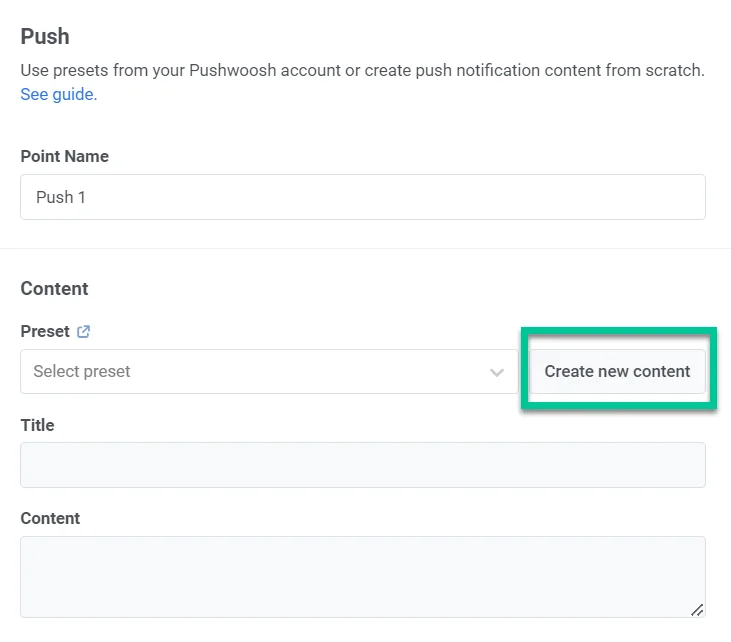
Um Ihren Push-Inhalt zu erstellen, navigieren Sie einfach zu Inhalt > Push-Inhalte > Neuen Inhalt erstellen. Sie können auch die Option Neuen Inhalt erstellen innerhalb eines Push-Journey-Elements verwenden.
Definieren Sie die Sprachen, die Sie in Ihrem Push verwenden möchten
Anchor link toBeginnen Sie mit der Erstellung des Standard-Nachrichteninhalts, der an alle Benutzer gesendet wird, es sei denn, es wird eine spezifischere Sprachversion bereitgestellt. Sie können dann Inhalte für zusätzliche Sprachen hinzufügen, um die Nachricht an die Spracheinstellungen der Geräte der Benutzer anzupassen.
Um zusätzliche Sprachen hinzuzufügen, klicken Sie auf das Plus-Zeichen oben im Editor. Eine Liste von Sprachen wird angezeigt, aus der Sie diejenigen auswählen können, die Sie für Ihre Push-Benachrichtigung benötigen.

Wenn Ihre Standardsprache beispielsweise Englisch ist, Sie aber auch Spanisch- und Deutschsprachige erreichen möchten, fügen Sie diese Sprachen zu Ihrer Push-Benachrichtigung hinzu. Benutzer mit spanischen oder deutschen Telefoneinstellungen erhalten die Nachricht dann in ihrer bevorzugten Sprache, während andere die englische Standardversion sehen.
Push-Inhalte erstellen
Anchor link toBeginnen Sie als Nächstes mit der Erstellung Ihres Push-Inhalts.
Einen Push-Titel hinzufügen
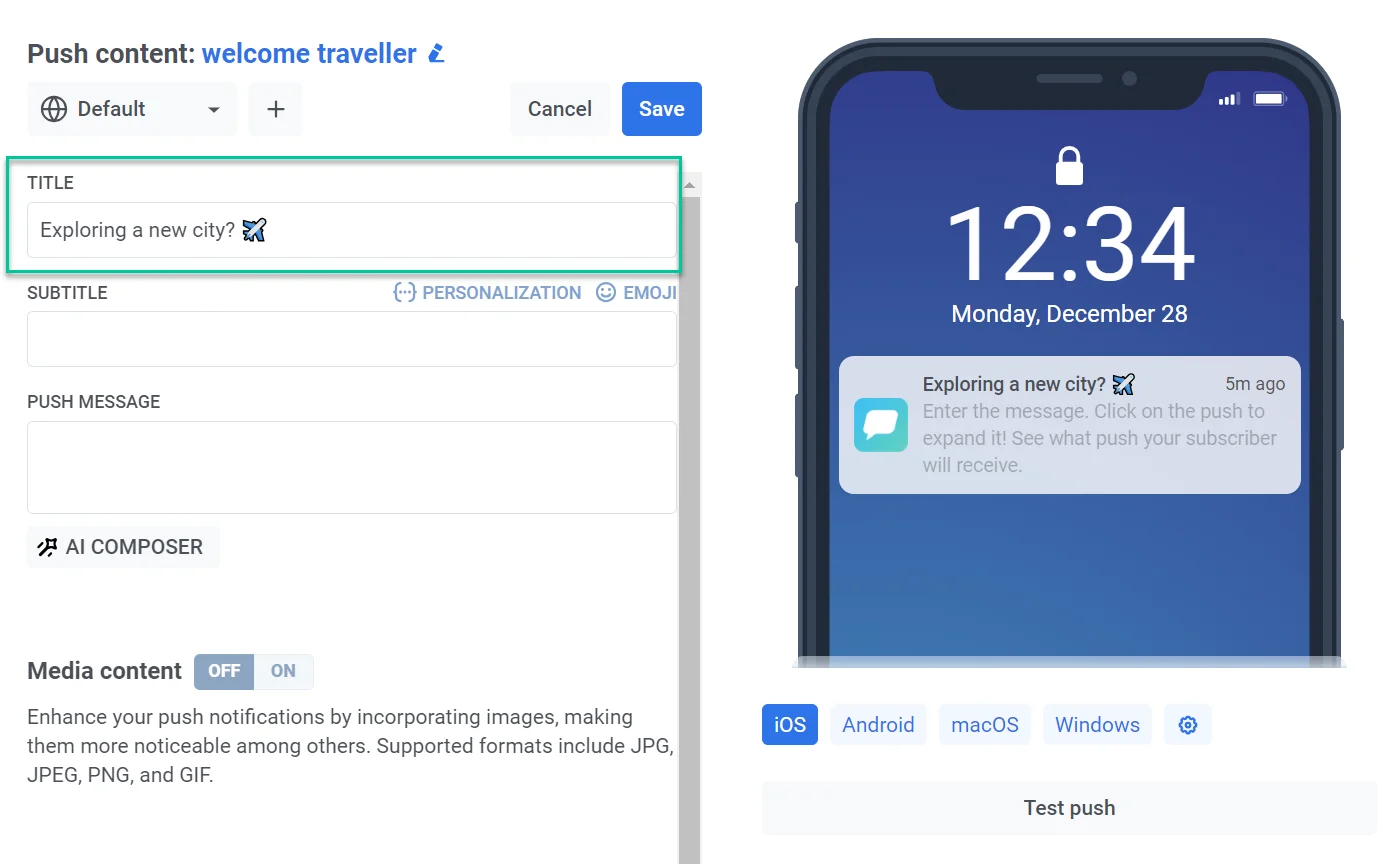
Anchor link toPush-Titel sind nicht erforderlich, aber Sie können sie verwenden, wenn Sie lieber einen einzigartigen Satz anstelle des Namens Ihrer App in jedem Push anzeigen möchten.
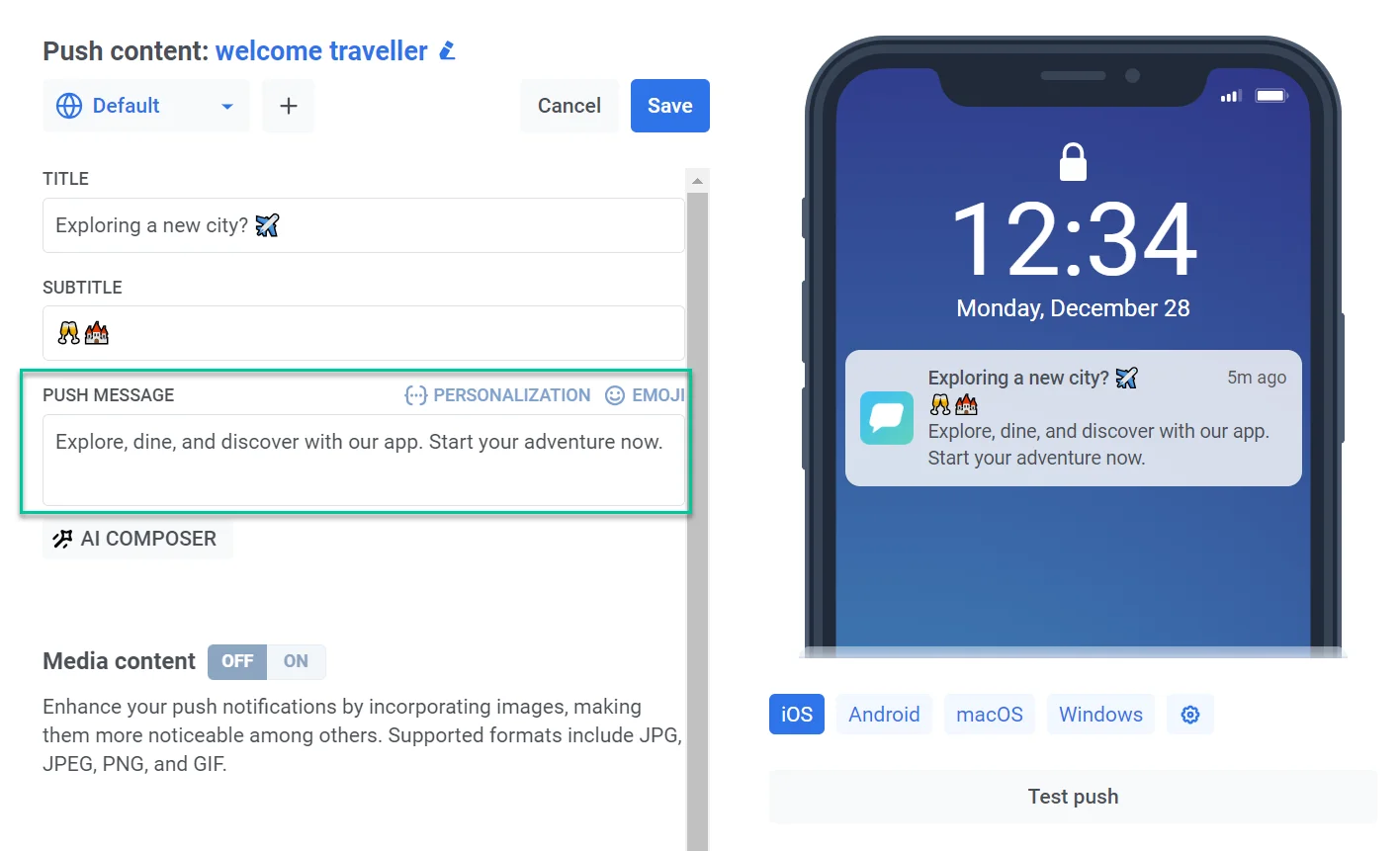
Um einen Titel hinzuzufügen, geben Sie einfach den Text in das dafür vorgesehene Feld ein. Sie können auch Personalisierung und Emojis hinzufügen.
Einen Untertitel hinzufügen
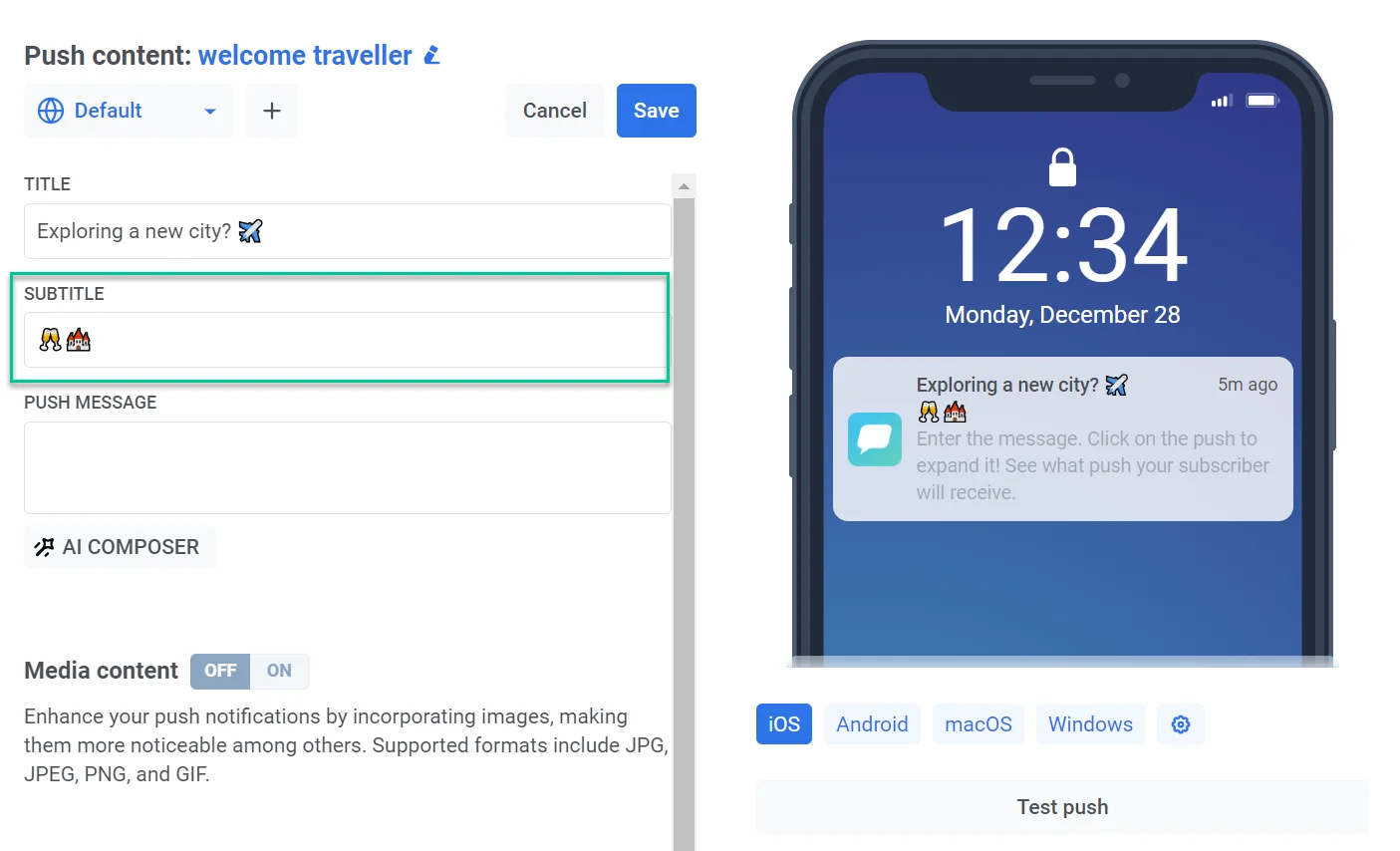
Anchor link toGeben Sie den Untertiteltext ein, um zusätzlichen Kontext oder Details bereitzustellen oder Ihre Benachrichtigung ansprechender zu gestalten. Bitte beachten Sie, dass die Untertitelfunktionalität derzeit auf iOS-Geräte beschränkt ist. Wenn eine Push-Benachrichtigung mit Untertiteln auf einem Android-Gerät oder einer anderen Plattform empfangen wird, werden die Untertitel nicht angezeigt.
Eine Push-Nachricht hinzufügen
Anchor link toGeben Sie den Text ein, den Ihre Benutzer in der Push-Benachrichtigung sehen sollen. Dies ist der primäre Inhalt, den sie auf ihren Geräten erhalten. Sie können auch Emojis hinzufügen und Personalisierungselemente einbauen, um Ihre Nachricht für jeden Benutzer relevanter zu machen. Die Vorschau hilft sicherzustellen, dass Ihr Text auf verschiedenen Geräten vollständig angezeigt wird.
Push-Inhalte personalisieren
Anchor link toMit Pushwoosh können Sie Elemente von Push-Benachrichtigungen wie Titel, Untertitel und Nachrichten personalisieren. Das bedeutet, dass Sie Ihre Inhalte für ein ansprechenderes Erlebnis auf einzelne Benutzer zuschneiden können. Dafür:
- Klicken Sie auf den Link Personalisieren über dem Titel-, Untertitel- oder Nachrichtenfeld, das Sie personalisieren möchten.
- Ein Dropdown-Menü wird angezeigt, das verfügbare Benutzerdaten-Tags anzeigt. Wählen Sie das Tag aus, das am besten zu Ihrem Personalisierungsziel passt (z. B. Benutzername, Stadt usw.).
- Wählen Sie den gewünschten Formatmodifikator:
- CapitalizeFirst. Der erste Buchstabe des Tag-Wertes wird großgeschrieben und der Rest erscheint in Kleinbuchstaben. Zum Beispiel wird aus “john doe” “John doe”.
- CapitalizeAllFirst. Der erste Buchstabe jedes Wortes im Tag-Wert wird großgeschrieben. Zum Beispiel wird aus “john doe” “John Doe”.
- UPPERCASE. Wandelt alle Buchstaben im Tag-Wert in Großbuchstaben um. Zum Beispiel wird aus “john doe” “JOHN DOE”.
- Lowercase. Wandelt alle Buchstaben im Tag-Wert in Kleinbuchstaben um. Zum Beispiel wird aus “JOHN DOE” “john doe”.
- Regular. Behält die Textformatierung bei, wie sie in den Originaldaten vorliegt. Wenn ein Benutzer beispielsweise seinen Namen in den Kontoeinstellungen Ihrer App als “john doe” angegeben hat, bleibt er in der personalisierten Push-Nachricht “john doe”.
- Geben Sie im Feld Standard-Tag-Wert den Text ein, der verwendet werden soll, wenn die Tag-Daten für einen Benutzer nicht verfügbar sind. Wenn das Tag beispielsweise
{City}ist, könnten Sie “Ihr Reiseziel” als Standardwert eingeben. - Klicken Sie auf Einfügen.
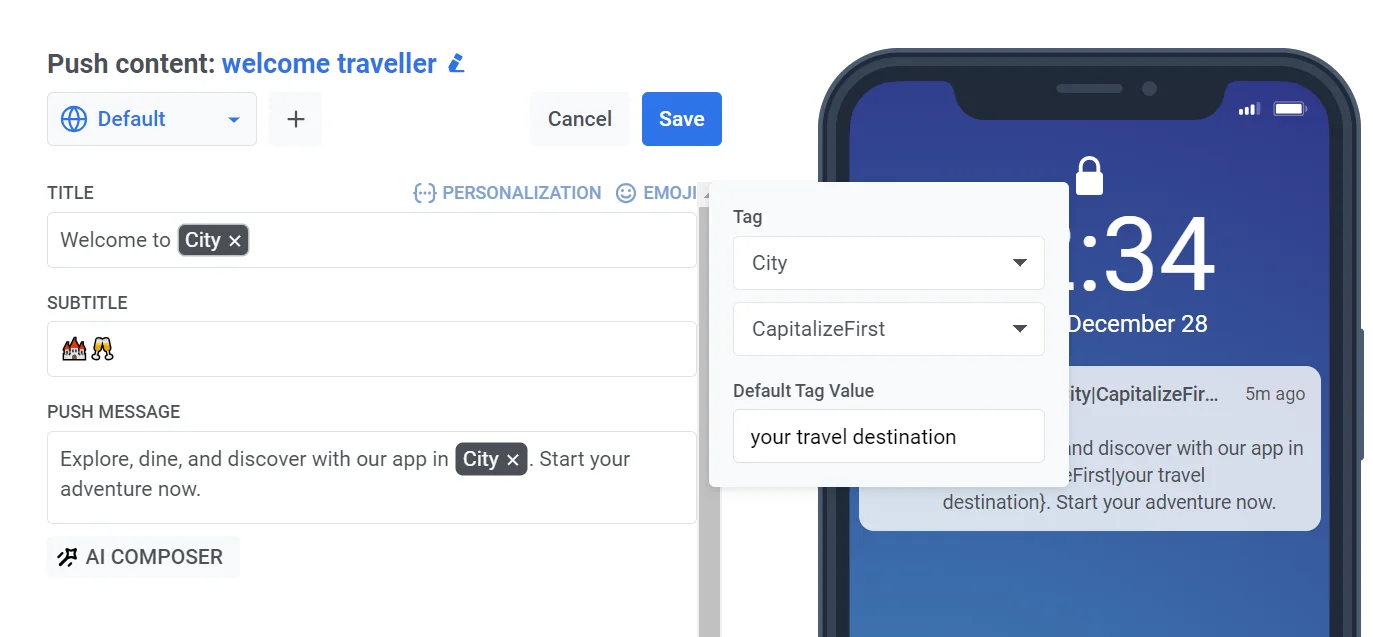
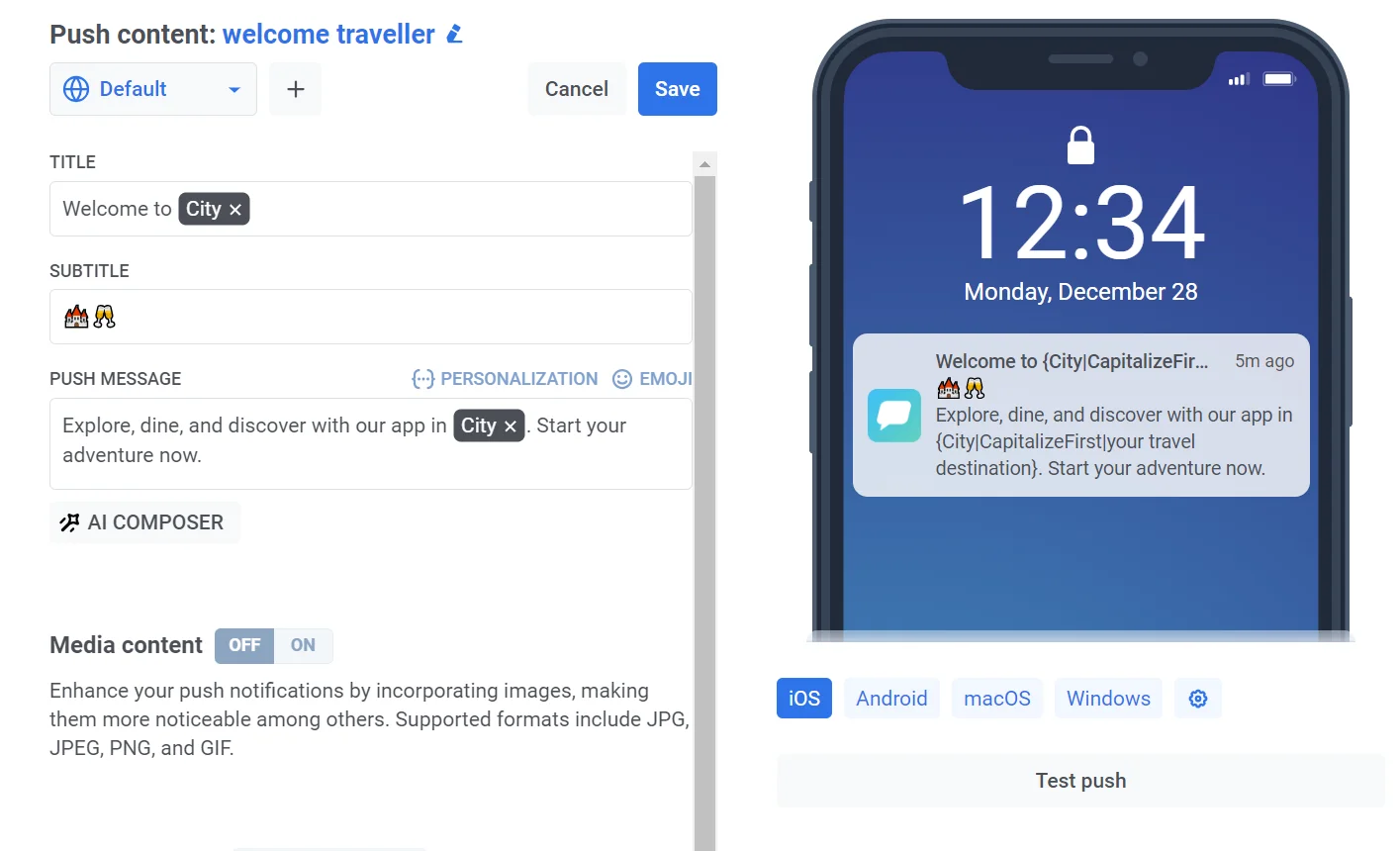
Stellen Sie sich zum Beispiel vor, Sie betreiben eine Reise-App und möchten Benutzer, die eine neue Stadt erkunden, mit einer Push-Benachrichtigung ansprechen, die Touren und Reiseführer bewirbt. Um die Nachricht zu personalisieren, wählen Sie das City-Tag und wenden Sie den CapitalizeFirst-Formatmodifikator an.
Denken Sie daran, dass die verfügbaren Tags von den Benutzerdaten abhängen, die Sie sammeln. Erfahren Sie mehr über Tags
Erstellen Sie dedizierte Texte in allen von Ihnen ausgewählten Sprachen
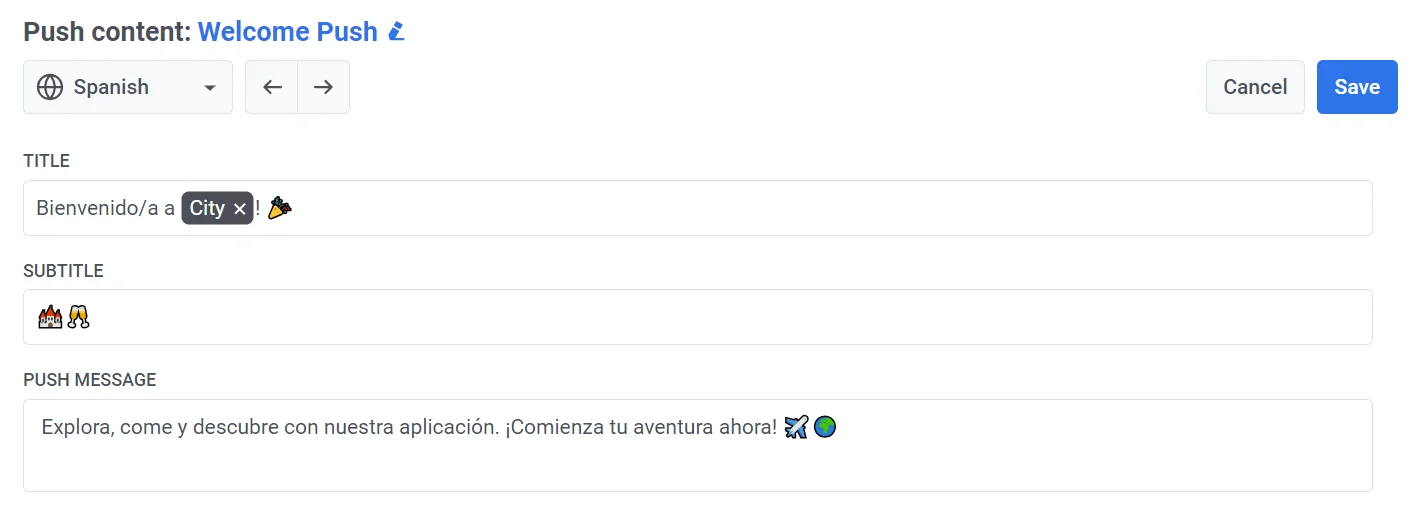
Anchor link toWenn Sie Push-Inhalte in mehreren Sprachen senden möchten, müssen Sie für jede gewählte Sprache Inhalte erstellen.
Wählen Sie eine Sprache aus dem Dropdown-Menü und füllen Sie alle Felder wie oben beschrieben aus.
Medieninhalte hinzufügen
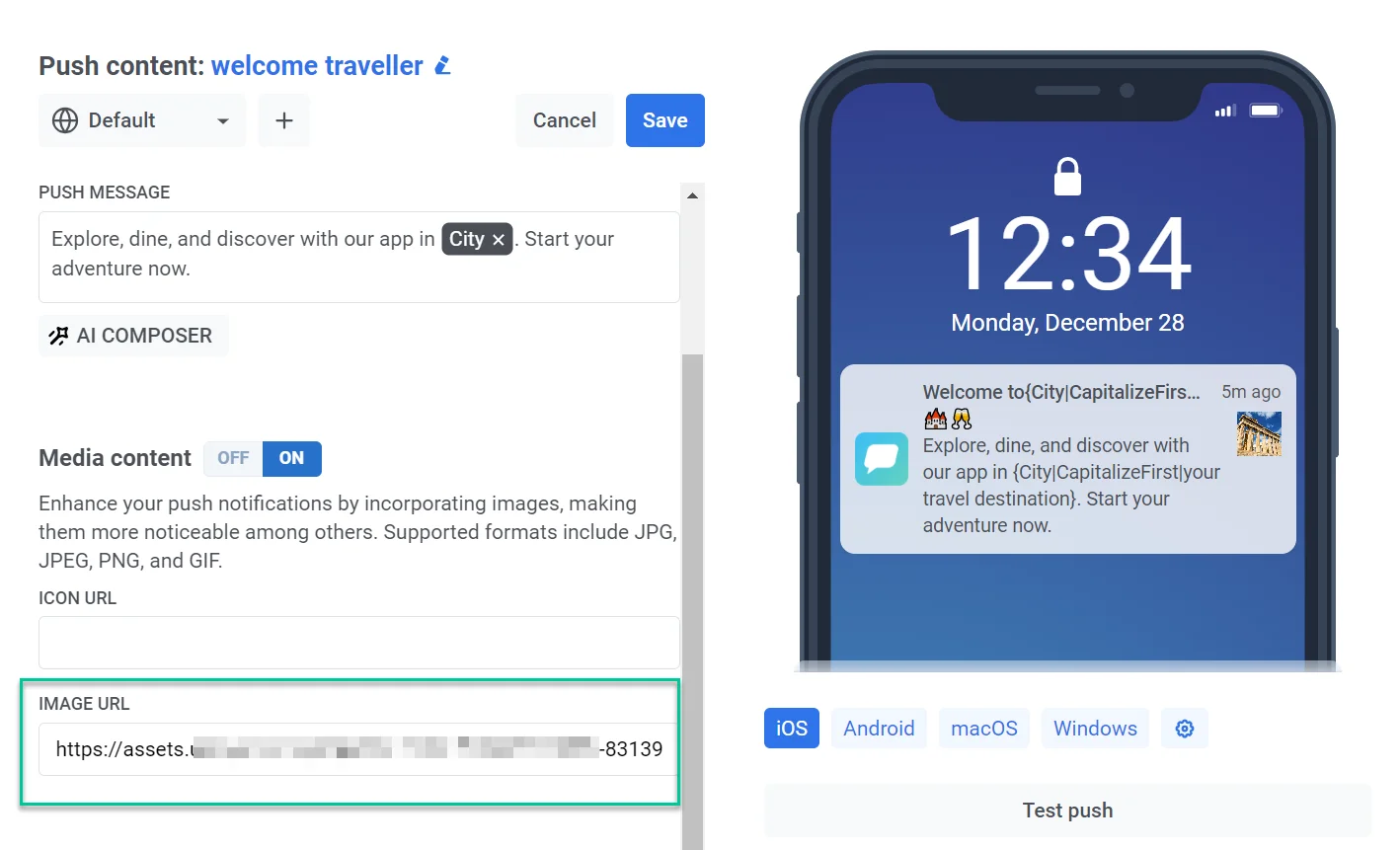
Anchor link toSie können optional Bilder zu Ihren Push-Benachrichtigungen hinzufügen, um deren visuelle Attraktivität zu verbessern und möglicherweise das Benutzerengagement zu erhöhen. Unterstützte Formate sind JPG, JPEG, PNG und GIF.
Um Medieninhalte hinzuzufügen, aktivieren Sie den Schalter Medieninhalte und fügen Sie entweder eine Icon-URL oder eine Bild-URL ein.
Definieren Sie den nächsten Schritt für Benutzer, die auf die Benachrichtigung klicken
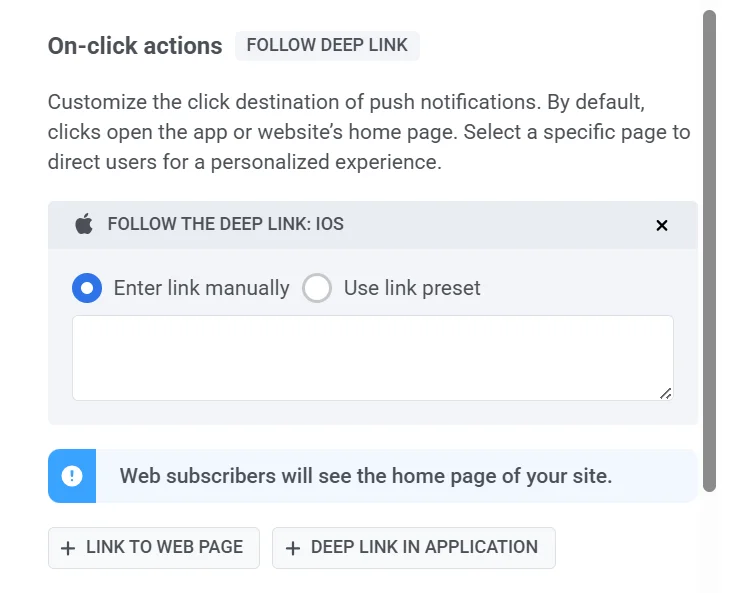
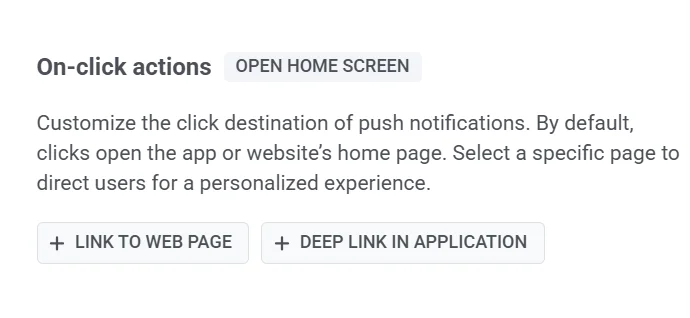
Anchor link toStandardmäßig werden Benutzer, die auf Push-Benachrichtigungen klicken, zum Hauptbildschirm Ihrer App oder zur Startseite Ihrer Website weitergeleitet. Sie können die Benachrichtigung jedoch anpassen, um Benutzer zu einer bestimmten Seite innerhalb Ihrer App oder in ihrem Browser umzuleiten.
Führen Sie dazu die folgenden Schritte aus:
-
Navigieren Sie zum Abschnitt Aktionen bei Klick der Push-Voreinstellung.
-
Wählen Sie einen Link-Typ:
- Deep Link in der Anwendung.
- Link zu einer Webseite für Web-Abonnenten.
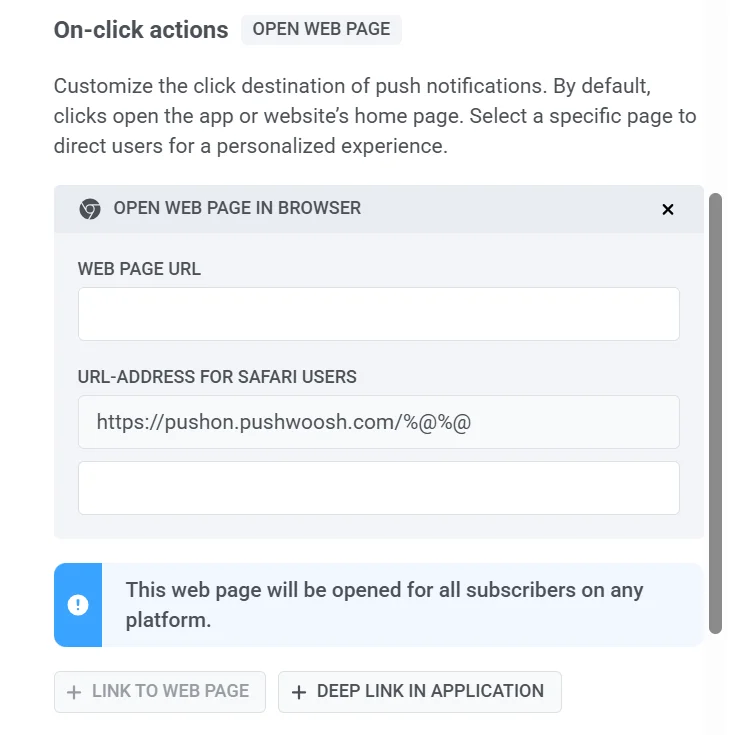
Link zu einer Webseite
Anchor link toUm eine Webseite im Browser zu öffnen, fügen Sie einfach den gewünschten Link in das Feld Webseiten-URL ein. Optional können Sie eine Safari-spezifische URL angeben.
Deep Link in der Anwendung
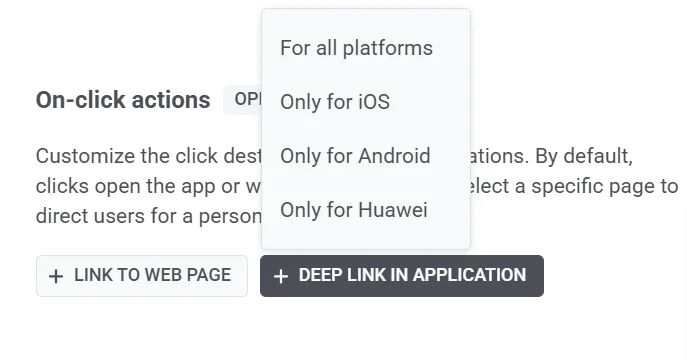
Anchor link to- Wählen Sie die Zielplattformen:
- Für alle Plattformen
- Nur für iOS
- Nur für Android
- Nur für Huawei
- Geben Sie die Deep-Link-URL ein. Es gibt 2 Möglichkeiten, dies zu tun:
- Manuell. Geben Sie die spezifische Deep-Link-URL für die Seite oder Funktion ein, auf die Benutzer innerhalb Ihrer App zugreifen sollen.
- Verwendung von Deep-Link-Voreinstellungen. Wenn Sie vordefinierte Deep-Link-Voreinstellungen haben, können Sie eine aus der verfügbaren Liste auswählen. Voreinstellungen können bei Bedarf unter Einstellungen > Deep Links verwaltet werden. Mehr erfahren

Benutzerdefinierte Daten hinzufügen
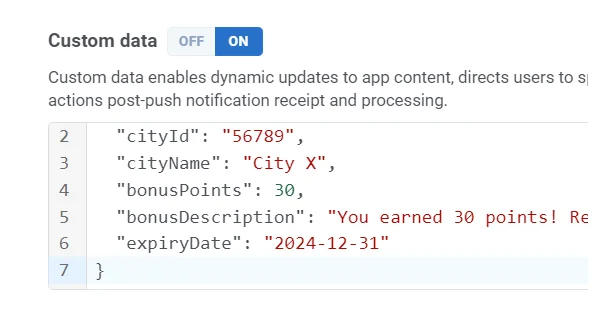
Anchor link toBenutzerdefinierte Daten ermöglichen es Ihnen, zusätzliche Informationen in Ihre Push-Benachrichtigungen aufzunehmen. Diese Informationen sind als JSON-Objekt strukturiert und enthalten Schlüssel-Wert-Paare. Durch die Verwendung von benutzerdefinierten Daten können Sie den Inhalt Ihrer App dynamisch aktualisieren, Benutzer zu bestimmten Abschnitten innerhalb der App leiten und Aktionen nach dem Empfang und der Verarbeitung von Push-Benachrichtigungen verwalten. Mehr erfahren
Um benutzerdefinierte Daten in Ihre Push-Benachrichtigung aufzunehmen, schalten Sie einfach Benutzerdefinierte Daten ein und fügen Sie Ihre JSON-Daten in das Feld für benutzerdefinierte Daten ein.
Benachrichtigungseinstellungen konfigurieren
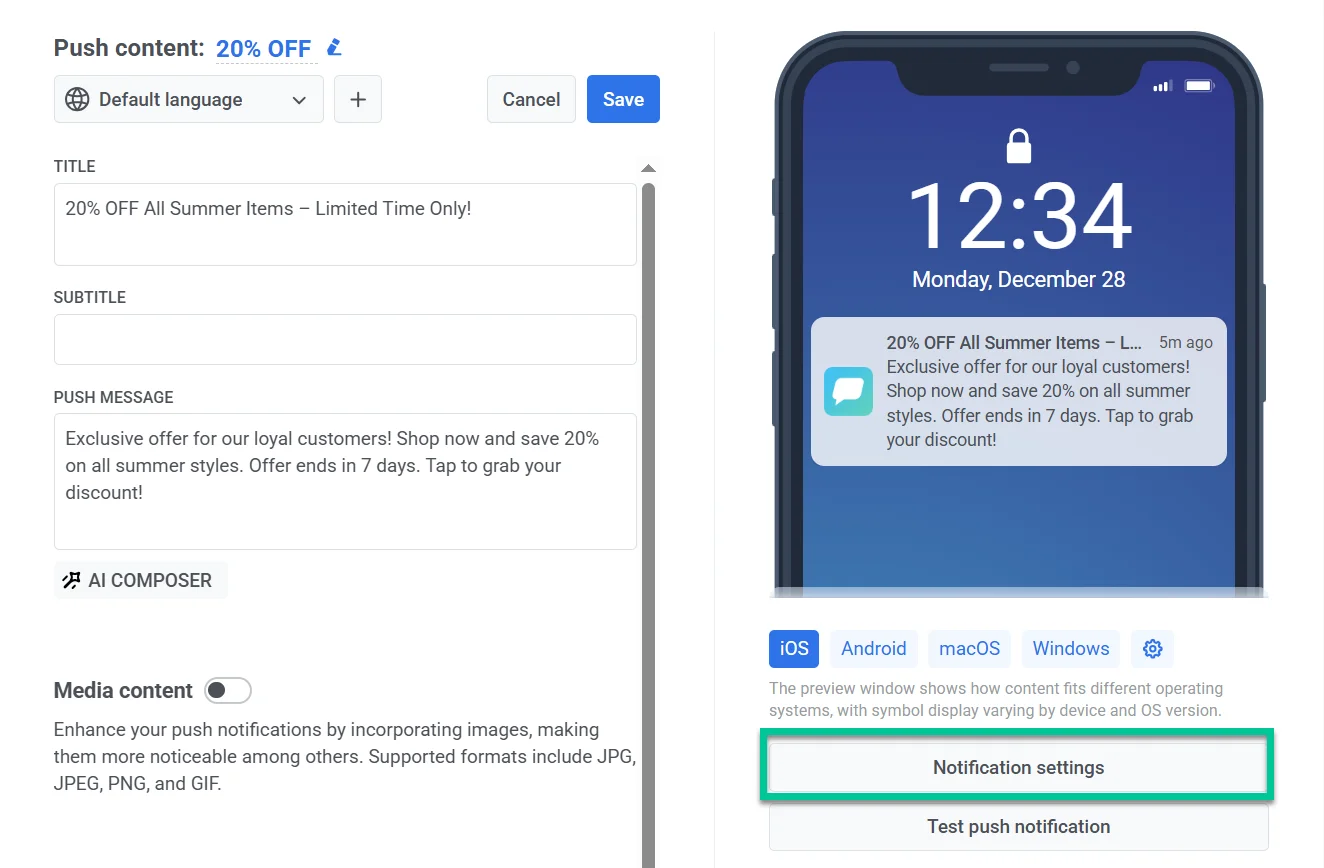
Anchor link toMit den Benachrichtigungseinstellungen in Push-Voreinstellungen können Sie anpassen, wie Benutzer Benachrichtigungen erhalten und mit ihnen interagieren. Sie können die Badge-Anzahl, Sound-Präferenzen und die Zustellpriorität definieren, um Benachrichtigungen an die Anforderungen Ihrer App anzupassen.
Um diese Einstellungen zu konfigurieren, klicken Sie unter der Push-Vorschau auf Benachrichtigungseinstellungen.
Badge-Anzahl festlegen
Anchor link toDie Badge-Anzahl ist die Zahl, die auf einem App-Symbol angezeigt wird und typischerweise ungelesene Nachrichten oder Benachrichtigungen anzeigt. Die Verwendung der Badge-Anzahl in Push-Voreinstellungen stellt sicher, dass Benachrichtigungen das App-Symbol-Badge konsistent aktualisieren und den Benutzern helfen, den Überblick über ungelesene Nachrichten, Aufgaben oder Warnungen zu behalten.
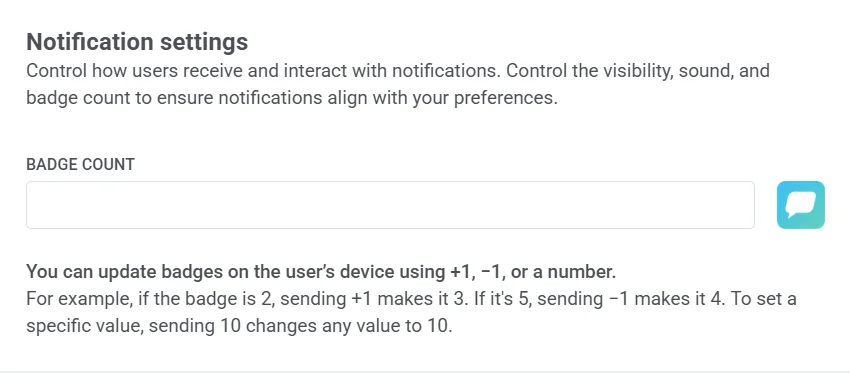
Erhöhen (+1): Fügt 1 zur aktuellen Badge-Anzahl hinzu.
Beispiel: Eine Push-Benachrichtigung für eine neue Nachricht erhöht die Badge-Anzahl von 2 auf 3, was 3 ungelesene Nachrichten anzeigt.
Verringern (-1): Zieht 1 von der aktuellen Badge-Anzahl ab.
Beispiel: Eine Push-Benachrichtigung bestätigt eine abgeschlossene Aufgabe und reduziert die Badge-Anzahl von 5 auf 4, was 4 ausstehende Aufgaben anzeigt.
Eine bestimmte Zahl festlegen: Weist eine genaue Badge-Anzahl zu.
Beispiel: Eine Push-Benachrichtigung von einer Nachrichten-App setzt die Badge-Anzahl auf 10, wenn 10 ungelesene Artikel verfügbar sind.
Plattformspezifische Einstellungen
Anchor link toSie können die Benachrichtigungseinstellungen für die Plattformen iOS und Android separat konfigurieren, indem Sie zwischen den entsprechenden Tabs wechseln.
iOS-Benachrichtigungseinstellungen
Anchor link to
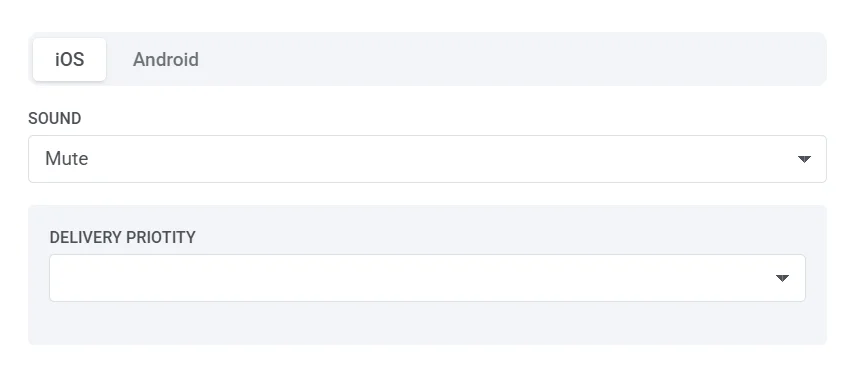
Wählen Sie einen Benachrichtigungston aus dem Dropdown-Menü.
- Standard: Spielt den Standard-Benachrichtigungston des Systems ab.
- Stumm: Deaktiviert den Ton für diese Benachrichtigung.
- bubble.wav.
Zustellpriorität
Anchor link toDie Zustellpriorität bestimmt, wie Push-Benachrichtigungen auf dem Gerät des Benutzers behandelt werden, um sicherzustellen, dass wichtige Nachrichten je nach Dringlichkeit angemessen zugestellt werden. Sie können aus den folgenden Prioritätsstufen wählen:
- Kritisch: Wird sofort zugestellt, auch wenn „Nicht stören“ aktiviert ist. Diese Benachrichtigungen erhellen den Bildschirm, umgehen den Stummschalter und spielen einen Ton ab. Erfordert eine von Apple genehmigte Berechtigung und sollte für Notfallwarnungen verwendet werden (z. B. Unwetter, Sicherheitswarnungen).
- Aktiv: Standard-Push-Benachrichtigungen, die sofort erscheinen, den Bildschirm erhellen und Töne oder Vibrationen abspielen. Werden durch den Fokusmodus blockiert, was bedeutet, dass Benutzer sie nicht erhalten, wenn ihre Geräteeinstellungen Benachrichtigungen einschränken. Am besten für Chat-Nachrichten oder wichtige Updates.
- Zeitkritisch: Wird sofort zugestellt, auch wenn der Fokusmodus aktiviert ist, mit einem gelben Banner „Zeitkritisch“. Benutzer können diese Unterbrechungsstufe deaktivieren. Ideal für dringende Warnungen wie Kontosicherheitswarnungen oder Paketlieferungs-Updates.
- Passiv: Wird zum Benachrichtigungszentrum hinzugefügt, ohne den Bildschirm zu erhellen oder einen Ton abzuspielen. Diese Benachrichtigungen umgehen den Fokusmodus nicht und eignen sich am besten für nicht dringende Updates, Empfehlungen oder Werbeangebote.
Android-Benachrichtigungseinstellungen
Anchor link to
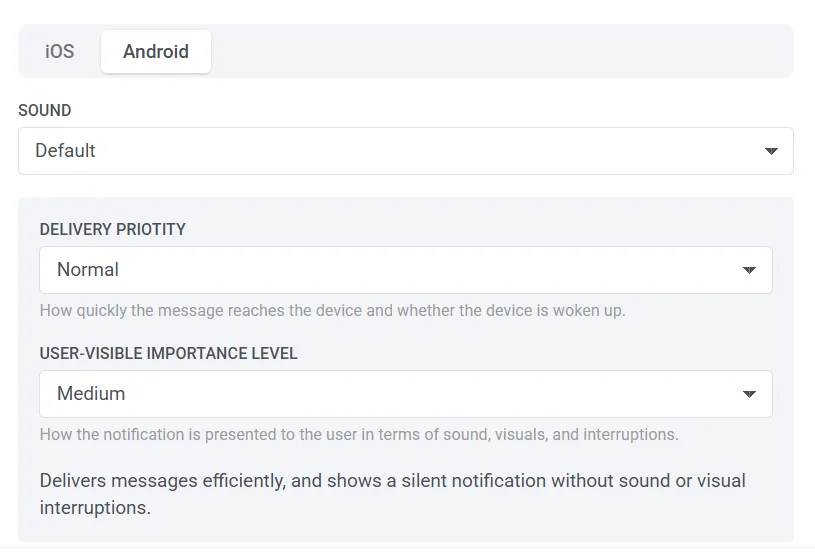
Toneinstellungen
Anchor link toWählen Sie, wie Benachrichtigungen beim Empfang Töne abspielen:
- Standard: Verwendet den Standard-Benachrichtigungston des Systems.
- Stumm: Stellt die Benachrichtigung lautlos ohne Ton zu.
Zustellpriorität
Anchor link toDie Zustellpriorität bestimmt, wie Push-Benachrichtigungen auf dem Gerät des Benutzers behandelt werden, um sicherzustellen, dass wichtige Nachrichten je nach Dringlichkeit angemessen zugestellt werden. Sie können aus den folgenden Prioritätsstufen wählen:
- Hoch: Stellt sicher, dass die Benachrichtigung sofort mit Ton und visuellen Warnungen zugestellt wird. Geeignet für zeitkritische Nachrichten wie Chat-Benachrichtigungen oder Warnungen.
- Normal: Stellt Benachrichtigungen effizient zu, ohne die Systemeinstellungen zu überschreiben. Standardpriorität für die meisten Benachrichtigungen.
Für den Benutzer sichtbare Wichtigkeitsstufe
Anchor link toDie für den Benutzer sichtbare Wichtigkeitsstufe steuert, wie Benachrichtigungen für Benutzer erscheinen, einschließlich Ton, visueller Darstellung und Unterbrechungen. Wählen Sie die geeignete Stufe, um der Dringlichkeit Ihrer Benachrichtigungen zu entsprechen:
- Keine: Wird lautlos ohne Ton oder visuelle Warnungen zugestellt.
- Niedrig: Kein Ton; erscheint nicht in der Statusleiste.
- Mittel: Kein Ton; erscheint in der Statusleiste.
- Hoch: Spielt einen Ton ab und erscheint in der Statusleiste.
- Dringend: Spielt einen Ton ab und erscheint als Heads-up-Benachrichtigung.
Vorschau und Speichern von Push-Inhalten
Anchor link toDer Push-Inhaltseditor bietet eine bequeme Möglichkeit, zu visualisieren, wie Ihre Benachrichtigung auf den Geräten der Empfänger aussehen wird. Wählen Sie einfach die Zielplattform aus, für die Sie die Benachrichtigung in der Vorschau anzeigen möchten (z. B. Android, iOS).
Um sicherzustellen, dass Ihre Push-Benachrichtigungen korrekt konfiguriert sind und wie erwartet angezeigt werden, senden Sie einen Test-Push an ein dediziertes Gerät mit der Funktion Test-Push. Erfahren Sie mehr über Testgeräte
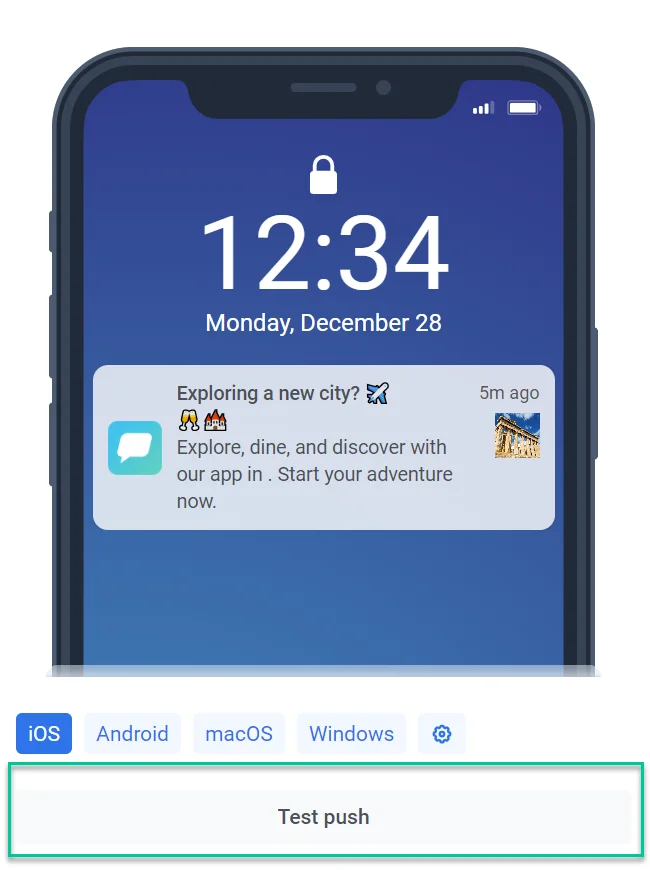
Sobald Sie den Inhalt Ihrer Push-Benachrichtigung fertiggestellt haben, klicken Sie unbedingt auf die Schaltfläche Speichern oben im Editor.

Nach dem Speichern wird Ihre Push-Benachrichtigung zur Liste der verfügbaren Push-Inhalte hinzugefügt. Sie können sie dann einfach in Ihren zukünftigen Kampagnen aufrufen und verwenden. Mehr erfahren
Verhalten von Push-Inhalten in geklonten Journey-Punkten verstehen
Anchor link toWenn Sie ein Push-Journey-Element klonen, bleibt sein Inhalt zwischen dem Original und der Kopie geteilt. Alle Änderungen, die am Inhalt in einem Punkt vorgenommen werden, aktualisieren automatisch den anderen.
Wenn Sie einzigartigen Inhalt für den neuen Punkt benötigen, erstellen Sie neuen Push-Inhalt, anstatt den vorhandenen zu ändern.
Push-Voreinstellung (Legacy)
Anchor link toEine Push-Voreinstellung ist eine Vorlage, die Sie einmal erstellen und speichern, um einen Push sofort zu senden oder in Zukunft zu bearbeiten und wiederzuverwenden.
In der Push-Voreinstellung definieren Sie inhalts- und plattformbezogene Einstellungen Ihres Push. Um ihn an Ihre Benutzer zu senden, verwenden Sie Pushwoosh Journey.
Voreinstellungen erstellen
Anchor link toGehen Sie zu Inhalt > Voreinstellungen und klicken Sie auf Neue Voreinstellung hinzufügen.
Inhaltselemente
Anchor link toAlle Voreinstellungen bestehen aus Inhalt (dem Tab Nachricht) und zusätzlichen Push-Einstellungen (dem Tab Aktion).

Tab „Nachricht“
Anchor link toiOS-Benachrichtigungseinstellungen
Android-Benachrichtigungseinstellungen
Tab „Aktion“
Anchor link toBenutzerdefinierte Daten senden
Push-Titel
Anchor link toTitel sind optional. Fügen Sie einen hinzu, wenn Ihr Titel anstelle Ihres App-Namens erscheinen soll.

Untertitel
Anchor link toUntertitel funktionieren nur für iOS-Apps. Wenn Sie ihn zu Android oder einer anderen Plattform hinzufügen, ist er für Ihre Benutzer nicht sichtbar.
Push-Nachricht
Anchor link toDies ist die Nachricht, die Ihre Benutzer in Ihrer Push-Benachrichtigung erhalten. Hier können Sie Text und Emojis eingeben, eine Nachricht mit unserem KI-Komponisten erstellen, Personalisierung (Hallo {Vorname}) und lokalisierte Versionen Ihrer Nachricht in verschiedenen Sprachen hinzufügen.

Mehrsprachig
Anchor link toPushwoosh kennt die Sprachen, die auf den Geräten Ihrer Benutzer eingestellt sind. Die Sprache, die die meisten Abonnenten auf ihren Telefonen haben, ist die Standardsprache. Wenn Sie einen Push in verschiedenen Sprachen senden möchten, klicken Sie auf Sprachen bearbeiten, um alle verfügbaren Sprachen sowie die Anzahl der Geräte daneben anzuzeigen.

Standardmäßig sind alle Sprachen ausgewählt. Deaktivieren Sie die Kästchen, wenn Sie Ihren Push nicht in diese Sprachen übersetzen möchten. Klicken Sie dann auf Anwenden.

Um eine Übersetzung zu Ihrer Push-Benachrichtigung hinzuzufügen, wählen Sie eine Sprache und fügen Sie Ihre Nachricht in der ausgewählten Sprache ein.

Personalisierung
Anchor link toDie Personalisierung funktioniert in Push-Titeln, Untertiteln, Nachrichten, Kopfzeilen, Symbolen und Root-Parametern. Sie können das Namens-Tag (Vorname, E-Mail-ID, Stadt usw.) und einen Formatmodifikator (“alexander” oder “Alexander”) anpassen.
Lesen Sie mehr über Personalisierung.
KI-Komponist
Anchor link toKlicken Sie auf die Schaltfläche KI-Komponist, um schnell Inhalte für Ihre Push-Nachricht zu generieren. Sie müssen nur Schlüsselwörter eingeben, und die KI wird eine Nachricht darum herum erstellen. Klicken Sie auf Inhalt kopieren, um ihn in Ihre Nachricht einzufügen und bei Bedarf zu bearbeiten.
Plattformen
Anchor link toIn den Zielplattformen definieren Sie, wohin Ihr Push gesendet wird:
Mobil: iOS, Android, Huawei
Web: Chrome, Firefox, Safari, Windows
Standardmäßig sind alle Plattformen ausgewählt. Um das Senden von Pushes an eine bestimmte Plattform zu deaktivieren, klicken Sie auf den Namen der Plattform.
Die Zahl neben dem Plattform-Symbol gibt an, wie viele Geräte auf dieser Plattform konfiguriert sind. In unserem Beispiel bedeutet 2 neben iOS, dass die App 2 iOS-Benutzer als Abonnenten in Pushwoosh hinzugefügt hat.
iOS-Einstellungen
Anchor link toBadges. Legen Sie die iOS-Badge-Nummer fest, die zusammen mit Ihrem Push gesendet werden soll. Verwenden Sie +n / -n, um den aktuellen Badge-Wert zu erhöhen oder zu verringern. Das Senden von 0 löscht das Badge vom Symbol Ihrer App.
Ton. Geben Sie den benutzerdefinierten Ton aus dem Hauptpaket Ihrer Anwendung an. Stellen Sie sicher, dass die Audiodatei im Stammverzeichnis Ihres iOS-Projekts platziert ist.
iOS Thread ID. Fügen Sie eine Kennung hinzu, um verwandte Benachrichtigungen in Threads zu gruppieren. Nachrichten mit derselben Thread-ID werden auf dem Sperrbildschirm und im Benachrichtigungszentrum gruppiert. Um eine Thread-ID zu erstellen, drücken Sie Bearbeiten:

Geben Sie den Namen und die ID in das geöffnete Fenster ein und drücken Sie dann Speichern:

Wählen Sie die Thread-ID aus der Dropdown-Liste aus:

Sehen Sie sich an, wie gruppierte Push-Benachrichtigungen mit zwei verschiedenen Thread-IDs auf einem Gerät aussehen:

iOS Root Params. Fügen Sie Parameter auf Root-Ebene zum APS-Wörterbuch hinzu.
iOS10+ Medienanhang. Fügen Sie eine URL zu einem beliebigen Video, Audio, Bild oder GIF für iOS Rich Notifications hinzu. Lesen Sie diese Anleitung für weitere Details zu iOS 10 Rich Notifications.
Eine stille Benachrichtigung senden. Stille Push-Benachrichtigungen werden ohne Alarm, Ton oder Symbol-Badge an die Geräte der Benutzer zugestellt. Verwenden Sie sie, um die App im Hintergrund zu aktualisieren oder neue Daten von Ihrem Server abzurufen, ohne die Benutzer zu informieren. Hier ist die Anleitung zur Einrichtung.
Kritischer Push. Steht für kritische iOS-Warnungen, die auch dann einen Ton abspielen, wenn „Nicht stören“ aktiviert ist oder das iPhone stummgeschaltet ist. Kritische Warnungen sind nur für von Apple berechtigte Apps zulässig. Um kritische Warnungen für Ihre App zu aktivieren, reichen Sie die Berechtigungsanfrage im Apple Developer Portal ein.
Ablaufzeit. Legt den Zeitraum fest, nach dem der Push nicht mehr zugestellt wird, wenn das Gerät offline war.
iOS 15 Benachrichtigungs-Unterbrechungsstufen
Anchor link toAb iOS 15 verwalten Fokusmodi die Unterbrechungsstufen von Benachrichtigungen auf den Geräten der Benutzer. Mit Fokusmodi können iPhone-Benutzer ihre Benachrichtigungseinstellungen auf verschiedene Weise anpassen, einschließlich der Einstellung ihrer eigenen Arbeits-, Schlaf- und persönlichen Benachrichtigungsmodi. Diese Modi können Benachrichtigungen von den vom Benutzer ausgewählten Apps zulassen und andere daran hindern, Pushes zu senden, während der Modus aktiviert ist. Zum Beispiel könnte ein Benutzer den Arbeitsmodus so einstellen, dass nur Benachrichtigungen von arbeitsbezogenen Apps zugelassen werden.
Bestimmte Pushes können auch dann durchdringen, wenn ein Fokusmodus aktiviert ist. Dies hängt von der mit dem Push verbundenen Unterbrechungsstufe ab. Es gibt vier in iOS 15 eingeführte Unterbrechungsstufenoptionen:
Aktive Pushes (Standard)
Aktive Pushes verhalten sich wie reguläre Benachrichtigungen vor iOS 15: Die Benachrichtigung wird sofort angezeigt, wenn sie empfangen wird, der Bildschirm leuchtet beim Empfang des Push auf, und Töne und Vibrationen können abgespielt werden. Wenn ein Fokusmodus die Benachrichtigungen der App blockiert, dringen aktive Pushes nicht durch.
Passive Pushes
Das System fügt passive Pushes zur Benachrichtigungsliste hinzu, ohne den Bildschirm zu erhellen oder einen Ton abzuspielen. Diese Art von Push wird für Benachrichtigungen verwendet, die keine sofortige Aufmerksamkeit des Benutzers erfordern, zum Beispiel persönliche Empfehlungen, Angebote oder Updates. Diese Benachrichtigungen dringen nicht durch Fokusmodi.
Zeitkritische Pushes
Die zeitkritische Unterbrechungsstufe ermöglicht die Anzeige von Pushes bei Zustellung, auch wenn ein Fokusmodus die Benachrichtigungen der App blockiert. Diese Benachrichtigungen werden mit einem gelben zeitkritischen Banner angezeigt. Ein Benutzer kann jedoch zeitkritische Benachrichtigungsunterbrechungen deaktivieren. Die zeitkritische Unterbrechungsstufe sollte für Benachrichtigungen verwendet werden, die sofortige Aufmerksamkeit des Benutzers erfordern, wie z. B. Kontosicherheits- oder Paketlieferungswarnungen.
Kritische Pushes
Pushes mit kritischer Unterbrechungsstufe werden sofort angezeigt, auch wenn der „Nicht stören“-Modus aktiv ist. Diese Pushes erhellen den Bildschirm und umgehen den Stummschalter, um einen Ton abzuspielen. Kritische Pushes sollten für kritische Fälle wie Unwetter- oder Sicherheitswarnungen verwendet werden und erfordern eine genehmigte Berechtigung.
Android-Benachrichtigungseinstellungen
Anchor link to
Badges. Geben Sie den Badge-Wert an; verwenden Sie +n zum Erhöhen.
Ton. Geben Sie den Dateinamen des benutzerdefinierten Tons im Ordner „res/raw“ Ihrer Anwendung an. Lassen Sie die Dateierweiterung weg.
LED. Wählen Sie eine LED-Farbe, und die Geräte werden ihr Bestes tun, um sie anzunähern.
Bildhintergrundfarbe. Symbolhintergrundfarbe auf Android Lollipop.
Vibration erzwingen. Vibrieren bei Ankunft; nur für dringende Nachrichten verwenden.
Symbol. Pfad zum Benachrichtigungssymbol. Fügen Sie die Platzhalter für Dynamischen Inhalt ein, um das Symbol zu personalisieren.
Banner. Geben Sie hier die Bild-URL ein. Das Bild muss ≤ 450px breit sein, ein Seitenverhältnis von ~2:1 haben und wird zentriert zugeschnitten. Fügen Sie die Platzhalter für Dynamischen Inhalt ein, um das Banner zu personalisieren.
Android root params. Parameter auf Root-Ebene für die Android-Payload, benutzerdefiniertes Schlüssel-Wert-Objekt.

Zustellpriorität. Ermöglicht die Zustellung der Benachrichtigung, wenn sich das Gerät im Energiesparmodus befindet. Benachrichtigungen mit hoher Zustellpriorität werden trotzdem zugestellt, während eine normale Zustellpriorität bedeutet, dass die Benachrichtigung nach dem Ausschalten des Energiesparmodus zugestellt wird.
Wichtigkeitsstufe. Legt den Parameter „importance“ für Geräte mit Android 8.0 und höher sowie den Parameter „priority“ für Geräte mit Android 7.1 und niedriger fest. Dieser Parameter mit gültigen Werten von -2 bis 2 legt die Unterbrechungsstufe eines Benachrichtigungskanals oder einer bestimmten Benachrichtigung fest.
- Dringende Wichtigkeitsstufe (1-2) - die Benachrichtigung macht ein Geräusch und erscheint als Heads-up-Benachrichtigung
- Hohe Wichtigkeitsstufe (0) - die Benachrichtigung macht ein Geräusch und erscheint in der Statusleiste
- Mittlere Wichtigkeitsstufe (-1) - die Benachrichtigung macht kein Geräusch, erscheint aber trotzdem in der Statusleiste
- Niedrige Wichtigkeitsstufe (-2) - die Benachrichtigung macht kein Geräusch und erscheint nicht in der Statusleiste
Ablaufzeit. Legen Sie den Zeitraum fest, nach dem der Push nicht mehr zugestellt wird, wenn das Gerät offline war.
Benachrichtigungskanäle. Ab Android 8.0 können Sie Benachrichtigungskanäle erstellen. Um einen Kanal zu erstellen, müssen Sie zwei Schritte ausführen:
- Richten Sie die Konfiguration des Kanals ein. Geben Sie alle erforderlichen Parameter an, wie z. B. Ton, Vibration, LED und Priorität;
- Geben Sie den Namen des Kanals an, indem Sie das folgende Schlüssel-Wert-Paar zu den Android-Root-Parametern hinzufügen:
{“pw_channel”:“NAME DES KANALS”}.
Um eine Benachrichtigung an einen bestehenden Kanal zu senden, müssen Sie dasselbe Schlüssel-Wert-Paar in den Android-Root-Parametern angeben.
Es ist nicht möglich, die Parameter des Kanals zu ändern, nachdem er auf dem Gerät erstellt wurde.
Standardmäßig öffnet ein Tippen auf eine Push-Nachricht die App. Es gibt jedoch mehrere Optionen, um Aktionen anzupassen, die ausgeführt werden, nachdem ein Benutzer auf einen Push tippt:
- Öffnen Sie eine URL im Browser des Benutzers,
- Führen Sie Benutzer direkt zu bestimmten In-App-Seiten,
- Oder fesseln Sie ihre Aufmerksamkeit mit Rich Content.
Benutzerdefinierte Aktion
Anchor link toURL
Hier können Sie einen Link hinzufügen, der in einem Browser geöffnet wird, nachdem ein Benutzer auf eine Push-Benachrichtigung tippt. Wählen Sie die URL-Option und fügen Sie eine URL in das entsprechende Feld ein. Bitte beachten Sie, dass die Größe der Push-Benachrichtigungs-Payload begrenzt ist, daher sollten Sie einen URL-Verkürzer verwenden, um innerhalb des Limits zu bleiben.

Für die URL ist dynamisches Verlinken verfügbar. Sie können dynamischen Inhalt zur Webadresse hinzufügen, die Sie im URL-Feld angeben, sodass die Webseite geöffnet wird, wenn ein Benutzer auf einen Push tippt, unter Berücksichtigung der Tag-Werte des Benutzers. Sie können beispielsweise ein Sonderangebot basierend auf dem letzten Produkt anzeigen, das ein Benutzer gekauft hat, oder ihn zu einem Feed mit Nachrichten führen, die denen ähneln, die er kürzlich gelesen hat.
Um eine dynamische URL zu Ihrer Push-Nachricht hinzuzufügen, platzieren Sie den dynamischen Inhalt am Ende der URL (der Teil nach dem / Zeichen): https://example.com/{TagName|lowercase|default}

Stellen Sie sicher, dass Sie dieselbe Syntax wie für dynamischen Inhalt in Push-Text, Titel usw. verwenden: {Tag|format_modifier|default_value}.
Weitere Informationen finden Sie in der Anleitung zu Dynamischem Inhalt.
Rich Media
Anchor link toRich Media ist der Inhalt, der angezeigt wird, während sich Benutzer in der App befinden. Er kann Bilder, Videos, ausfüllbare Formulare und andere Elemente enthalten. Wenn Benutzer darauf klicken, öffnet er sich, um Bilder, Videos, CTAs oder andere interaktive Formulare anzuhängen. Um mehr über das Erstellen und Bearbeiten von Rich Media zu erfahren, lesen Sie bitte diese Anleitung.
Um eine der in Ihrem Konto erstellten Rich Media-Seiten zu öffnen, wählen Sie die Option Rich Media anzeigen und wählen Sie eine anzuzeigende Rich Media aus. Um eine entfernte Rich Content-Seite zu öffnen, wählen Sie die Quelle Remote-Seite und fügen Sie die Rich Page-URL ein.

Für Android-Geräte können Sie die Option Auf Sperrbildschirm anzeigen umschalten, um Rich Media direkt auf dem Sperrbildschirm des Benutzergeräts anzuzeigen.
Deep Link
Anchor link toMit Deep Links können Sie Benutzer direkt zu neuen In-App-Inhalten, Promo-Seiten, Sonderangeboten usw. führen. In den Voreinstellungen können Sie nur Deep Links hinzufügen, die Sie in den Einstellungen konfiguriert haben.
Bitte folgen Sie der Anleitung zur Einrichtung von Deep Links.

Benutzerdefinierte Daten
Anchor link toBenutzerdefinierte Daten sind ein JSON-Objekt {"key":" value"}, das auszuführende Aktionen beschreibt. Sie können Ihrer Push-Nachricht benutzerdefinierte Daten hinzufügen, um zusätzliche Push-Parameter anzugeben.
Schalten Sie Benutzerdefinierte Daten senden ein. Fügen Sie JSON-Daten in das Feld JSON-Code ein. Um mehr über benutzerdefinierte Daten zu erfahren, lesen Sie bitte unsere Anleitung.

Im Posteingang speichern
Anchor link toUm die Nachricht im Posteingang der Benutzer zu behalten, markieren Sie das Kontrollkästchen und legen Sie das Datum fest, an dem der Push entfernt werden soll. Standardmäßig werden Nachrichten am nächsten Tag nach dem Senden aus dem Posteingang entfernt. Um ein Symbol festzulegen, das neben der Nachricht im Posteingang angezeigt wird, geben Sie die Bild-URL in das entsprechende Feld ein.
Die Nachricht wird am angegebenen Datum um 00:00:01 UTC aus dem Posteingang entfernt, sodass der vorherige Tag der letzte Tag ist, an dem ein Benutzer die Nachricht in seinem Posteingang sehen kann.

Sobald Sie alle Parameter konfiguriert haben, klicken Sie auf Voreinstellung speichern.

Jetzt sind Sie bereit, Ihren Push an das Publikum zu senden. Bitte folgen Sie der Anleitung zum Senden Ihres ersten Push hier.