Ein Brand Book erstellen
Das Brand Book speichert Ihr Logo, Ihre Farben, Schriftarten, Block-Standardeinstellungen und Ihre Markenstimme einmalig, sodass Sie ein einheitliches Styling auf jede E-Mail- oder In-App-Vorlage anwenden können, anstatt es jedes Mal von Grund auf neu einzurichten.
Brand Book öffnen
Anchor link toÖffnen Sie das Brand Book von einem dieser Orte aus:
- Content → Email Content: Klicken Sie in der Kopfzeile auf Brand Book, neben How to use. Das Brand Book wird auch auf dem leeren Listenbildschirm angeboten, bevor Sie E-Mail-Inhalte erstellt haben. Dadurch wird das Brand Book direkt geöffnet, ohne eine E-Mail-Vorlage zu öffnen oder zu erstellen.
- E-Mail Drag & Drop-Editor: Öffnen Sie das ⋮-Menü und wählen Sie Brand Book, oder klicken Sie auf die Brand Book-Schaltfläche unten im Tab Blocks oder Settings.
- Integrierter In-App-Editor: Öffnen Sie das ⋮-Menü und wählen Sie Brand Book.
Alle diese Optionen öffnen dasselbe Brand Book für die aktuelle Anwendung, daher spielt es keine Rolle, welche Sie verwenden. Eine andere Anwendung in Ihrem Konto hat ihr eigenes, separates Brand Book.

Ein aus Ihrem E-Mail-Verlauf vorgeschlagenes Brand Kit akzeptieren
Anchor link toPushwoosh kann automatisch ein Brand Kit für Sie erstellen, basierend auf den Vorlagen und Nachrichten, die Ihre App bereits gesendet hat, und es als fertigen Ausgangspunkt anstelle eines leeren Brand Books anbieten.
Sobald eine App genügend E-Mail-Vorlagen und Nachrichten gesendet hat, scannt Pushwoosh diese nach einem gemeinsamen Stil: Farben, Schriftarten, Logo und Tonfall. Wie Sie den Vorschlag sehen, hängt davon ab, wo Sie das Brand Book öffnen.
Den Vorschlag in einem Editor speichern
Anchor link to- Öffnen Sie den E-Mail-, In-App- oder Cloud-Seiten-Editor. Der Vorschlag öffnet sich als Popup und zeigt, auf wie vielen Vorlagen und Nachrichten er basiert.
- Prüfen Sie die vorgeschlagenen Farben, Schriftarten, das Logo und den Tonfall.
- Wählen Sie, wie Sie speichern:
- Save to Brand book speichert den Vorschlag unverändert.
- Review & edit öffnet das Brand Book mit dem in das Formular übernommenen Vorschlag, damit Sie ihn vor dem Speichern anpassen können.
Nichts wird gespeichert, bis Sie im Popup auf Save to Brand book oder im Formular auf Save brand klicken.
Wenn Sie später entscheiden möchten, verschieben Sie den Vorschlag.
Wenn das Logo nicht automatisch ausgewählt werden kann
Anchor link toWenn das Popup eine Logo nicht gefunden-Meldung zeigt, konnte Pushwoosh nicht sicher ein Logo auswählen. Stattdessen zeigt es bis zu drei Kandidatenbilder aus Ihren E-Mails an:
- Wählen Sie eines aus, um es in das Brand Kit zu übernehmen.
- Lassen Sie die Auswahl leer, um das Kit mit Ihrem aktuellen Brand Book-Logo unverändert zu speichern.
Sie können das Logo auch später manuell im Abschnitt Logo unten festlegen.
Wenn nicht genügend Daten zur Markenstimme vorhanden sind
Anchor link toWenn das Popup ein Tonfall wurde übersprungen-Banner zeigt, hat Ihre App nicht genügend E-Mail-Texte gesendet, um einen zuverlässigen Tonfall festzulegen, daher bleibt Tonfall leer. Füllen Sie Markenstimme selbst aus, nachdem Sie das Kit gespeichert haben, oder warten Sie, bis die App mehr E-Mails sendet.
Den Vorschlag verschieben
Anchor link toUm später zu entscheiden, klicken Sie auf Not now, drücken Sie Esc oder klicken Sie außerhalb des Popups. Es wird nichts angewendet, und das Popup öffnet sich nicht von selbst wieder.
Wenn Sie bereit sind, öffnen Sie das Brand Book. Der Vorschlag wartet dort als Banner, der als wartend gekennzeichnet ist. Prüfen und speichern Sie ihn über das Banner.
Den Vorschlag aus der Email Content-Liste speichern
Anchor link to- Öffnen Sie das Brand Book über Content → Email Content. Der Vorschlag erscheint als Banner im Panel.
- Klicken Sie auf Review, um das Formular mit dem Vorschlag auszufüllen.
- Passen Sie die Felder bei Bedarf an und klicken Sie dann auf Save brand.
Review füllt zwei Felder unterschiedlich aus:
- Logo: wird nur dann mit der besten Vermutung gefüllt, wenn Sie noch kein Logo festgelegt haben. Ein vorhandenes Logo bleibt unverändert. Legen Sie Ihr eigenes unter Logo unten fest, wenn Sie ein anderes benötigen.
- Brand voice: wird durch den Wert des Vorschlags ersetzt, sofern der Vorschlag einen hat – auch wenn Sie bereits Ihren eigenen festgelegt hatten. Hat der Vorschlag keine Markenstimme, bleibt Brand voice unverändert, ohne separaten Hinweis. Falls es leer bleibt, füllen Sie es selbst unter Markenstimme aus.
Klicken Sie stattdessen auf ×, um das Banner zu schließen. Wenn Sie das Panel schließen, ohne eines von beiden anzuklicken, bleibt das Banner für das nächste Mal erhalten – genau wie beim Verschieben eines Popup-Vorschlags.
Richten Sie Ihre Marke ein
Anchor link toDefinieren Sie, wie Ihre Marke in allen Vorlagen aussieht und klingt: Logo, Farben, Schriftarten, Block-Standardeinstellungen und Markenstimme. Scannen Sie Ihre Website, um die meisten Felder automatisch auszufüllen, oder legen Sie sie in den folgenden Abschnitten selbst fest.
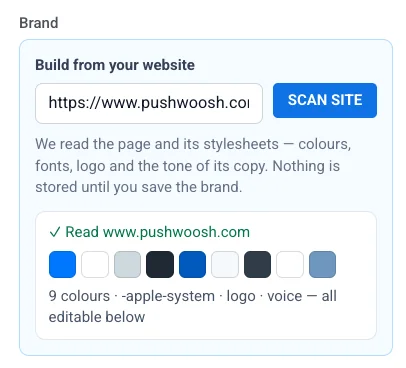
Von Ihrer Website erstellen
Anchor link toScannen Sie Ihre Website, um die meisten Markenfelder automatisch auszufüllen.
- Geben Sie Ihre Domain in das Feld Von Ihrer Website erstellen ein.
- Klicken Sie auf Website scannen.
Pushwoosh liest die Seite und ihre Stylesheets nach Farben, Schriftarten, Logo und dem Tonfall ihrer Texte aus. Es füllt immer die Palette und die Schriftarten unten aus und füllt auch das Logo und die Markenstimme aus, wenn die Website diese bereitstellt. Nichts wird gespeichert, bis Sie auf Marke speichern klicken.
Markenstimme
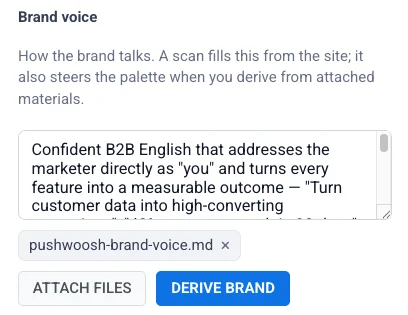
Anchor link toBeschreiben Sie, wie Ihre Marke mit Kunden spricht, entweder indem Sie es selbst schreiben oder indem Sie es von Pushwoosh aus einer Datei ableiten lassen.
- Selbst schreiben: Geben Sie Ihre Markenstimme in das Feld Markenstimme ein. Ein Website-Scan füllt dies automatisch aus, wenn die Website es bereitstellt.
- Aus einer Datei ableiten: Klicken Sie auf Dateien anhängen, um eine Datei anzuhängen (ein Bild, ein Brand-Book-PDF oder eine Web- oder Textdatei), und klicken Sie dann auf Marke ableiten, um daraus eine Palette, Schriftarten und eine Stimme zu generieren. Ihr aktuelles Logo wird automatisch als Quelle verwendet, wenn Sie kein Bild anhängen.
Logo
Anchor link toWenn Sie Ihre Website oben gescannt haben, ist das Logo möglicherweise bereits ausgefüllt. Führen Sie die folgenden Schritte aus, um es manuell hinzuzufügen oder zu ändern.
- Klicken Sie auf Logo auswählen.
- Wählen Sie ein Logo aus Ihrem Medienspeicher oder fügen Sie eine gehostete Bild-URL ein.
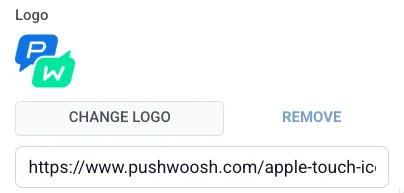
Der Block Logo-Header im E-Mail-Editor geht von diesem Logo aus. Um festzulegen, wie dieser Header standardmäßig aussieht, öffnen Sie das Akkordeon Logo header unter Logo:
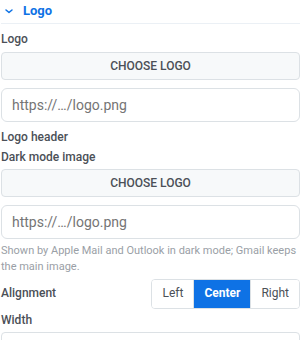
- Dark mode image: wird von Apple Mail und Outlook im Dark Mode angezeigt. Gmail behält das Hauptbild bei.
- Alignment: links, zentriert oder rechts.
- Width: die Breite des Logos in px.
- URL: ein Ziel, um das Logo klickbar zu machen.
- Background: aktivieren, um eine Hintergrundfarbe hinter dem Logo festzulegen.
- Padding: aktivieren, um Platz um das Logo hinzuzufügen. Verwenden Sie All sides für einen einheitlichen Innenabstand, oder aktivieren Sie More options, um jede Seite separat festzulegen.
- Bottom border: aktivieren, um eine Linie unter dem Header zu zeichnen, und legen Sie dann deren Width und Farbe fest.
So gelangen diese Standardwerte in Ihre E-Mails:
- Jeder Logo-Header-Block in der E-Mail geht von diesem Aussehen aus und übernimmt Ihre Änderungen hier, wenn Sie das nächste Mal die Marke anwenden.
- Ein Header, den Sie direkt auf der Leinwand bearbeitet haben, behält stattdessen sein eigenes Aussehen bei, bis Sie ihn zurücksetzen.
- Um eine Leinwand-Bearbeitung hier zurückzuschreiben, verwenden Sie Save to Brand book an diesem Header. Siehe Logo-Header.
- Auch das Logo in der E-Mail-Fußzeile stammt von hier. Wenn Logo festgelegt ist, setzt das Anwenden der Marke das Fußzeilenlogo auf Logo und das Dark-Mode-Bild der Fußzeile auf Dark mode image oben. Ist Dark mode image leer, zeigt die Fußzeile auch im Dark Mode das Hauptlogo. Andere Felder der Fußzeile bleiben unverändert. Siehe E-Mail-Fußzeile konfigurieren.
Farben, Schriftarten und Block-Standardeinstellungen
Anchor link toWenn Sie Ihre Website oben gescannt haben, sind die Palette und die Schriftarten möglicherweise bereits ausgefüllt. Passen Sie Farben, Schriftarten und Block-Standardeinstellungen in den Akkordeon-Abschnitten unter Logo an (dieselben Styling-Optionen wie im Tab Einstellungen des E-Mail-Editors). Mehr erfahren
Speichern und Anwenden Ihrer Marke
Anchor link toKlicken Sie auf Marke speichern, um Ihre Einstellungen zu speichern.
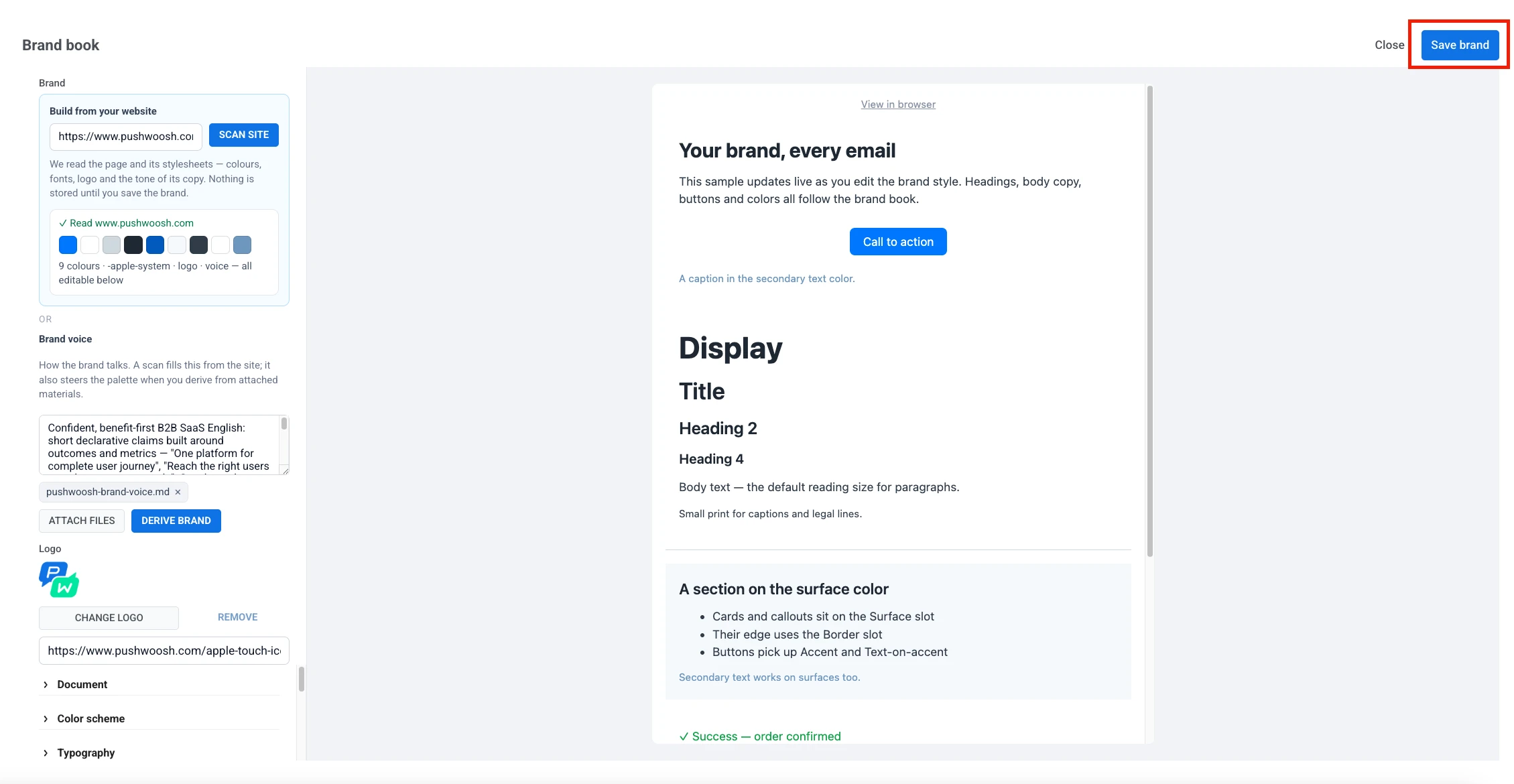
Wenn Sie das Brand Book aus einer E-Mail- oder In-App-Vorlage geöffnet haben, die Sie gerade bearbeiten, werden Sie gefragt, ob Sie die Marke darauf anwenden möchten:
- Anwenden: Färbt Farben neu und ersetzt Schriftarten und Block-Standardeinstellungen durch Ihre gespeicherte Marke. Der Inhalt selbst wird nicht beeinflusst.
- Not now: Speichert die Marke für später, ohne das, was Sie gerade bearbeiten, zu ändern.
Wenn Sie das Brand Book stattdessen über die Email Content-Liste geöffnet haben, gibt es keine geöffnete Vorlage, auf die Sie die Marke anwenden könnten. Save brand speichert Ihre Einstellungen und schließt das Panel.
Sie können Ihre gespeicherte Marke auf die gleiche Weise auf jede andere E-Mail- oder In-App-Vorlage anwenden. Öffnen Sie das Brand Book daraus und speichern Sie erneut.
Markenstile anwenden oder zurücksetzen
Anchor link toVerwenden Sie diese Optionen, um eine bereits erstellte Vorlage auf den neuesten Stand Ihrer gespeicherten Marke zu bringen.
Während Sie eine E-Mail- oder In-App-Vorlage bearbeiten, öffnen Sie das ⋮-Menü und verwenden Sie die Optionen unter Markenstile:
- Brand Book-Stile anwenden: Wenden Sie Ihre gespeicherte Marke auf die Vorlage an, ohne das Brand Book zu öffnen. Nicht verfügbar, bis Sie mindestens einmal eine Marke gespeichert haben.
- Benutzerdefinierte Stile zurücksetzen: Entfernen Sie Stilüberschreibungen, damit Farben, Schriftarten und Abstände wieder dem Brand Book folgen. Inhalt und Layout bleiben gleich.
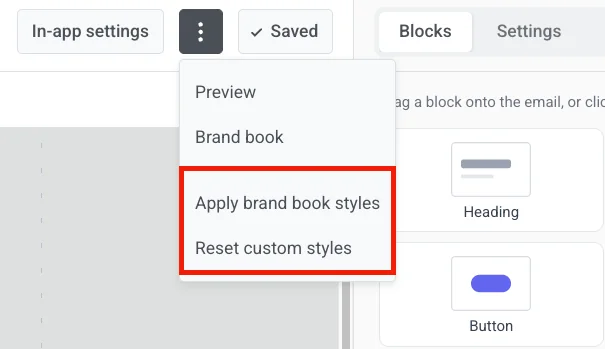
Im E-Mail-Drag-&-Drop-Editor sind dieselben beiden Aktionen ebenfalls nur einen Klick entfernt: Klicken Sie auf das ⋮ neben der Brand Book-Schaltfläche unten im Tab Blocks oder Settings.
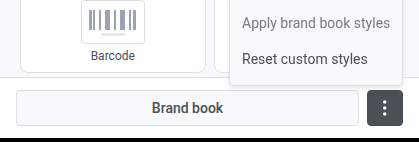
Bestätigen Sie jede Aktion, wenn Sie dazu aufgefordert werden. Verwenden Sie Rückgängig in der oberen Leiste, um sie rückgängig zu machen.