Marketo-Integration
Diese Anleitung erklärt, wie Sie Marketo mit Pushwoosh integrieren. Sie können den Kommunikationskanal Web-Push-Benachrichtigungen als Teil Ihrer Marketingkampagnen mit Marketo nutzen.
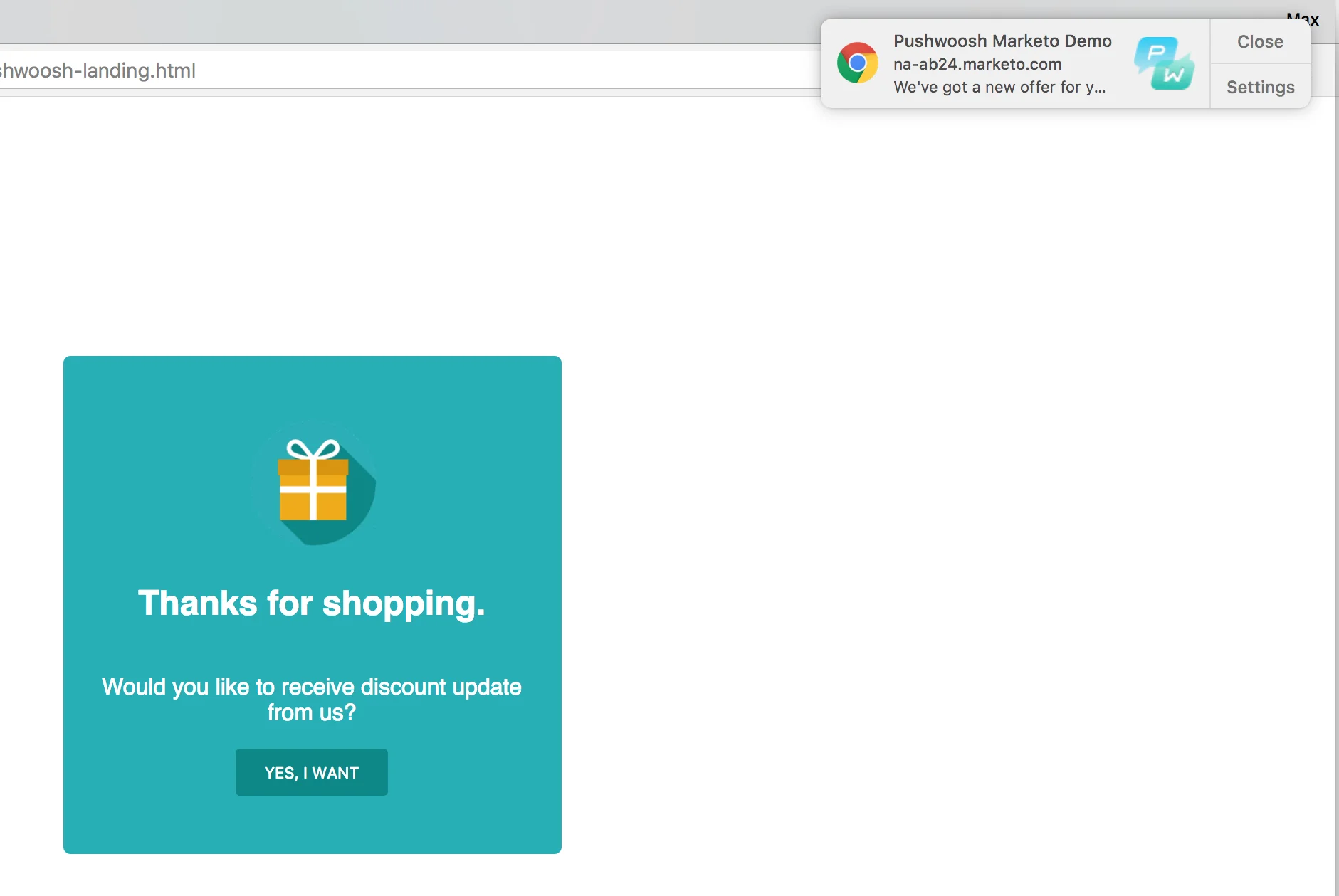
Stellen Sie sich zum Beispiel vor, ein Benutzer hat Ihre Marketo-Landingpage besucht, aber dort keine Aktion ausgeführt. Sie könnten diesen Benutzer mit einer Web-Push-Benachrichtigung als Erinnerung erreichen. Diese Web-Push-Benachrichtigung kann auch mit den für diesen Benutzer erfassten Marketo-Daten personalisiert werden, um ein maximales Engagement zu erzielen!
1. Erstellen des Service Workers
Anchor link toFolgen Sie dieser Anleitung und führen Sie die Voraussetzungsschritte und die Schritte 1 - 2.2 durch.
Nach Abschluss der obigen Schritte sollten Sie die Dateien manifest.json und pushwoosh-service-worker.js zur Hand haben.
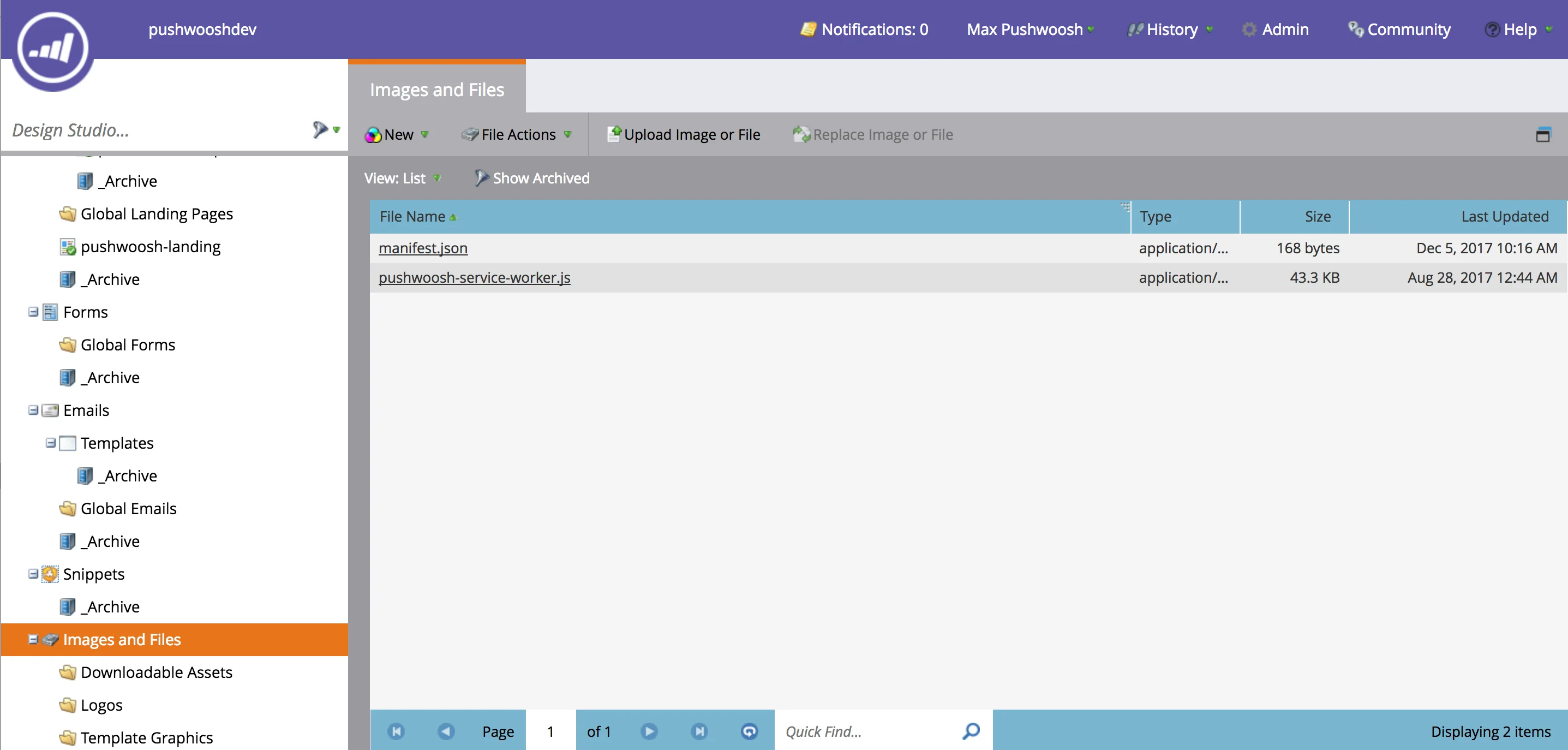
Wechseln Sie zum Marketo Design Studio. Marketo kann Dateien nur in den Ressourcenordner hochladen, den Ordner namens „Images and Files“. Laden Sie manifest.json und pushwoosh-service-worker.js in diesen Ordner hoch.
2. Erstellen der Push-Abonnementseite
Anchor link toWie oben erwähnt, kann Marketo Dateien nur in den Ressourcenordner hochladen, der sich vom Geltungsbereich der Landingpages unterscheidet. Wenn Sie beispielsweise auf eine der oben hochgeladenen Dateien klicken und deren URL überprüfen, sehen Sie etwas wie „https://your-host-name.com/rs/765-IWA-819/images/pushwoosh-service-worker.js“. Wenn Sie jedoch auf die Landingpage klicken und deren URL überprüfen, wird es etwas wie „https://your-host-name.com/lp/765-IWA-819/pushwoosh-landing.html“ sein. Beachten Sie den Teil „lp“ in den URLs der Landingpages und „rs“ in den Skript-URLs.
Das bedeutet, wir müssen unser Service Worker-Skript in einem anderen Geltungsbereich als den Landingpages registrieren.
Um dies zu erreichen, laden wir eine spezielle Push-Abonnementseite in den Marketo-Ressourcenordner hoch und öffnen sie dann von der Landingpage aus. Erstellen wir diese Abonnementseite.
Holen Sie sich die Datei push-subscription.html aus dem folgenden Gist: https://gist.github.com/shaders/2b518e3acaf9b4712d5260205243343d#file-push-subscription-html
Öffnen Sie die Datei und ändern Sie die folgenden Zeilen:
- Zeile 8 – ändern Sie den Link zur URL der im vorherigen Schritt hochgeladenen Datei manifest.json.
- Zeile 24 – ändern Sie den Wert des Parameters scope auf die URL Ihres Ressourcenordners (dies ist der Ordner, in dem sich manifest.json befindet).
- Zeile 20 – ändern Sie den Wert des Parameters applicationCode auf Ihre Pushwoosh App-ID.
Beachten Sie, dass das Skript auch die benutzerzentrierten Push-Benachrichtigungen von Pushwoosh mit der Lead-Kennung von Marketo verknüpft: userId:leadId (Zeile 26)
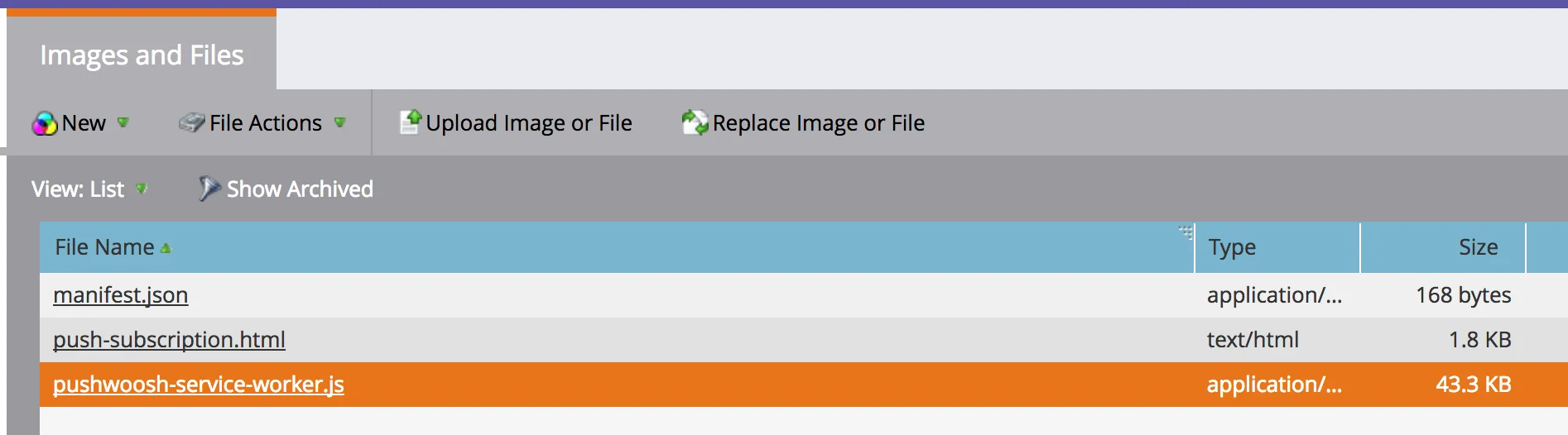
Laden Sie die resultierende Datei in den Ordner „Images and Files“ hoch. Jetzt sollten Sie diese Dateien im Ordner haben:
3. Erstellen einer Landingpage mit Push-Abonnement
Anchor link toHolen Sie sich die Datei pushwoosh-template.html aus dem folgenden Gist: https://gist.github.com/shaders/2b518e3acaf9b4712d5260205243343d#file-pushwoosh-template-html
Öffnen Sie die Datei und ändern Sie die folgenden Zeilen:
- Zeile 47 – ändern Sie den Wert des Parameters scope auf die URL Ihres Ressourcenordners.
- Zeile 65 – ändern Sie den Link zur URL der im vorherigen Schritt hochgeladenen Datei push-subscription.html.
- Zeile 43 – ändern Sie den Wert des Parameters applicationCode auf Ihre Pushwoosh App-ID.
Dieses Skript verknüpft wie das vorherige auch die benutzerzentrierten Push-Benachrichtigungen von Pushwoosh mit der Lead-Kennung von Marketo: userId:leadId (Zeile 49)
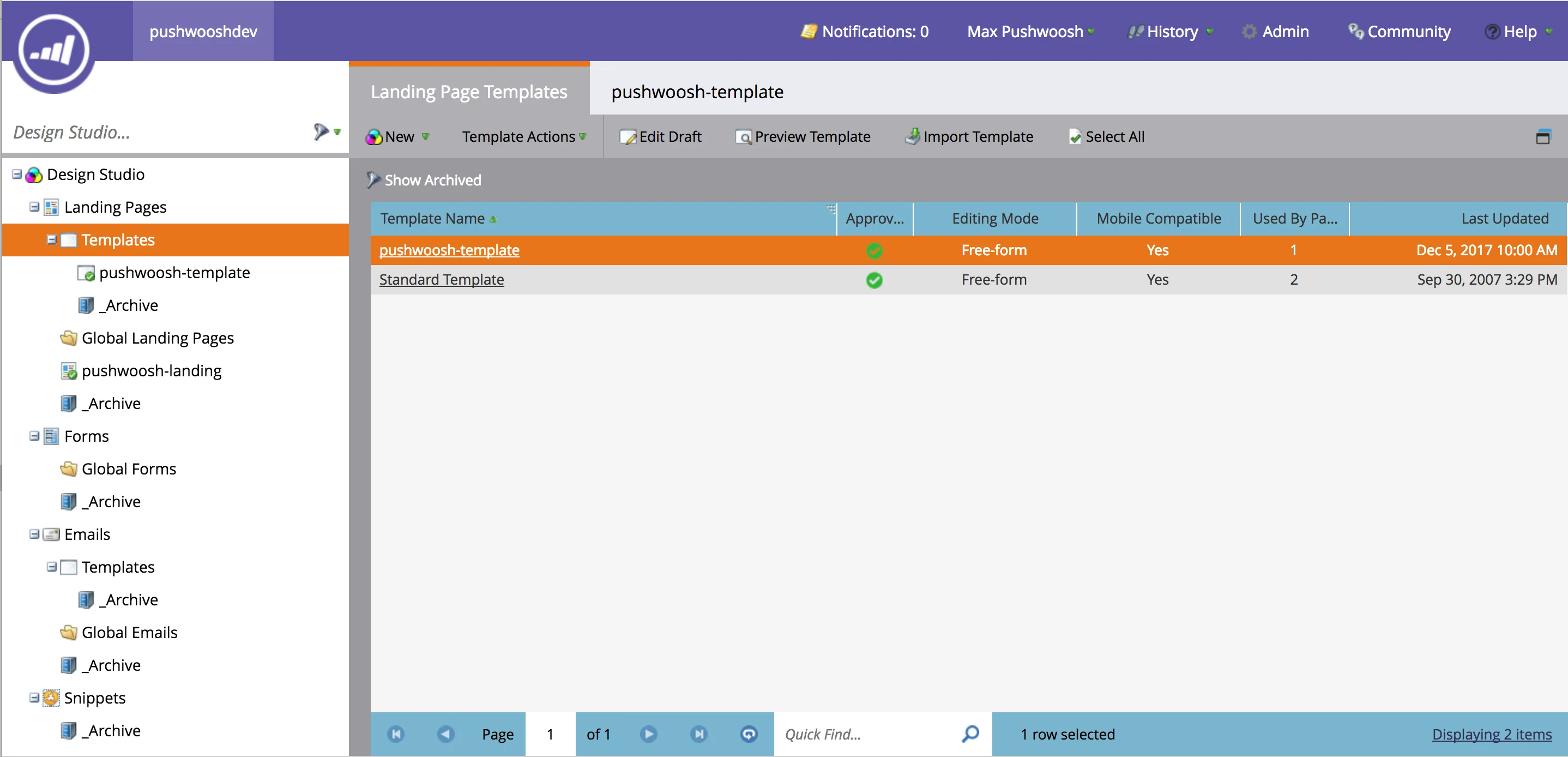
Gehen Sie nun zum Abschnitt „Vorlagen“ Ihrer Marketo-Landingpages, erstellen Sie die Vorlage (im Screenshot unten „pushwoosh-template“ genannt) und kopieren Sie den Inhalt der resultierenden Datei dorthin.
Erstellen wir nun eine neue Landingpage basierend auf dieser Vorlage.
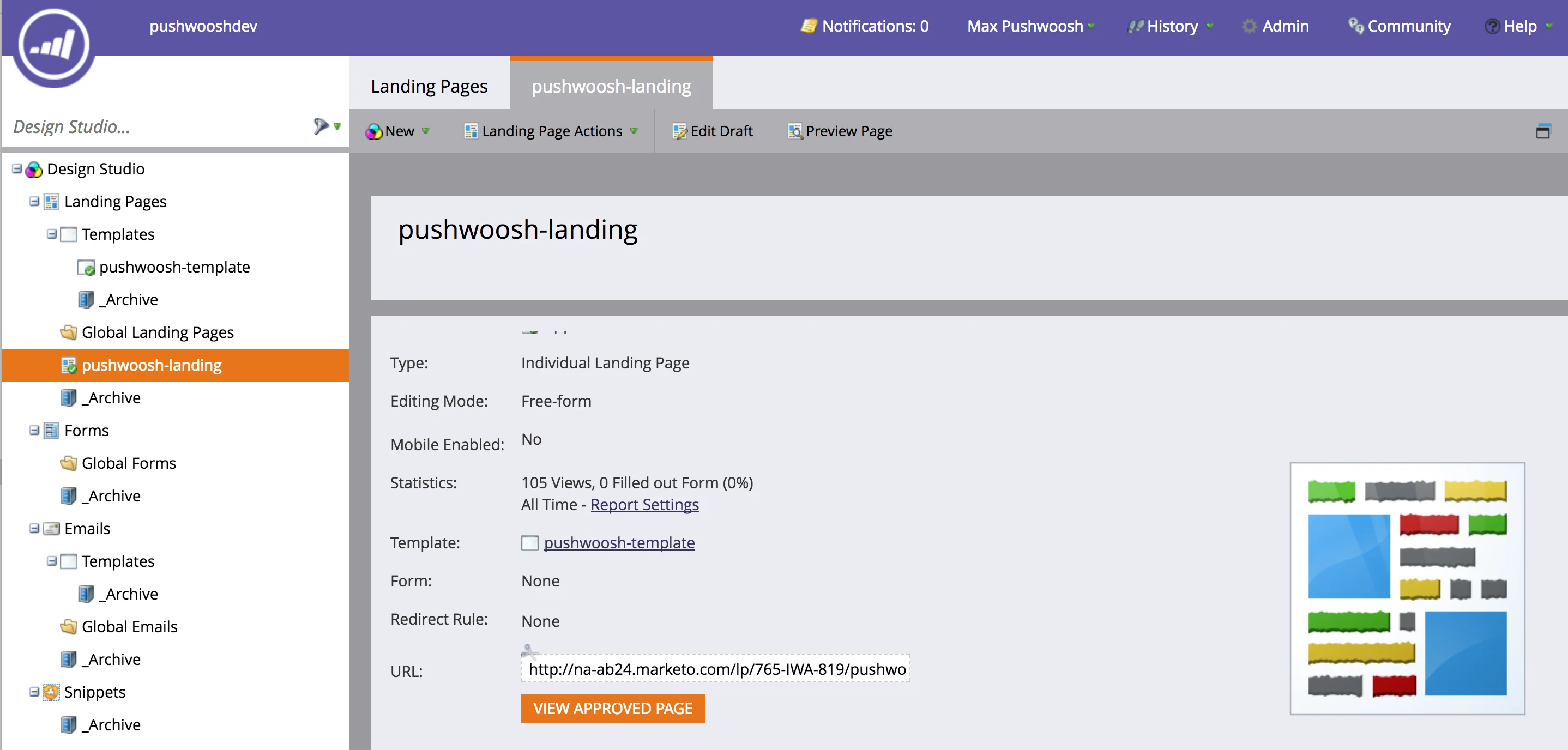
In unserem Beispiel fügen wir der Einfachheit halber einen einfachen Link zur Landingpage hinzu, um die Möglichkeiten der Pushwoosh-Integration mit der Marketo-Kampagnenautomatisierung zu zeigen. Wir werden eine Kampagne erstellen, die eine persönliche Push-Benachrichtigung auslöst, wenn der Benutzer auf diesen Link klickt.
Wir werden dieselbe URL wie die Landingpage verwenden.
<a href="https://na-ab24.marketo.com/lp/765-IWA-819/pushwoosh-landing.html">Senden Sie mir ein Angebot!</a>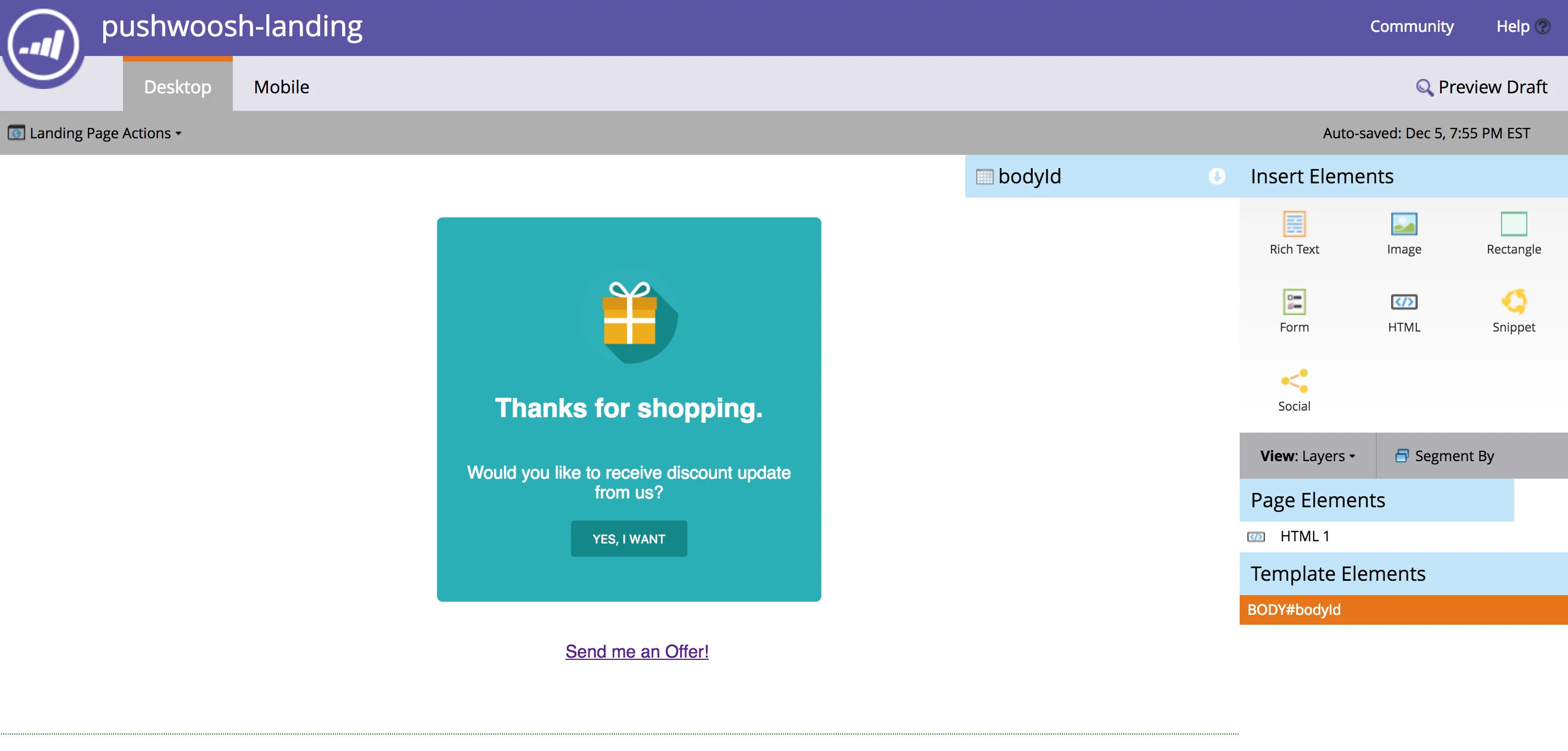
4. Erstellen eines Pushwoosh-Webhooks
Anchor link toGehen Sie zum „Admin“-Bereich von Marketo und erstellen Sie einen neuen Webhook mit den folgenden Parametern:
- URL - https://go.pushwoosh.com/json/1.3/createMessage
- Anfragetyp: POST
Fügen Sie den folgenden Code als Vorlage ein.
{ "request": { "application": "IHRE_PUSHWOOSH_APP_ID_EINGEBEN", "auth": "IHR_PUSHWOOSH_API_TOKEN_HIER_EINGEBEN", "notifications": [{ "send_date": "now", "ignore_user_timezone": true, "content": "Wir haben ein neues Angebot für Sie!", "users" : ["{{lead.Id:default="ABCD-EFGH"}}"] }] } }Beachten Sie, dass wir die Marketo Lead-ID verwenden, um den Benutzer in Pushwoosh zu referenzieren. Erfahren Sie mehr über benutzerzentrierte Push-Benachrichtigungen hier.
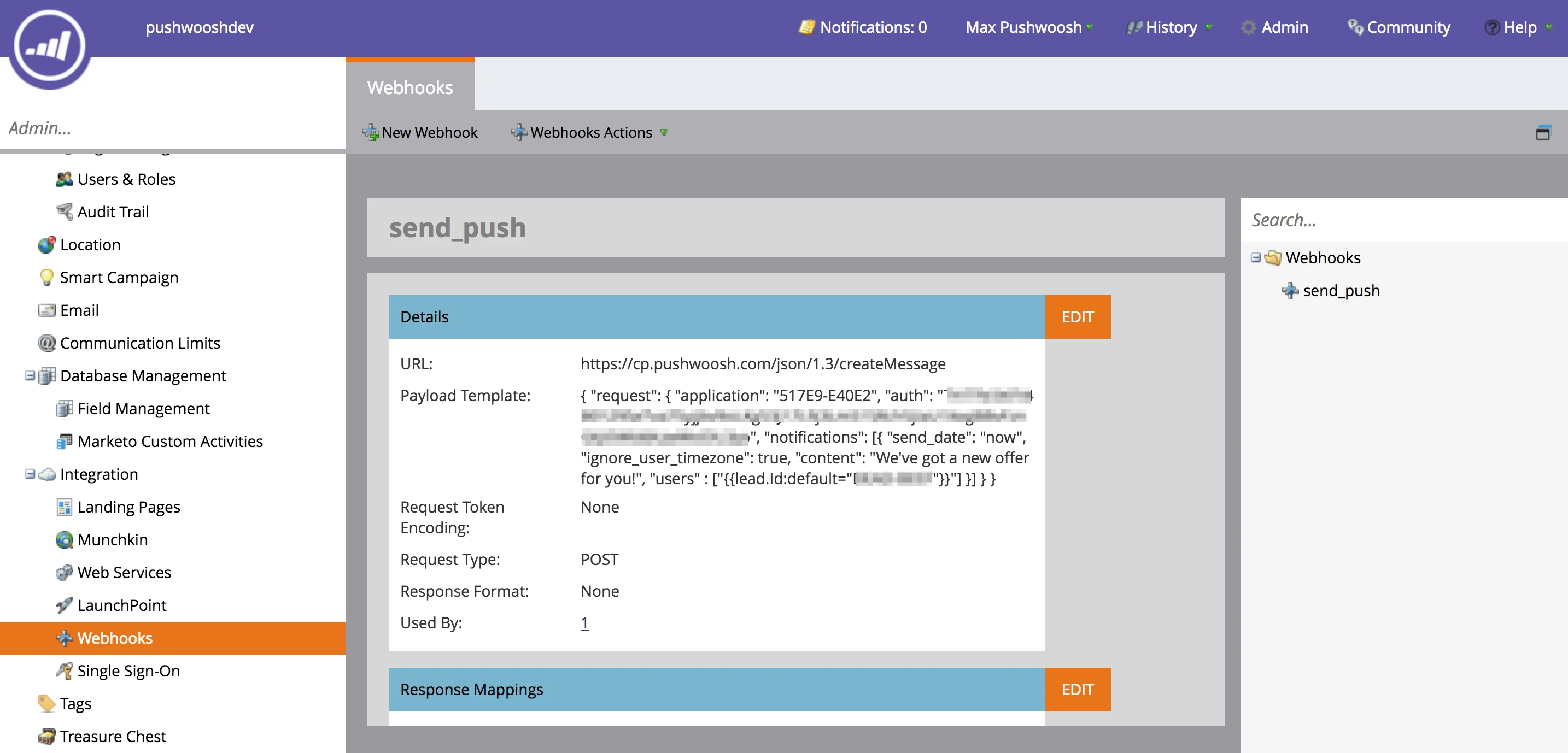
In unserem sehr einfachen Beispiel verwenden wir eine statische Push-Nachricht. Sie können jedoch die gesamte Funktionalität von createMessage nutzen.
Um eine Push-Benachrichtigung zu personalisieren, können Sie ein Preset von Pushwoosh verwenden und die Werte von Marketo in den „dynamic_content_placeholders“-Parametern des /createMessage-Aufrufs zur Push-Personalisierung übergeben.
5. Integration mit einer Marketo-Automatisierungskampagne
Anchor link toGehen Sie zum Bereich „Marketingaktivitäten“ von Marketo und erstellen Sie eine Kampagne.
Für unser Beispiel lösen wir die Kampagne aus, wenn der Benutzer auf einen Link (den wir gerade zwei Schritte zuvor erstellt haben) auf unserer Landingpage klickt.
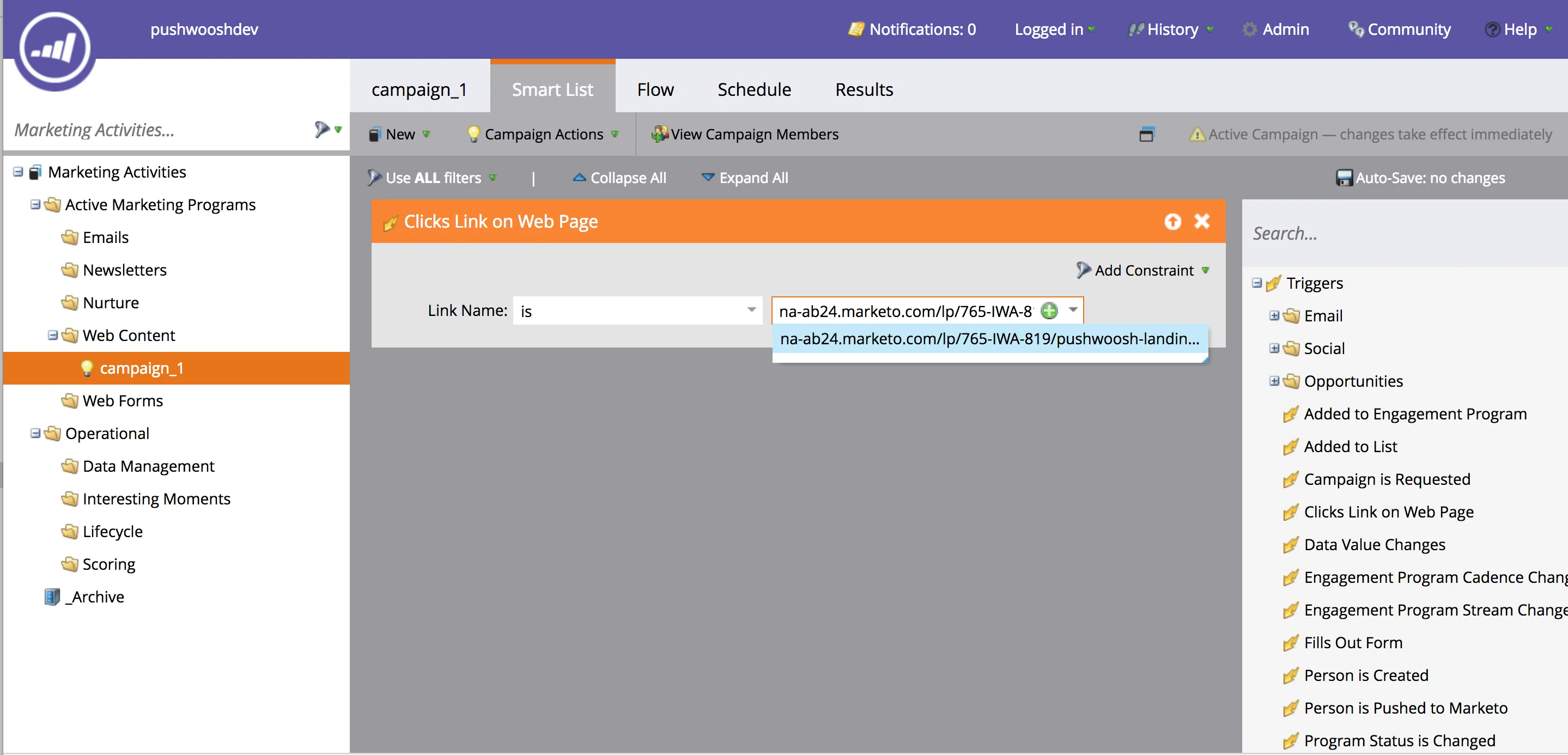
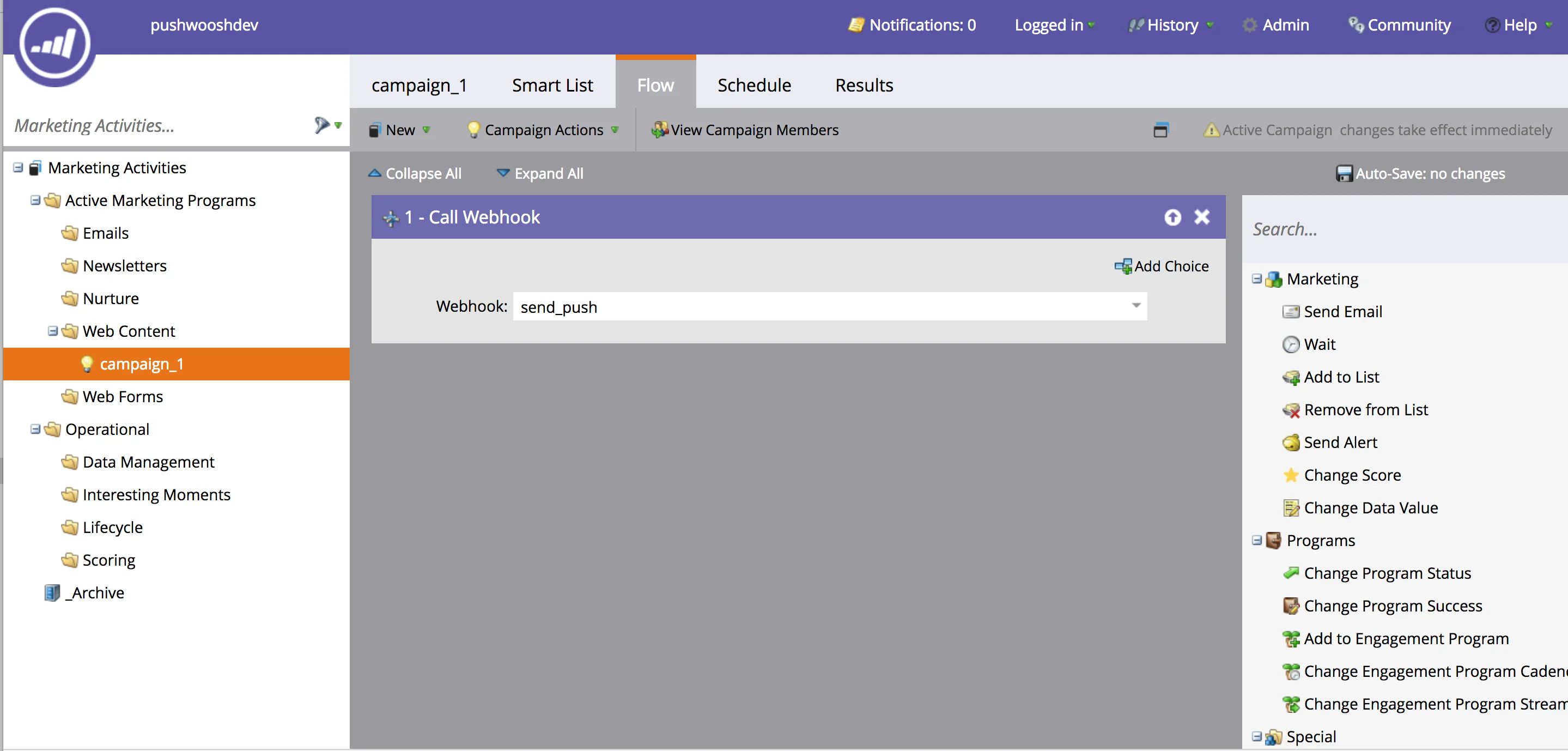
b. Wählen Sie den Webhook „send_push“ im Abschnitt „Flow“ aus.
- Öffnen Sie nun die URL der Landingpage
- Klicken Sie auf die Schaltfläche „Ja, ich möchte“, um den Dialog zum Abonnieren von Push-Benachrichtigungen zu öffnen
- Abonnieren Sie die Push-Benachrichtigungen
- Klicken Sie auf den Link „Senden Sie mir ein Angebot!“
Sie haben Ihre automatisierte Push-Benachrichtigung von Marketo erhalten!