Journey-Einstellungen
Kampagneneinstellungen
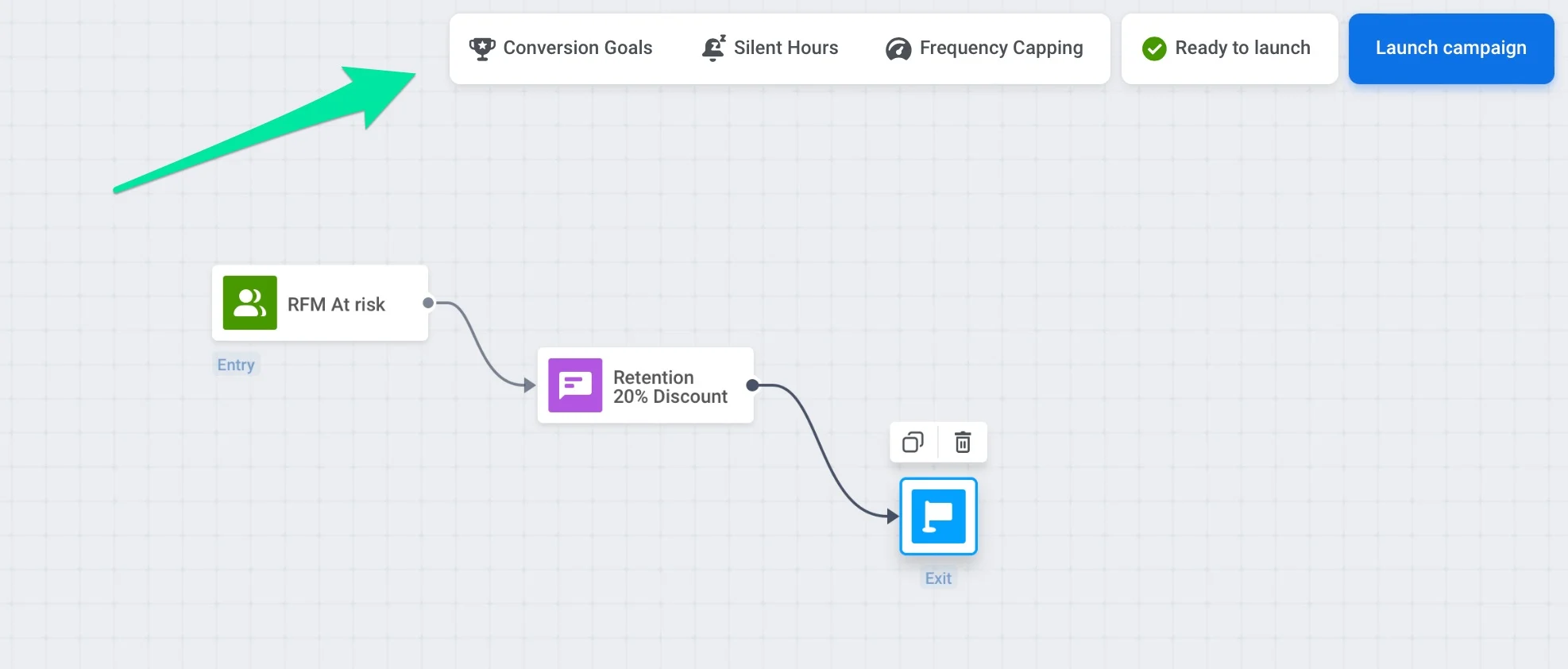
Anchor link toKampagneneinstellungen ermöglichen es Ihnen, Regeln festzulegen, die für die gesamte Journey gelten. Sie können auf diese Einstellungen zugreifen, indem Sie auf der Journey-Arbeitsfläche auf Einstellungen klicken.
Conversion-Ziele
Anchor link toConversion-Ziele ermöglichen es Ihnen, die Effektivität Ihrer Customer Journey zu messen. Ein Ziel ist ein Ziel-Event, das anzeigt, dass der Kunde das von Ihnen gesetzte Marketingziel erreicht.
Um die Ziele der Journey zu definieren, klicken Sie auf der Arbeitsfläche auf Einstellungen und wählen Sie Conversion-Ziele.
💡 Wie Conversion-Ziele berechnet werden
Conversion-Ziele in Customer Journey werden dem spezifischen Nachrichtenschritt zugeordnet, der das Ziel beeinflusst hat, sei es direkt (nach dem Öffnen einer Nachricht) oder indirekt (nach dem Empfang einer Nachricht). Dies liefert umsetzbare Einblicke, welche Schritte in Ihrer Journey das Nutzerverhalten steuern.
Attributionslogik
Anchor link to- Ein Conversion-Ziel wird nur gezählt, wenn der Benutzer in der Journey oder innerhalb des definierten Conversion-Zeitraums verbleibt. Erfahren Sie mehr
- Wenn das Ziel erreicht wird, nachdem der Benutzer eine Nachricht geöffnet hat (z. B. eine Push-Benachrichtigung oder E-Mail), wird es dem letzten geöffneten Kommunikationsschritt vor Erreichen des Ziels zugeordnet.
- Wenn keine Nachrichten geöffnet wurden, wird das Ziel dem letzten gesendeten Kommunikationsschritt vor Erreichen des Ziels zugeordnet.
Diese Logik stellt sicher, dass Conversion-Ziele den Nachrichtenschritten zugeordnet werden, die das Verhalten des Benutzers am stärksten beeinflusst haben. Indem Sie Ziele mit den wirkungsvollsten Schritten verknüpfen, können Sie besser verstehen, welche Teile Ihrer Journey Conversions fördern, und diese Erkenntnisse nutzen, um Ihre Kampagnen für maximale Effektivität zu optimieren. Darüber hinaus liefert diese Zuordnungsmethode umsetzbarere Daten, indem sie Ziele mit den relevantesten Kommunikationsschritten verknüpft.
Beispielszenario
Anchor link toSzenario A Sarah erhält eine Push-Benachrichtigung über ein Sonderangebot. Sie öffnet die Benachrichtigung, besucht die App und schließt einen Kauf ab, wodurch das Conversion-Ziel erfüllt wird.
Attribution: Das Conversion-Ziel ist mit dem Push-Benachrichtigungsschritt verknüpft, da Sarah die Nachricht geöffnet hat und dies ihr Verhalten beeinflusst hat.
Szenario B John erhält dieselbe Push-Benachrichtigung, öffnet sie aber nicht. Später besucht er die App unabhängig davon und schließt einen Kauf ab, wodurch das Conversion-Ziel erfüllt wird.
Attribution: Das Conversion-Ziel ist mit dem Push-Benachrichtigungsschritt als letzte gesendete Kommunikation vor Erreichen des Ziels verknüpft.
Festlegen des Conversion-Zeitraums
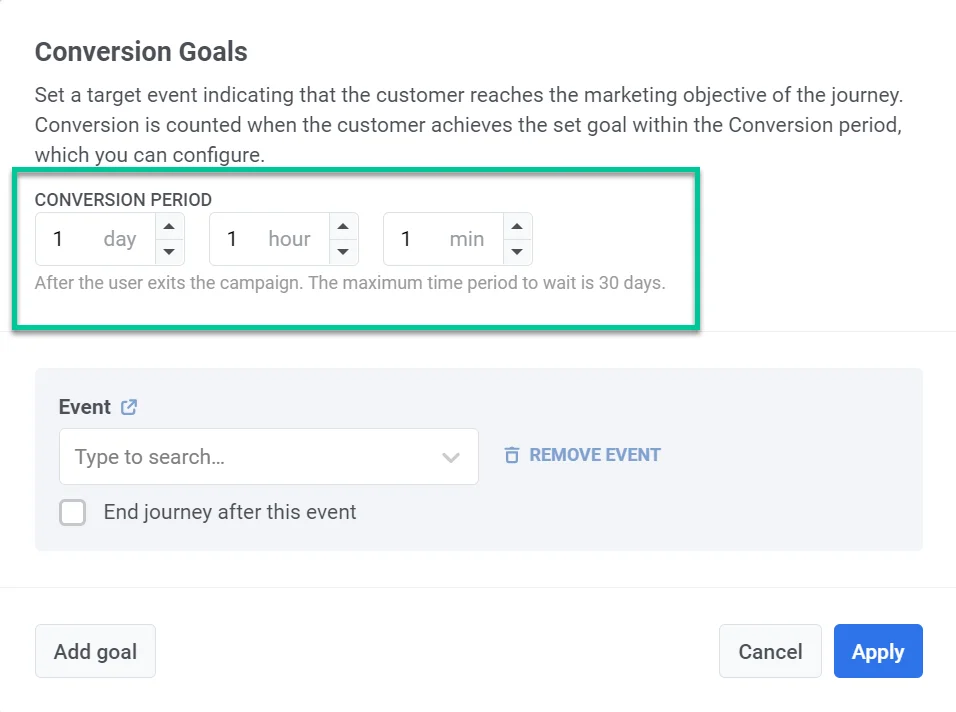
Anchor link toLegen Sie zunächst den Conversion-Zeitraum fest. Dies ermöglicht es Ihnen, das Zeitfenster festzulegen, in dem ein Kunde das Ziel-Event nach Verlassen der Kampagne erreichen muss. Wenn der Kunde das gesetzte Ziel innerhalb dieses Zeitraums erreicht, zählt dies als Conversion. Der maximale Zeitraum beträgt 30 Tage.
Der Conversion-Zeitraum ist wichtig für die Bewertung der Effektivität einer Kampagne. Er geht über sofortige Klicks und Aktionen hinaus, indem er Conversions berücksichtigt, die im Laufe der Zeit stattfinden. Dies ist entscheidend, da Benutzer oft Zeit benötigen, um Kampagnennachrichten zu verarbeiten und nach ihrer ersten Interaktion zu handeln. Durch die Festlegung eines Conversion-Zeitraums können Sie diese verzögerten Conversions erfassen.
Festlegen des Ziel-Events
Anchor link toWählen Sie dann das Event, das Sie als Indikator für den Erfolg der Journey betrachten.
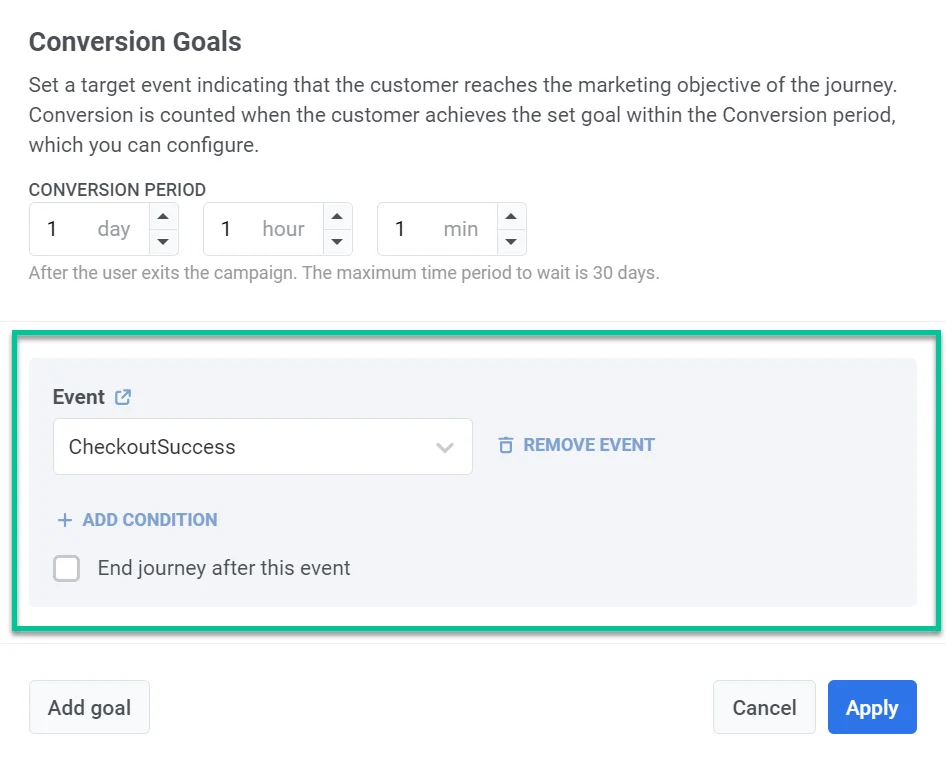
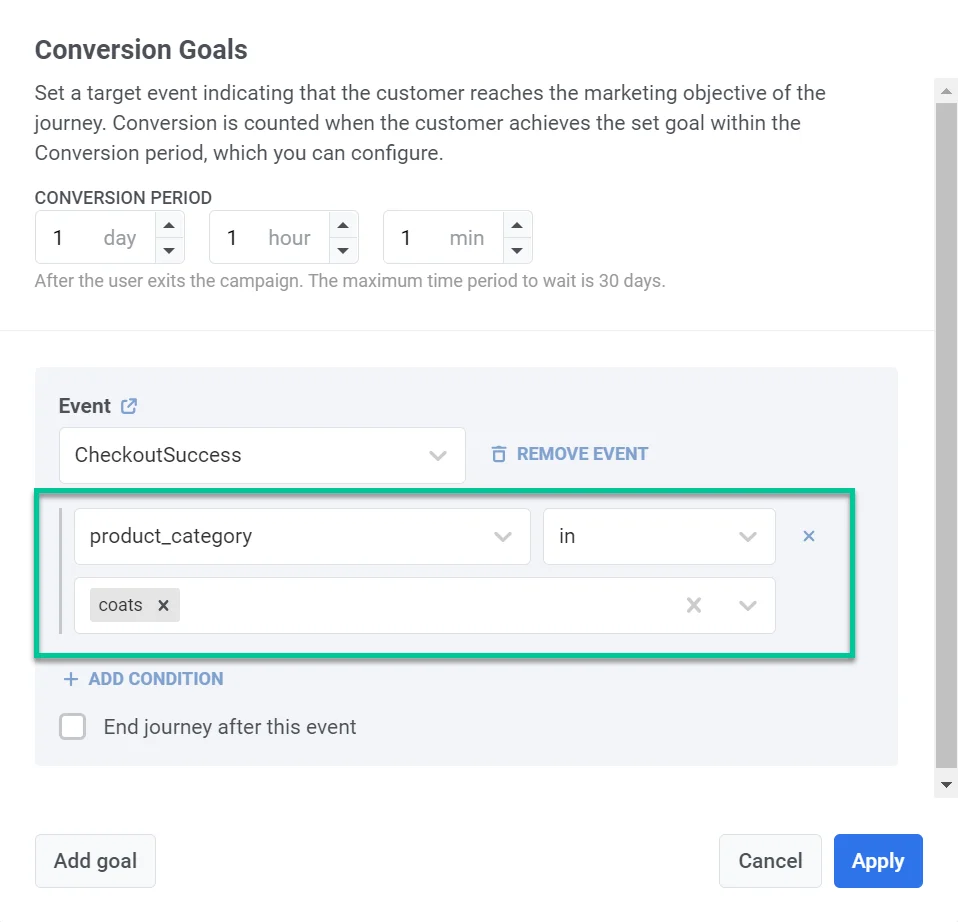
Um die Attribute des Events festzulegen, klicken Sie auf die Schaltfläche Bedingung hinzufügen. Wählen Sie ein Attribut, einen Operator und einen oder mehrere Werte aus.
Um verbleibende Nachrichten abzubrechen, sobald ein Benutzer ein Conversion-Ziel erreicht, aktivieren Sie das Kontrollkästchen Journey nach diesem Event beenden. Nachrichten, die bis zum Erreichen des Ziels noch nicht gesendet wurden, werden dem Kunden, der das Ziel erreicht hat, nicht zugestellt.
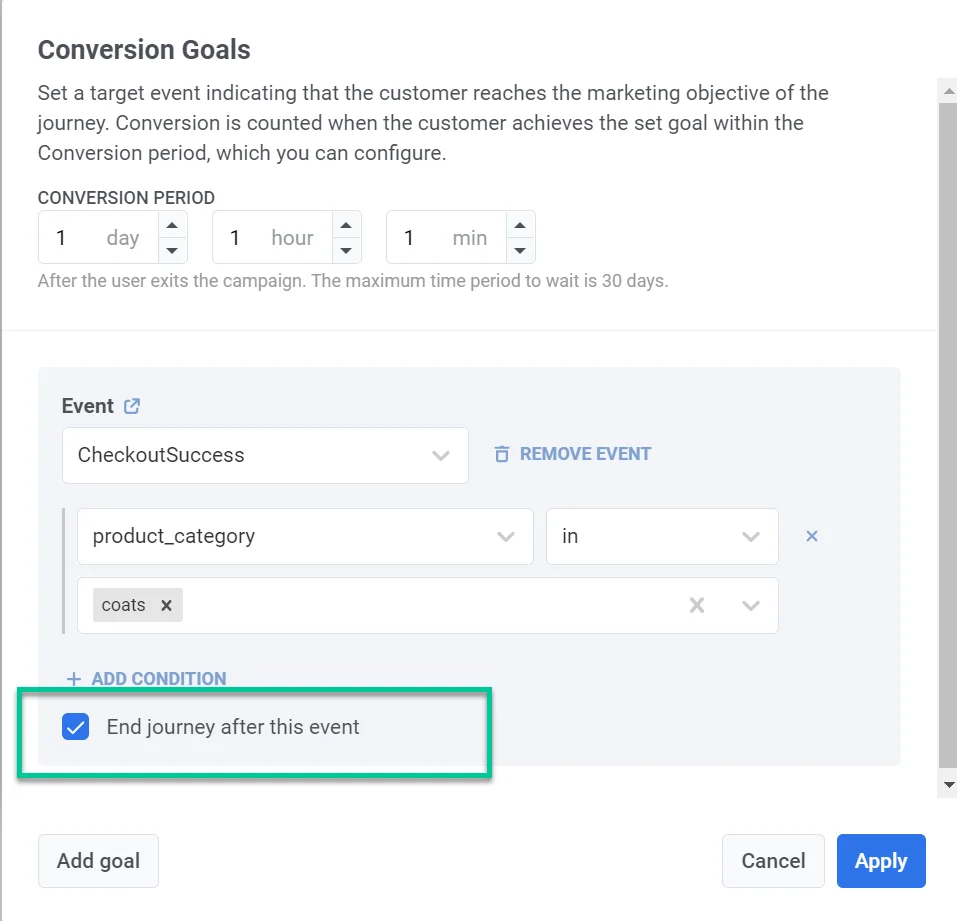
Klicken Sie auf Anwenden, um die Zieleinrichtung zu speichern.
Wenn die Journey aktiv ist, klicken Sie auf Einstellungen und wählen Sie Conversion-Ziele, um die Statistiken anzuzeigen.
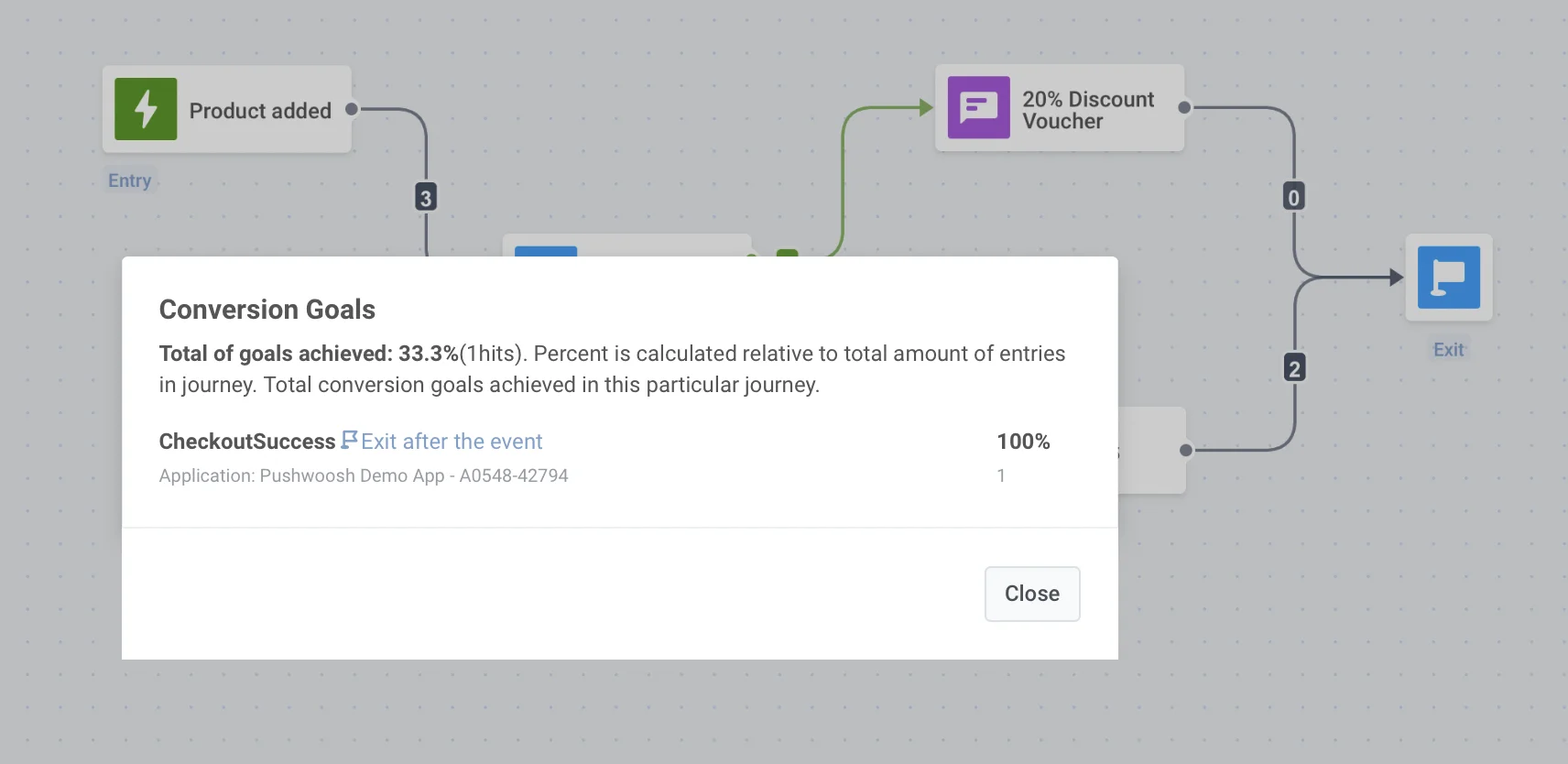
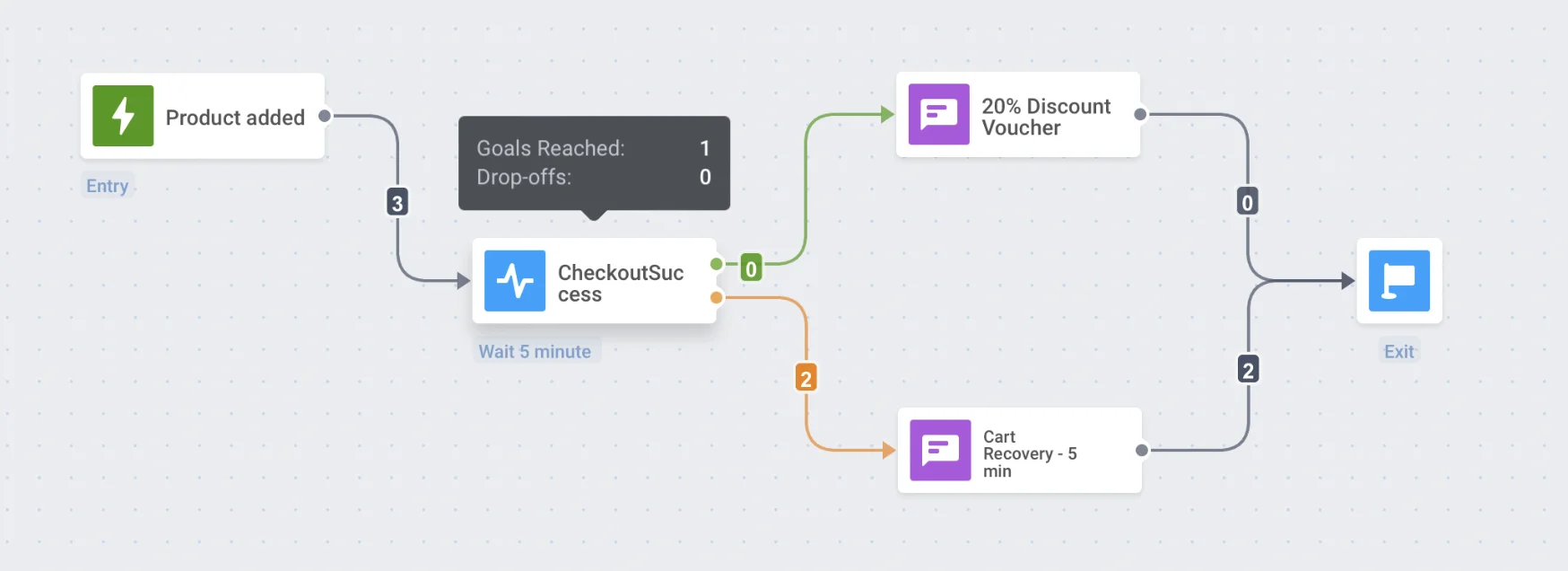
Für jedes Element, bei dem Benutzer das Ziel erreichen können, wird die Anzahl der erreichten Ziele in den Statistiken des Elements angezeigt, wenn Sie mit der Maus über das Journey-Element fahren.
Ruhezeit
Anchor link toUm das Senden von Nachrichten zu ungünstigen Zeiten zu vermeiden, legen Sie eine Ruhezeit fest, um Benachrichtigungen, E-Mails und andere Nachrichten für Teilnehmer der Customer Journey zu pausieren.
Die Ruhezeit gilt nur für diese Journey. Einmalige Kampagnen, die API, RSS-Feeds und Geozonen folgen stattdessen den Ruhezeiten des Projekts.
Dazu:
- Klicken Sie auf der Arbeitsfläche auf Einstellungen und wählen Sie Ruhezeit.
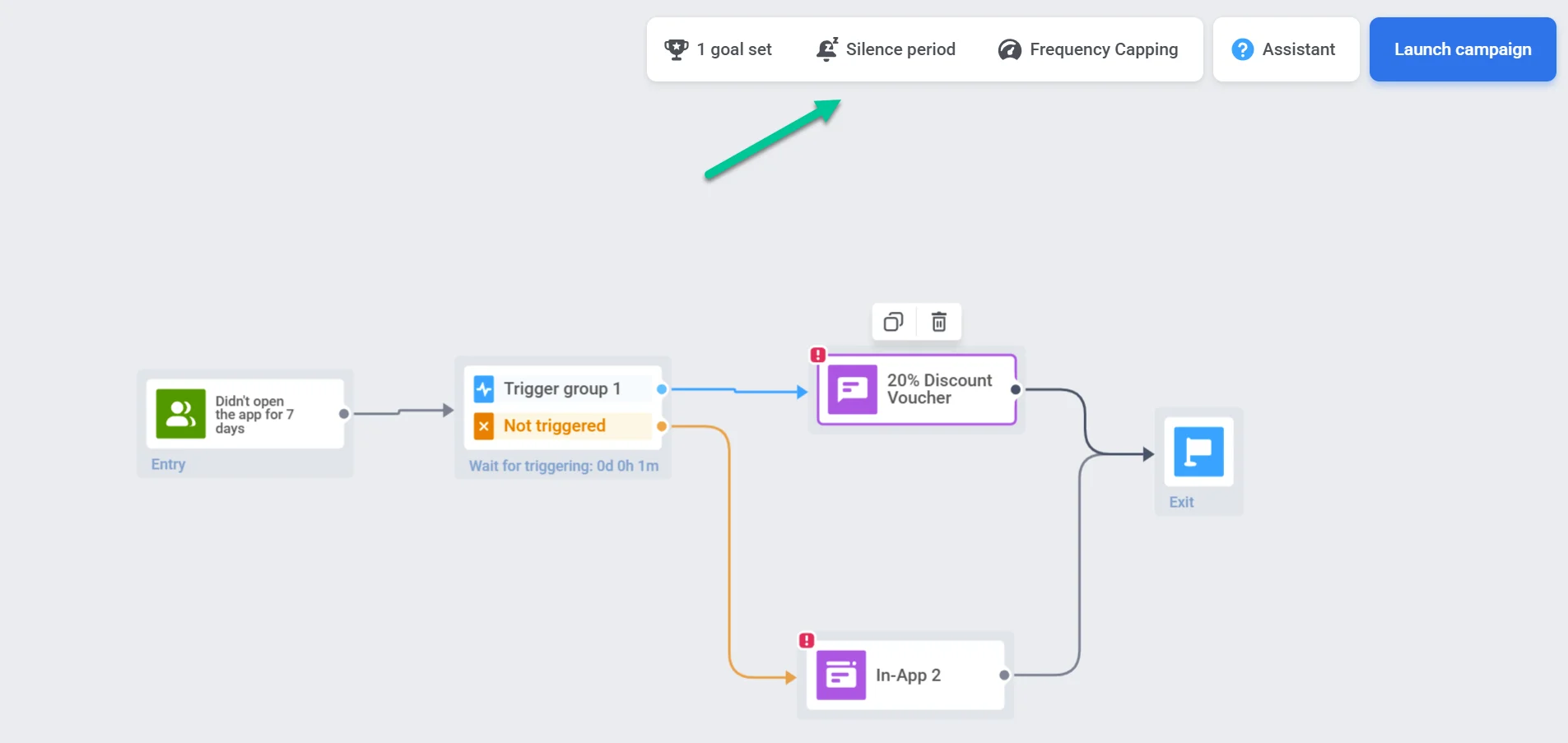
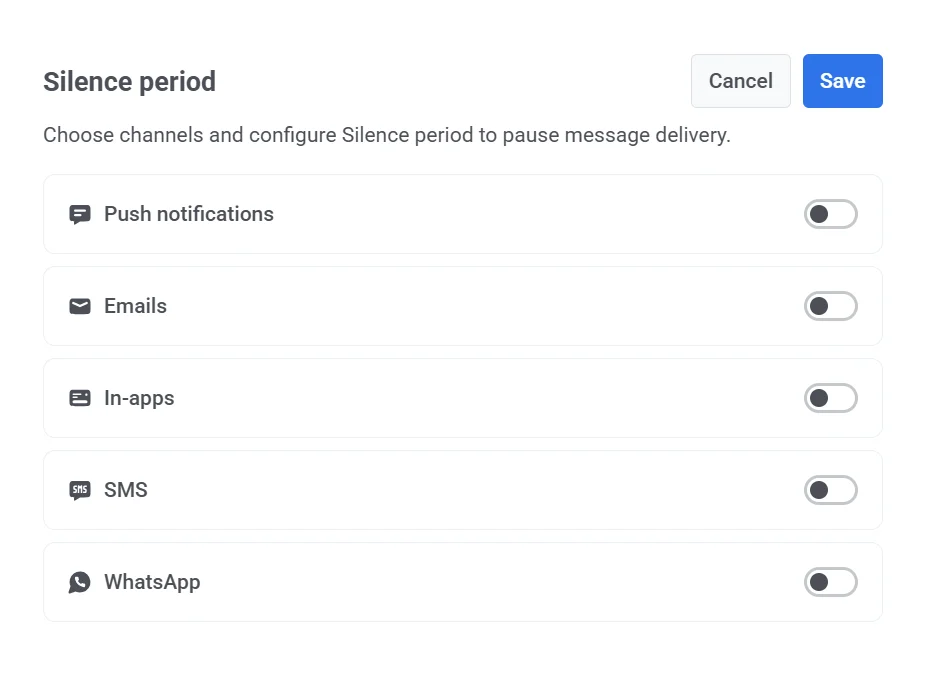
- Betätigen Sie den Schalter neben dem Kanal, für den Sie die Ruhezeit anwenden möchten (z. B. Push-Benachrichtigungen, E-Mails, SMS, WhatsApp, In-Apps).
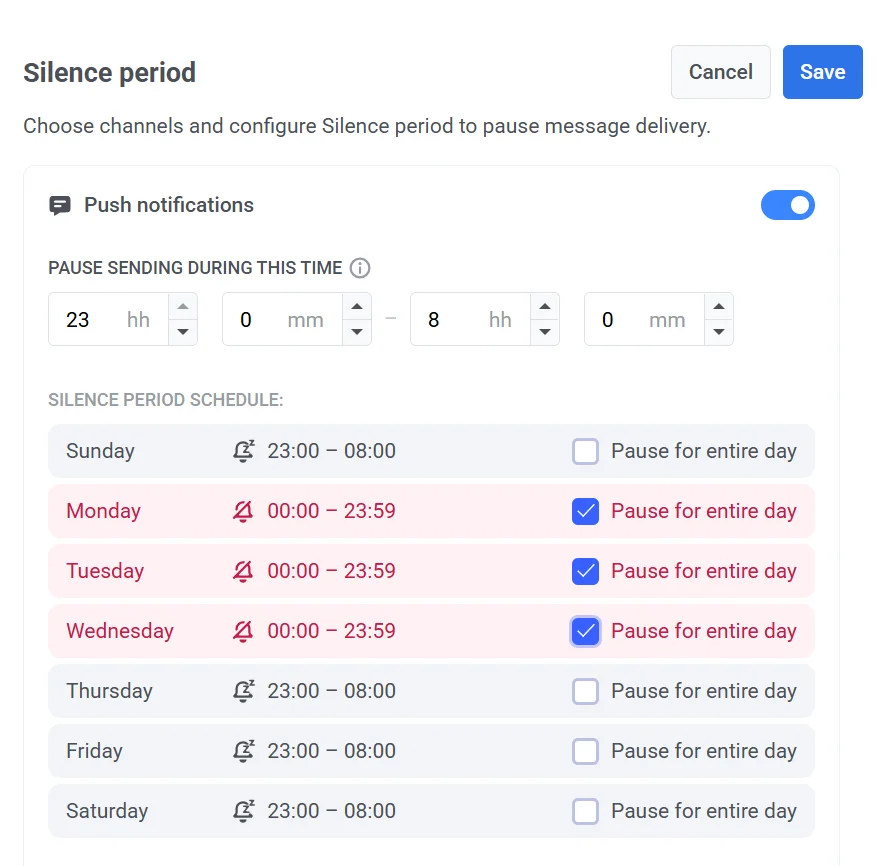
- Legen Sie den Zeitraum für die Pausierung der Nachrichtenzustellung fest. Zum Beispiel wird 23:00 – 08:00 das Senden von Nachrichten während dieser Stunden stoppen. Dieser Zeitraum wiederholt sich jeden Tag zur gleichen Zeit basierend auf der Zeitzone des Geräts des Abonnenten.
- Sie können den Zeitplan auch für jeden Tag anpassen. Wählen Sie Für den ganzen Tag pausieren neben einem bestimmten Tag, um das Messaging für volle 24 Stunden zu stoppen. An anderen Tagen werden Nachrichten nur während des definierten Zeitraums pausiert.
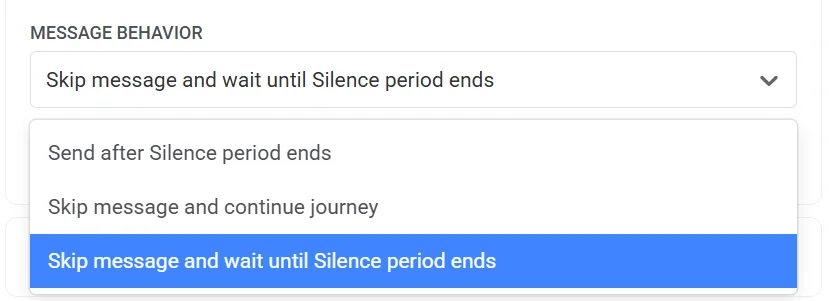
- Wählen Sie das Nachrichtenverhalten, wenn die Ruhezeit endet:
- Nach Ende der Ruhezeit senden: Benutzer erhalten die Nachricht, sobald die Ruhezeit endet.
- Nachricht überspringen und Journey fortsetzen: Benutzer erhalten die Nachricht nicht und gehen sofort zum nächsten Schritt in der Customer Journey über.
- Nachricht überspringen und bis zum Ende der Ruhezeit warten: Benutzer erhalten die Nachricht nicht, und ihr Fortschritt in der Customer Journey wird bis zum Ende der Ruhezeit verzögert.
- Klicken Sie auf Speichern, um die Änderungen zu übernehmen.
Kampagneneinstiegslimit
Anchor link toDas Kampagneneinstiegslimit legt fest, wie oft derselbe Benutzer innerhalb eines von Ihnen gewählten Zeitraums in eine Journey eintreten kann. Events, die Journeys starten, können sich wiederholen, sogar mehrmals am Tag, und Zielgruppensegmente werden regelmäßig aktualisiert. Ohne Beschränkung kann ein Benutzer immer wieder in dieselbe aktive Journey eintreten und zu viele Nachrichten erhalten.
So legen Sie das Kampagneneinstiegslimit fest:
-
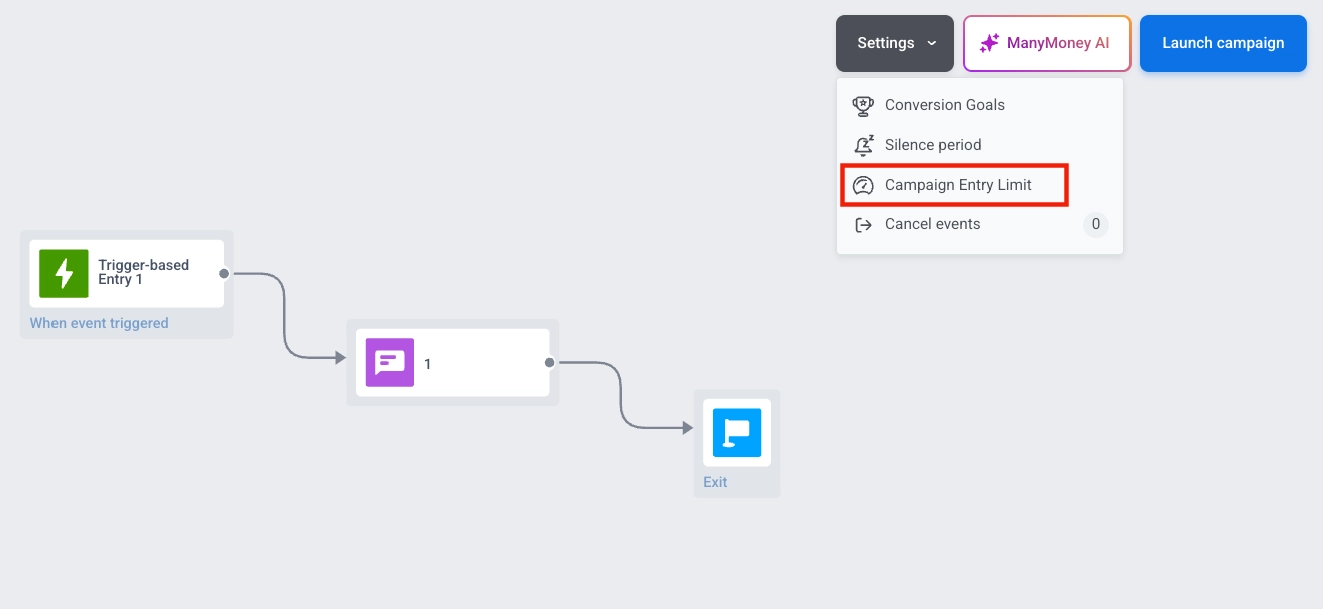
Klicken Sie auf der Arbeitsfläche auf Einstellungen und wählen Sie Kampagneneinstiegslimit.
-
Wählen Sie im Fenster Kampagneneinstiegslimit eine der Optionen:
- Keine Beschränkungen: Benutzer können ohne jegliche Einschränkungen in die Journey eintreten.
- Benutzerdefinierter Zeitraum: Benutzer können einmal innerhalb des Zeitraums in die Journey eintreten, den Sie im Feld Einmal in auswählen.

-
Wählen Sie für Benutzerdefinierter Zeitraum einen Zeitraum im Feld Einmal in:
- ein Leben lang: Der Benutzer tritt nur ein einziges Mal in die Journey ein
- ein Tag (24 Stunden)
- eine Woche (7 Tage)
- ein Monat (etwa 30 Tage)
- 3 Monate (etwa 91 Tage)
-
Klicken Sie auf Anwenden. Klicken Sie in einer bereits laufenden Journey stattdessen auf Speichern.
Mehrere Sitzungen
Anchor link toWenn ein Trigger-basierter Eintritt mehrere aktive Sitzungen verwendet, erscheint eine Option Mehrere Sitzungen auf der Journey-Arbeitsfläche. Klicken Sie auf Einstellungen und wählen Sie Mehrere Sitzungen, um eine Schublade zu öffnen, die jeden Punkt in der Journey anzeigt, an dem ein sitzungsabgleichendes Attribut erforderlich ist, sodass Sie diese Attribute an einem Ort überprüfen und anpassen können.

Die Schublade konsolidiert Informationen aus:
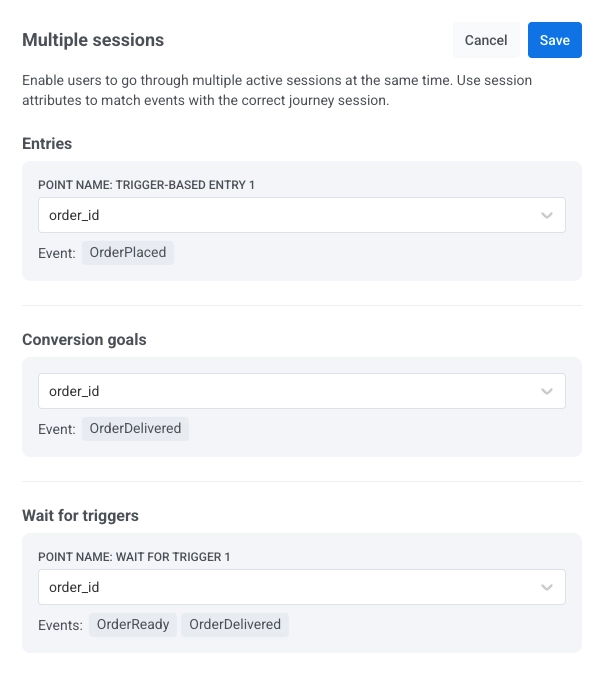
Für jeden Punkt können Sie:
-
Das aktuell verwendete sitzungsabgleichende Attribut anzeigen (z. B.
order_id) -
Ein anderes Attribut direkt in der Schublade auswählen
-
Sehen, welche Events mit diesem Punkt verknüpft sind
Abbruch-Events: Benutzer aus einer Journey entfernen, ohne eine Conversion zu zählen
Anchor link toAbbruch-Events sind Bedingungen, die Benutzer sofort aus einer Journey entfernen, ohne als Conversions gezählt zu werden. Diese Events dienen ausschließlich dazu, Benutzer aus der Journey zu entfernen und haben keinen Einfluss auf Ihre Conversion-Statistiken.
Anwendungsfälle
Anchor link toRichten Sie Abbruch-Events für Aktionen ein, die weitere Nachrichten stoppen sollen, aber nicht als Kampagnenerfolg gelten. Zum Beispiel das Abbestellen von E-Mails oder das Deaktivieren von Push-Benachrichtigungen.
Diese Events helfen Ihnen, sauberere Benutzerflüsse aufrechtzuerhalten und zu vermeiden, dass technische oder präferenzbasierte Aktionen als Conversions gezählt werden.
Abbruch-Events einrichten
Anchor link toSo richten Sie ein Abbruch-Event ein:
- Öffnen Sie Ihre Kampagne und gehen Sie zu Einstellungen > Abbruch-Events.
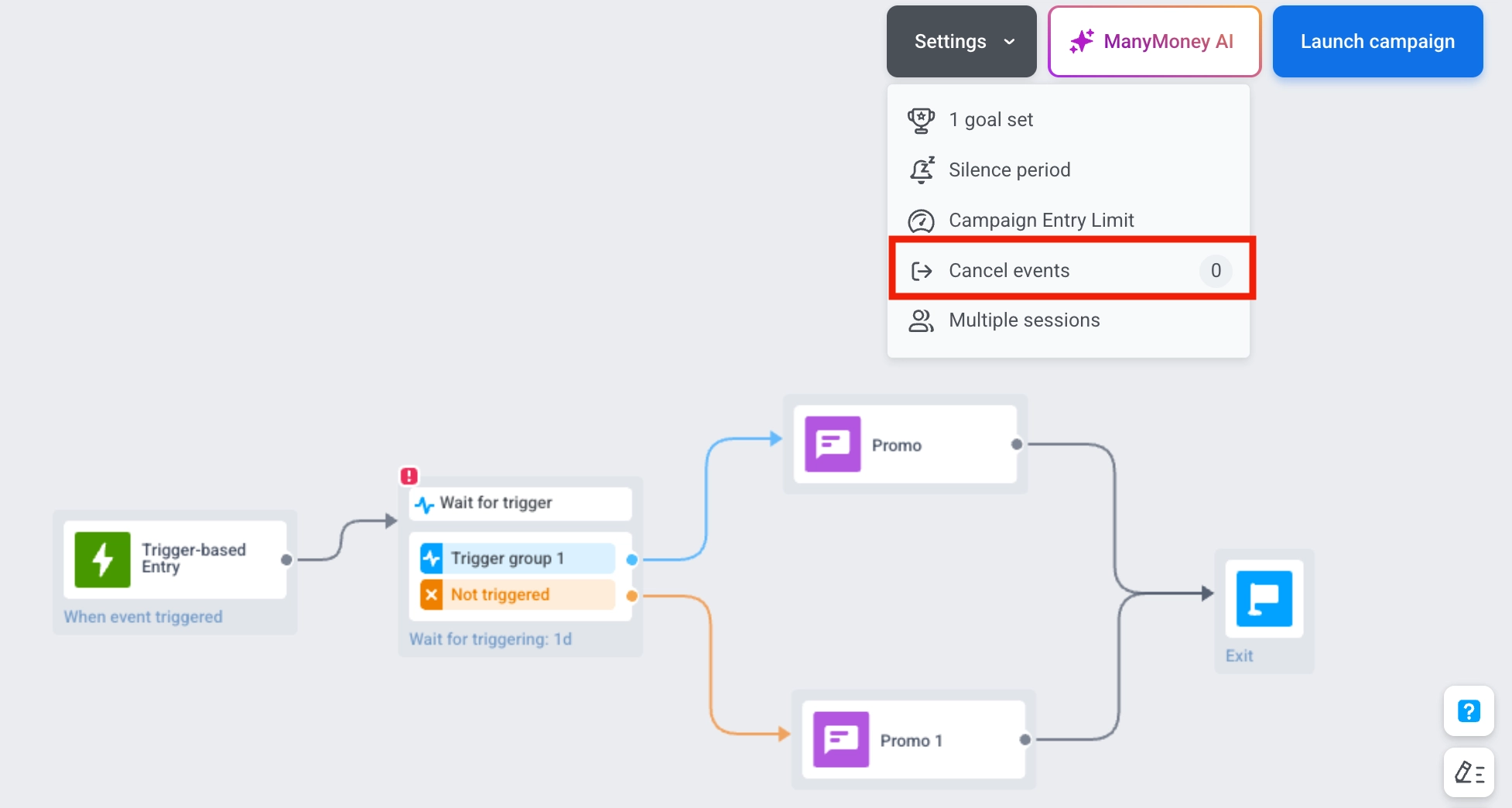
- Wählen Sie ein Event aus dem Dropdown-Menü.
- Fügen Sie bei Bedarf Bedingungen hinzu.
- Klicken Sie auf Speichern, um die Änderungen zu übernehmen.
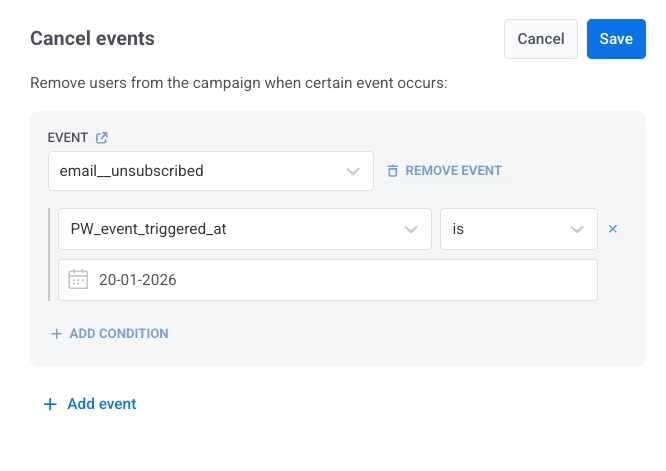
Sobald ein Benutzer eines der definierten Events auslöst und die Bedingungen erfüllt, wird er aus der Kampagne entfernt.
Um eine Liste der Benutzer herunterzuladen, die die Kampagne aufgrund eines Abbruch-Events verlassen haben, gehen Sie zu Einstellungen > Abbruch-Events auf der Journey-Arbeitsfläche. Klicken Sie auf das Download-Symbol neben dem Event-Namen. Die CSV-Datei enthält die Benutzer-IDs und das Abbruch-Event, das ihren Austritt ausgelöst hat.
Aktionen mit Journeys
Anchor link toStarten
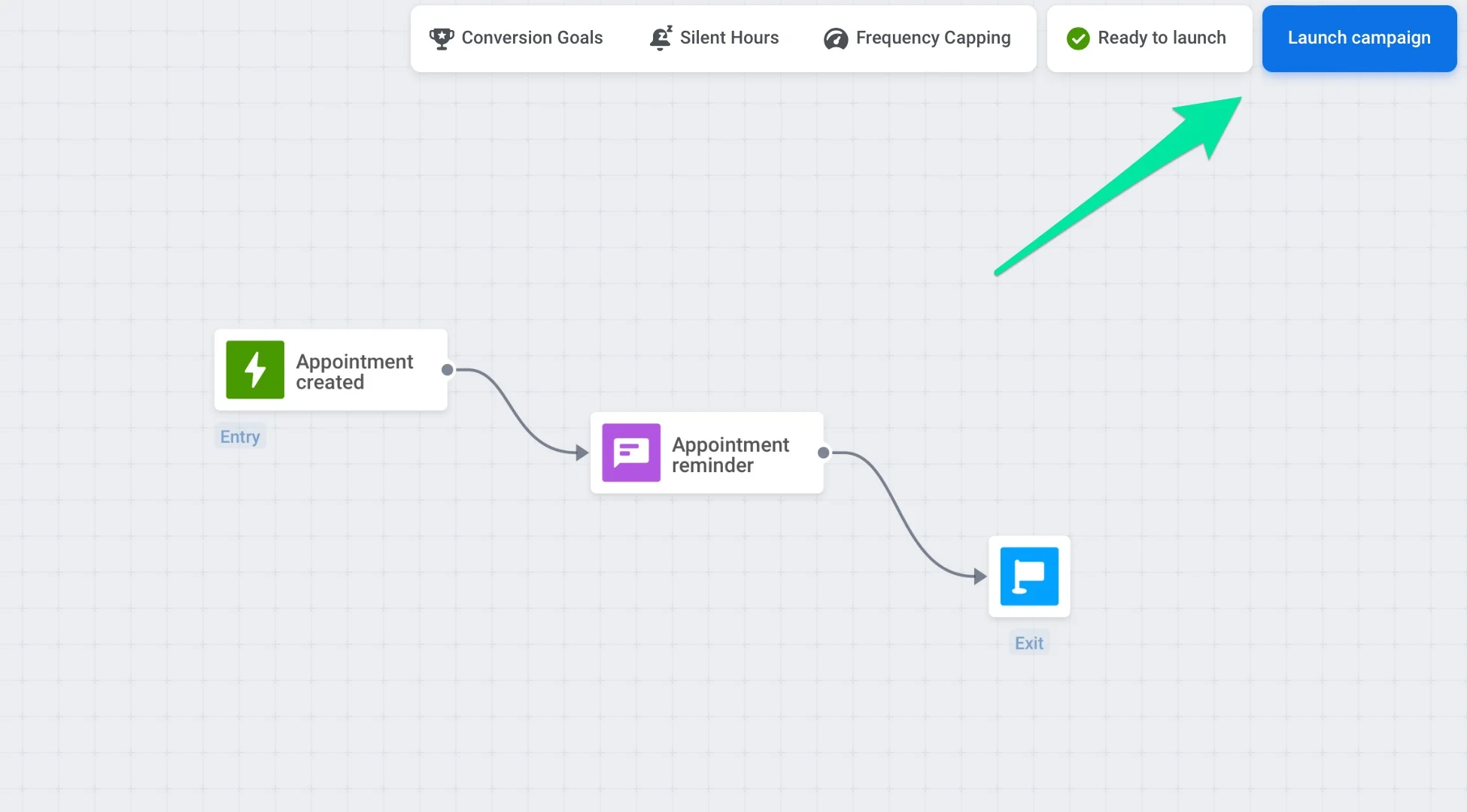
Anchor link toSobald die Journey eingerichtet ist, klicken Sie auf die Schaltfläche Kampagne starten oben rechts auf der Journey-Arbeitsfläche. Ab diesem Moment beginnt die Journey, das Verhalten der Benutzer zu verfolgen und ihnen Nachrichten zu senden.
Bearbeiten
Anchor link toSowohl Entwürfe als auch aktive Journeys können bearbeitet werden. Sie können Journey-Einstellungen und -Inhalte aktualisieren, um die Kommunikationseffektivität zu testen, Fehler zu beheben oder Ihre Kampagnen an besondere Ereignisse, sich ändernde Bedingungen oder neue Geschäftsanforderungen anzupassen. Mehr über das Bearbeiten von Journeys

Klonen
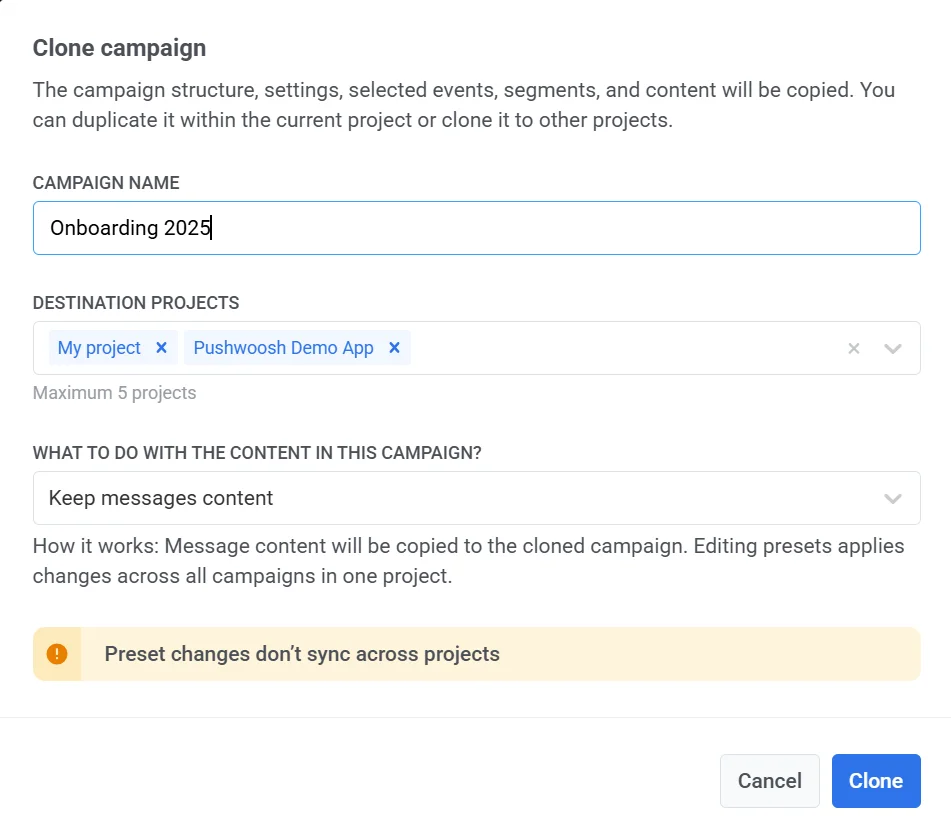
Anchor link toSie können eine bestehende Kampagne innerhalb desselben Projekts duplizieren oder sie in ein anderes Projekt klonen, wobei ihre Struktur, Einstellungen, ausgewählten Events, Segmente und Inhalte erhalten bleiben.
Das Klonen einer Journey ist in den folgenden Fällen nützlich:
- Testen in einer Sandbox-Umgebung: Bevor Sie eine Journey in einer Live-App ausführen, können Sie sie in eine Test-App klonen, um ihre Logik, Trigger und den Nachrichtenfluss zu überprüfen, ohne echte Benutzer zu beeinträchtigen.
- Übertragen von Kampagnen zwischen Projekten: Wenn Sie mehrere Apps verwalten, ermöglicht das Klonen das schnelle Verschieben erfolgreicher Kampagnen zwischen Projekten, was Zeit und Mühe spart.
- Wiederverwenden einer Vorlage: Erstellen Sie eine Beispiel-Journey, die für verschiedene Ziele oder Szenarien angepasst und wiederverwendet werden kann.
- Neustarten einer deaktivierten Journey: Das Klonen gibt Ihnen eine frische Kopie zum Starten, falls Sie das Original nicht wiederherstellen möchten.
Wie man eine Kampagne klont
Anchor link to- Sie können eine Kampagne entweder aus der Kampagnenliste oder von der Journey-Arbeitsfläche klonen.
- Journey-Arbeitsfläche: Wenn die Kampagne inaktiv ist, klicken Sie auf die Schaltfläche Kampagne klonen. Wenn die Kampagne aktiv ist, klicken Sie auf das Dropdown-Menü Kampagnenstatus in der oberen rechten Ecke und wählen Sie Klonen aus dem Menü. Dieses Dropdown-Menü ist mit Kampagne ist aktiv beschriftet, oder mit Active · entry closed / Active · entry closed · N in flight, sobald das Eintrittsfenster eines Zielgruppenbasierten Eintritts geschlossen ist.
- Kampagnenliste: Klicken Sie neben dem Kampagnennamen auf Klonen, um die Kloneinstellungen zu öffnen.
- Geben Sie im sich öffnenden Fenster einen Namen für die geklonte Kampagne ein.
- Wählen Sie bis zu 5 Zielprojekte aus der Dropdown-Liste aus. Sie können die Journey innerhalb desselben Projekts oder in andere Projekte in Ihrem Konto klonen.
- Wählen Sie, was mit dem Nachrichteninhalt geschehen soll:
-
Nachrichteninhalt löschen: Entfernt den gesamten Nachrichteninhalt aus der geklonten Kampagne. Sie müssen ein vorhandenes Preset auswählen oder neuen Inhalt erstellen.
-
Nachrichteninhalt beibehalten: Kopiert den Nachrichteninhalt in die geklonte Kampagne. Das Bearbeiten von Presets wendet Änderungen auf alle Kampagnen innerhalb desselben Projekts an.
- Klicken Sie auf Klonen, um die duplizierte Kampagne zu erstellen.
Deaktivieren
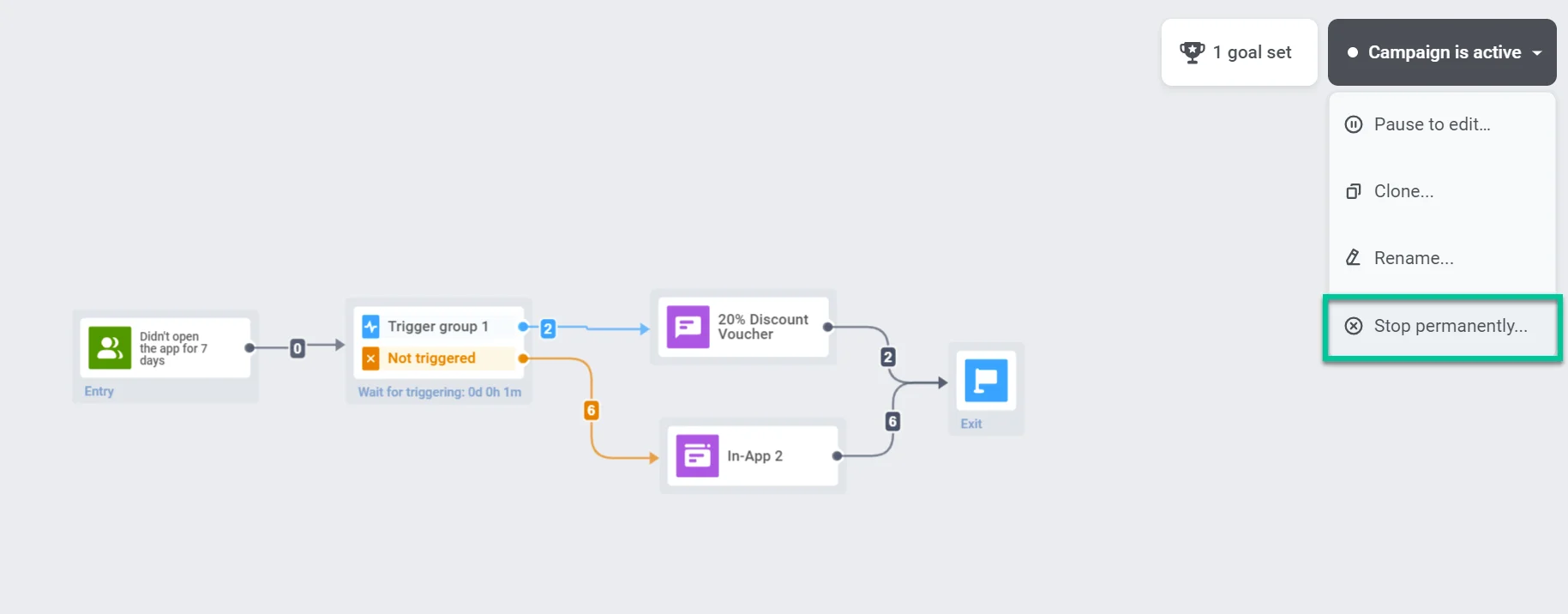
Anchor link toUm eine Journey zu stoppen und sie als Inaktiv zu markieren, wählen Sie Kampagne stoppen:
- Kampagnenliste: Öffnen Sie das Drei-Punkte-Menü neben einer Aktiven oder Pausierten Kampagne und wählen Sie Kampagne stoppen.
- Journey-Arbeitsfläche: Klicken Sie auf das Dropdown-Menü Kampagnenstatus in der oberen rechten Ecke und wählen Sie Kampagne stoppen.
Das Stoppen entfernt alle Benutzer, die sich derzeit in der Kampagne befinden; sie kehren nicht zurück, wenn Sie sie wiederherstellen.
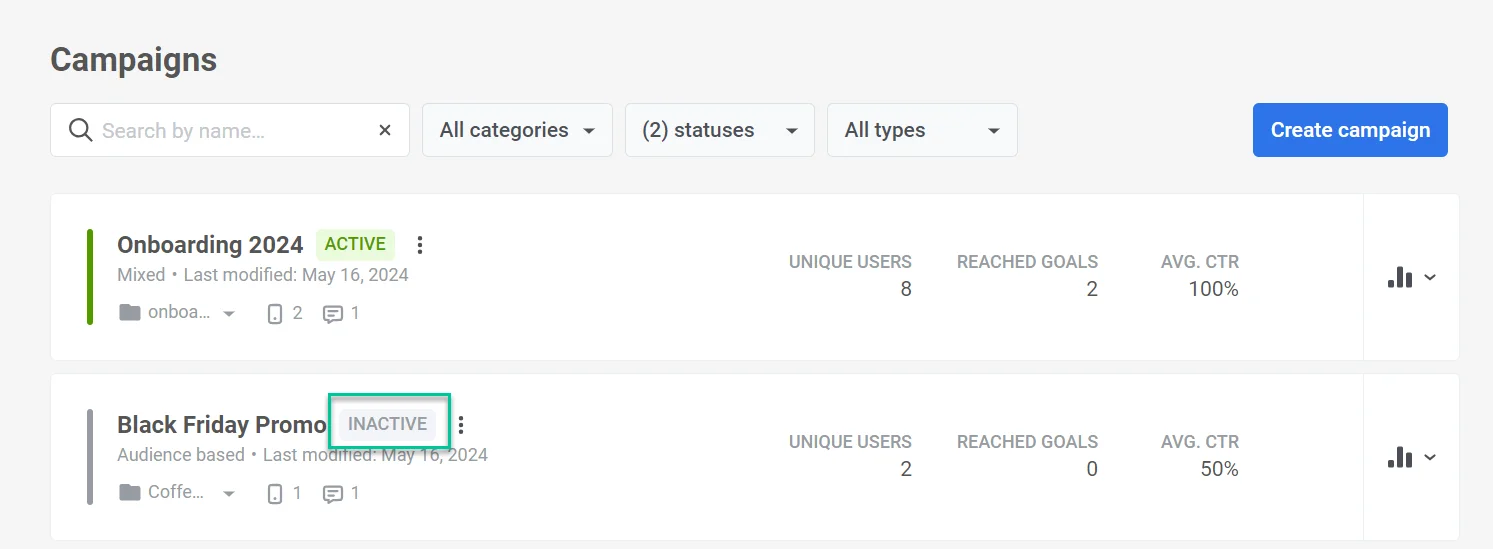
Die Kampagne wird in der Kampagnenliste als Inaktiv markiert:
Wiederherstellen
Anchor link toNur für Inaktive Kampagnen verfügbar. Um die Bearbeitung einer gestoppten Kampagne fortzusetzen, wählen Sie Wiederherstellen:
- Kampagnenliste: Öffnen Sie das Drei-Punkte-Menü neben einer Inaktiven Kampagne und wählen Sie Wiederherstellen.
- Journey-Arbeitsfläche: Klicken Sie auf das Dropdown-Menü Kampagnenstatus in der oberen rechten Ecke und wählen Sie Zur Bearbeitung wiederherstellen.
Das Wiederherstellen setzt die Kampagne auf Pausiert zurück. Es bringt die Benutzer, die beim Stoppen der Kampagne entfernt wurden, nicht zurück – ein erneuter Start der Kampagne lässt Benutzer neu eintreten.
Archivieren
Anchor link toWenn Sie viele inaktive Journeys haben, archivieren Sie sie, um die Liste übersichtlich zu halten. Archivierte Journeys können wie Kampagnen aus der Hauptliste geklont werden.
Um eine Journey zu archivieren, gehen Sie zur Kampagnenliste, klicken Sie auf das Drei-Punkte-Menü-Symbol neben der inaktiven Kampagne und wählen Sie Archivieren.
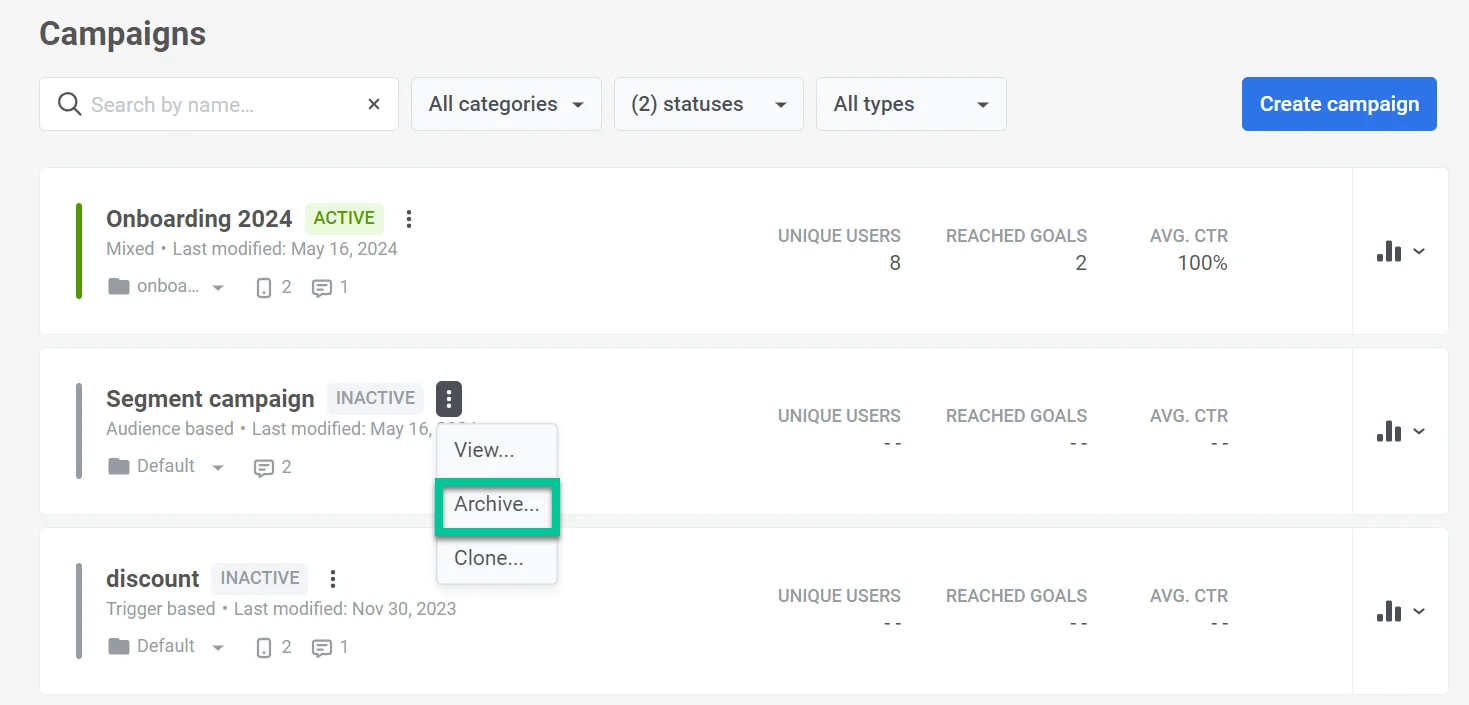
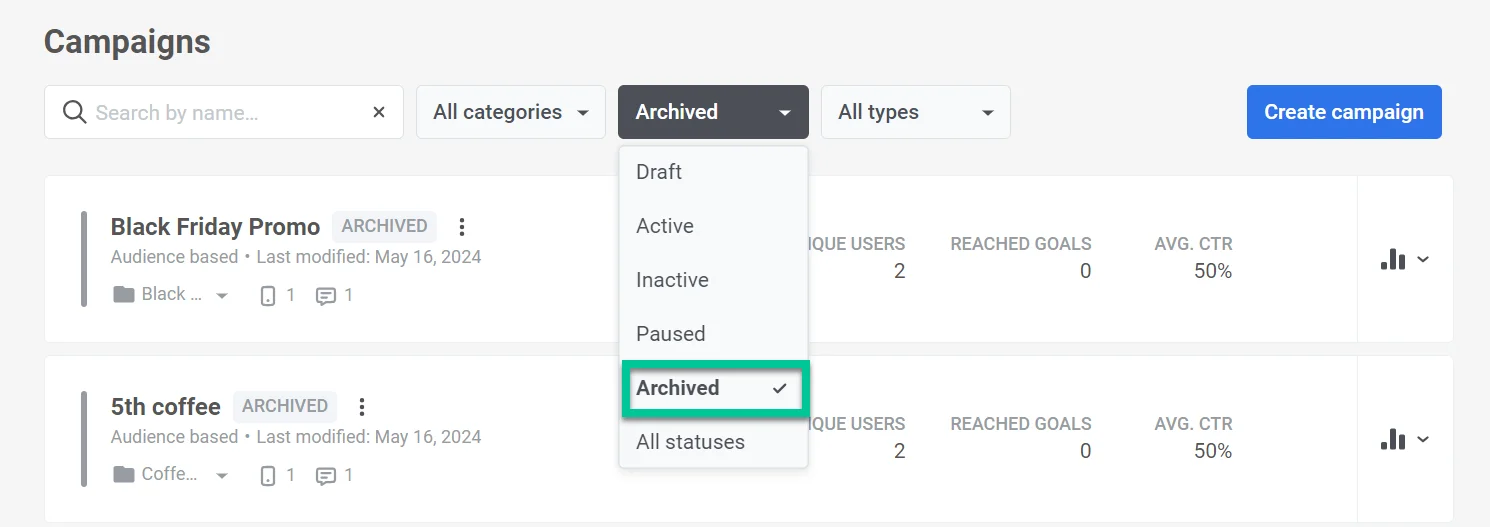
Um archivierte Journeys anzuzeigen, gehen Sie zur Kampagnenliste und klicken Sie auf den Filter Archiviert.
Überprüfung vor dem Start
Anchor link toKlicken Sie auf Kampagne starten (oben rechts auf der Arbeitsfläche), um zu überprüfen, ob die Journey bereit ist.
Wenn etwas fehlt, öffnet sich ein Validierungs-Panel und listet die Probleme auf, zum Beispiel:
- Fügen Sie mindestens ein Eintrittselement hinzu
- Element ist von den Eintritten aus nicht erreichbar
- Bitte aktivieren Sie die E-Mail-Plattform, um E-Mail senden zu verwenden
- Ein Event ist sowohl als Conversion-Ziel als auch als Abbruch-Event mit überschneidenden Bedingungen festgelegt
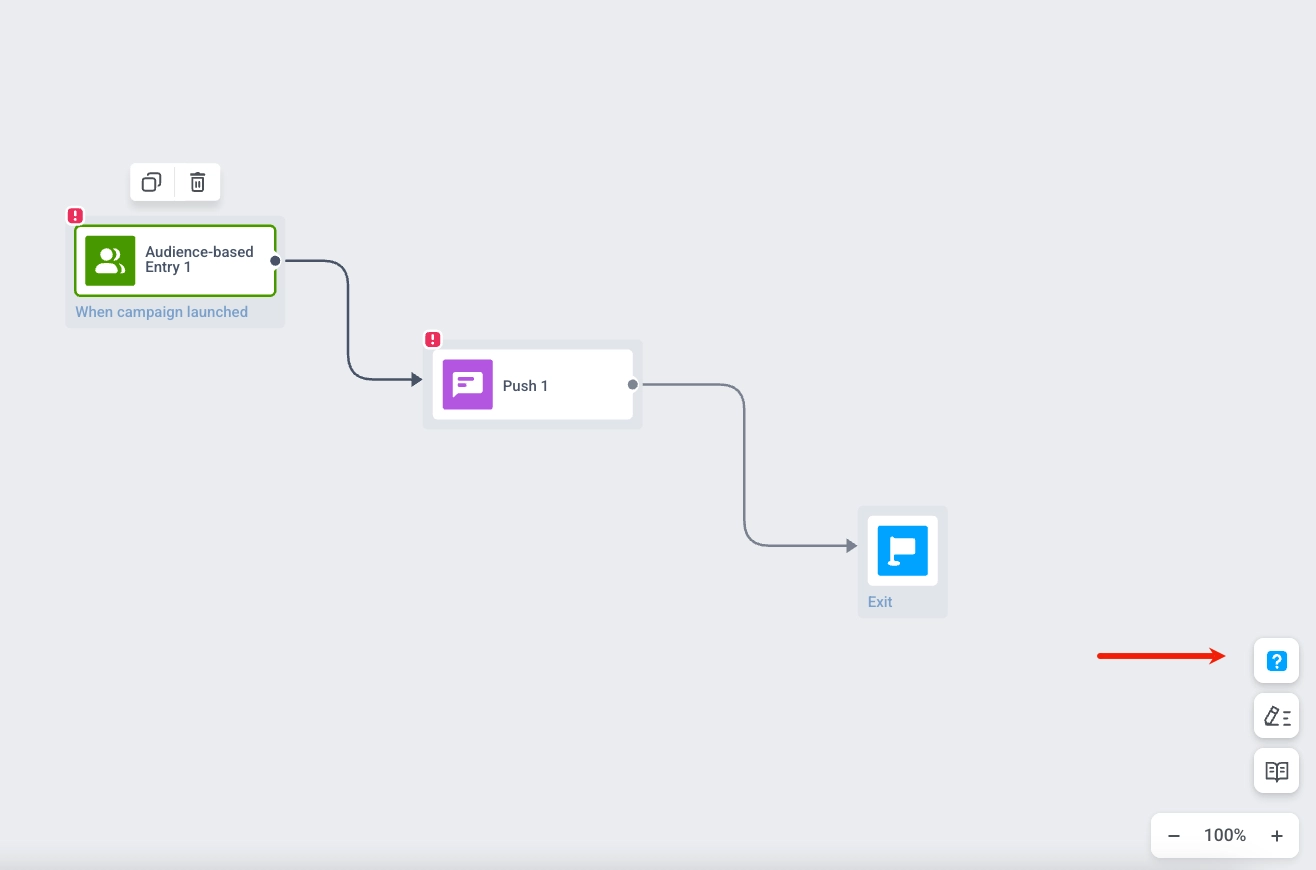
Ein offener Zweig (einer ohne ausgehende Verbindung) ist eine gültige Möglichkeit, ihn zu beenden, daher ist ein fehlendes Austrittselement niemals eines der aufgelisteten Probleme.
Beheben Sie die Probleme auf der Arbeitsfläche und klicken Sie dann auf Erneut validieren, um erneut zu prüfen – die Liste wird an Ort und Stelle aktualisiert. Klicken Sie stattdessen auf Stopp, um das Panel zu schließen und die Bearbeitung ohne Neustart fortzusetzen.
Sobald die Liste leer ist, bestätigt das grüne Häkchen auf der Arbeitsfläche, dass die Journey startklar ist, ohne dass ein Austrittselement in Sicht ist:
Klicken Sie erneut auf Kampagne starten, um ein Bestätigungsdialogfeld zu öffnen, und klicken Sie dann auf Starten, um mit dem Senden zu beginnen.
Überschneidung von Conversion-Ziel und Abbruch-Event
Anchor link toWenn dasselbe Event sowohl als Conversion-Ziel als auch als Abbruch-Event festgelegt ist, vergleicht die Vorab-Prüfung ihre Bedingungen:
- Bedingungen überschneiden sich, stimmen genau überein, oder sind beide leer: Der Start wird blockiert mit
Can't launch: event "{event_name}" is set as both a Conversion goal and a Cancel event with overlapping conditions.Dasselbe Event würde sowohl als Conversion zählen als auch den Benutzer aus der Journey entfernen, was Ihre Conversion-Statistiken ungenau machen würde. Um zu starten, entfernen Sie das Event entweder aus einer der beiden Einstellungen, oder fügen Sie Bedingungen hinzu, damit sie sich nicht überschneiden, zum Beispiel Conversion-Zieltype is Trial, Initialund Abbruch-Eventtype is not Trial, Initial. - Bedingungen halten die beiden Events auseinander: Der Start ist erlaubt, und beide Einstellungen gelten wie konfiguriert.