Adjust: Event senden
Die Punktvorlage Adjust: Event senden sendet für jeden Traveler, der diesen Schritt durchläuft, ein Server-zu-Server-Event an Adjust. Das Event enthält die Attribution der Installation, sodass der Journey-Schritt in den Adjust-Berichten erscheint und als Conversion an Werbenetzwerke übergeben werden kann.
Den Punkt konfigurieren
Anchor link to- Ziehen Sie Adjust: Event senden aus dem Bereich Integrationen auf die Arbeitsfläche.
- Doppelklicken Sie auf den Punkt und geben Sie einen Schrittnamen ein.
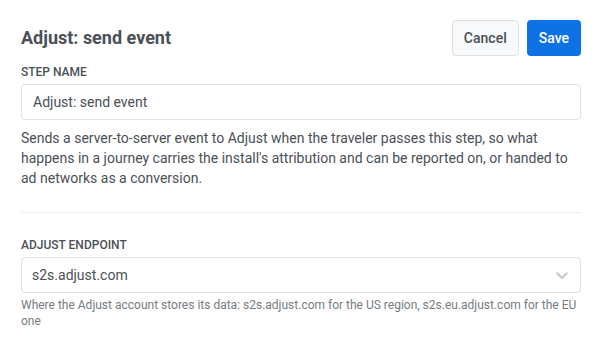
- Wählen Sie unter Adjust-Endpunkt die Region aus, in der das Adjust-Konto seine Daten speichert:
s2s.adjust.comfür die US-Region,s2s.eu.adjust.comfür die EU-Region.
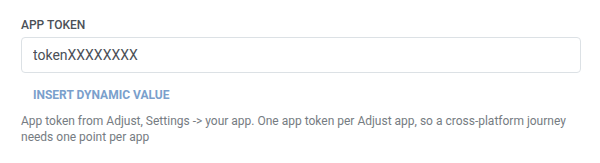
- Geben Sie unter App-Token den App-Token von Adjust ein: Einstellungen > Ihre App. Ein App-Token gehört zu einer Adjust-App, daher benötigt eine plattformübergreifende Journey einen separaten Punkt pro App.
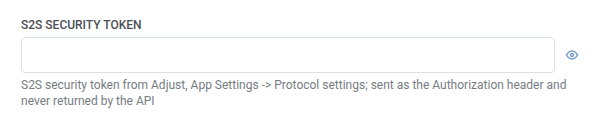
- Geben Sie unter S2S-Sicherheitstoken den Token von Adjust ein: App-Einstellungen > Protokolleinstellungen. Pushwoosh sendet ihn als Authorization-Header der Anfrage. Er wird maskiert gespeichert, wie ein geheimer Webhook-Header, und Adjust gibt ihn nach dem Speichern nie wieder zurück.
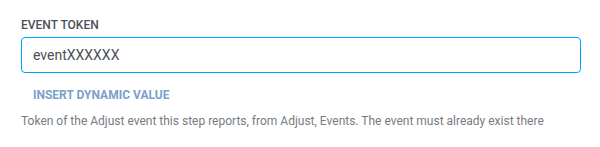
- Geben Sie unter Event-Token den Token des Adjust-Events ein, den dieser Schritt meldet, von Adjust: Events. Das Event muss dort bereits existieren.
- Wählen Sie unter Identifikator-Typ aus, nach welchem Identifikator Adjust das Event zuordnet:
idfvoderidfaauf iOS,gps_adidoderandroid_idauf Android,adidfür die Adjust-Geräte-ID auf beiden Plattformen.

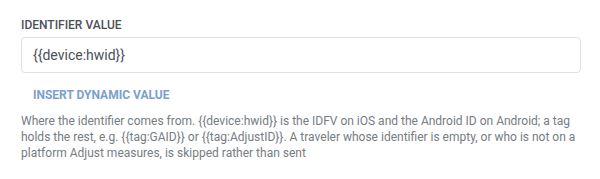
- Behalten Sie unter Identifikator-Wert den Standardwert
{{device:hwid}}(die IDFV auf iOS und die Android-ID auf Android) bei oder verwenden Sie für den Rest ein Tag, zum Beispiel{{tag:GAID}}oder{{tag:AdjustID}}.
- Behalten Sie unter Umgebung den Wert
productionbei oder wählen Siesandbox, um das Event aus den Berichten von Adjust herauszuhalten, während der Punkt eingerichtet wird.

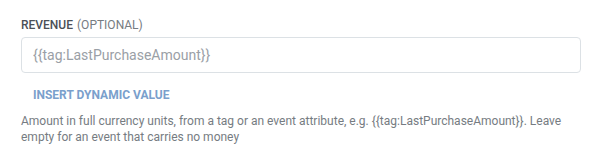
- Optional. Fügen Sie unter Umsatz den Betrag aus einem Tag oder einem Event-Attribut hinzu, zum Beispiel
{{tag:LastPurchaseAmount}}. Lassen Sie es leer für ein Event, das keinen Geldwert hat.
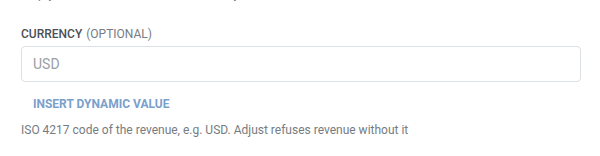
- Geben Sie unter Währung den ISO-4217-Code des Umsatzes ein, zum Beispiel
USD. Erforderlich, wenn Umsatz ausgefüllt ist, da Adjust einen Umsatz ohne Währung ablehnt.
- Klicken Sie auf Speichern.
Wann keine Anfrage gesendet wird
Anchor link toPushwoosh überspringt die Anfrage (und der Traveler fährt mit dem nächsten Schritt fort), wenn:
- Identifikator-Wert für diesen Traveler leer ist
- Der Traveler sich auf einer Plattform befindet, die Adjust nicht misst: alles andere als iOS, Android, Huawei Android, Baidu Android, Amazon, OSX oder Windows
Das ist keine fehlgeschlagene Anfrage. Adjust hätte nichts, womit es das Event abgleichen könnte.
Eine fehlgeschlagene Anfrage (eine, die einen Identifikator hatte) lässt den Traveler stattdessen aus der Journey ausscheiden. Siehe Fehler und fehlgeschlagene Anfragen.
Beispielszenario: Einen abgeschlossenen Kauf an Adjust melden
Anchor link toEine App möchte, dass ein später in einer Journey getätigter Kauf die Installations-Attribution in Adjust trägt, damit er als Conversion an Werbenetzwerke übergeben werden kann.
- Fügen Sie Adjust: Event senden direkt nach dem Schritt hinzu, der den Kauf bestätigt. Setzen Sie den Event-Token auf den Token des
purchase-Events von der Events-Seite in Adjust. Setzen Sie unter Umsatz den Wert{{tag:LastPurchaseAmount}}und unter Währung den WertUSD. - Klicken Sie auf Speichern.
Sobald dies ausgeführt wird, erscheint der Kauf in den Berichten von Adjust mit der Installations-Attribution und kann als Conversion an Werbenetzwerke übergeben werden.