Wallet-Pass ausgeben
Verwenden Sie das Element Wallet-Pass ausgeben, um Nutzern einen Pass für Apple Wallet oder Google Wallet zu geben, etwa eine Treuekarte, ein Ticket oder einen Gutschein. Das Element erstellt für jeden Nutzer einen persönlichen Pass aus einer Wallet Pass Campaign.
Anwendungsfälle
Anchor link to- Bordkarte nach dem Check-in: wenn sich ein Nutzer eincheckt, stellen Sie eine Bordkarte mit Sitzplatz und Gate aus und senden Sie sie per Push vor dem Abflug.
- Treuekarte bei der Anmeldung: wenn jemand Ihrem Treueprogramm beitritt, stellen Sie eine Karte mit dem Startpunktestand aus und fügen Sie sie der Willkommens-E-Mail hinzu. Die vollständige Anleitung finden Sie unter So stellen Sie bei der Anmeldung einen Wallet-Pass aus.
- Eventticket nach dem Kauf: stellen Sie nach einem Kauf ein Ticket mit Sitzplatz und Reihe aus und fügen Sie es der Bestellbestätigung bei.
- Pass beim Betreten der Geozone eines Geschäfts: wenn ein Kunde die Geozone eines Geschäfts betritt, stellen Sie einen Pass aus und senden Sie den Pass-Link sofort per Push. Die vollständige Anleitung finden Sie unter So stellen Sie beim Betreten einer Geozone einen Wallet-Pass aus.
Voraussetzungen
Anchor link toBevor Sie dieses Element hinzufügen:
- Wallet Pass Campaign: erstellen Sie mindestens eine Wallet Pass Campaign für die Anwendung. Wallet-Pass ausgeben kann Pässe nur aus einer vorhandenen Kampagne ausstellen. Sie gestalten den Pass in der Kampagne, nicht in diesem Element.
- Apple Wallet: schließen Sie die Apple-Wallet-Pass-Einrichtung für die Anwendung ab. Siehe auch Erste Schritte mit Wallet-Pässen.
- Google Wallet: konfigurieren Sie Google Wallet für Android für die Anwendung.
- Push-Zustellung: um den Pass-Link in einem Push-Element zu senden, richten Sie iOS-Push-Benachrichtigungen und/oder Android-Push-Benachrichtigungen für die Anwendung ein.
Element hinzufügen
Anchor link toSie finden Wallet-Pass ausgeben unter Channels im Journey Builder. Um den Pass selbst zu gestalten, siehe Wallet Pass Campaigns.
- Ziehen Sie Wallet-Pass ausgeben an die Stelle auf der Arbeitsfläche, an der Nutzer den Pass erhalten sollen.
- Doppelklicken Sie auf das Element, um seine Einstellungen zu öffnen.
- Geben Sie unter Step Name einen erkennbaren Namen ein, zum Beispiel
Loyalty card. Diesen Namen verwenden Sie später, wenn Sie den Pass-Link in ein Push- oder E-Mail-Element einfügen. - Wählen Sie unter Apple Wallet campaign und Google Wallet campaign eine Kampagne für eine oder beide Plattformen aus. Lassen Sie ein Dropdown leer, um diese Plattform zu überspringen.
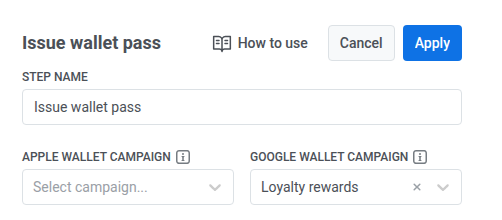
Jedes Dropdown akzeptiert eine Kampagne und zeigt nur die Kampagnen dieser Anwendung für diese Plattform an, einschließlich Entwürfe. Archivierte Kampagnen werden nicht aufgelistet. Eine Entwurfskampagne stellt Pässe genauso aus wie eine aktive, sodass Sie sie nicht zuerst aktivieren müssen.
Persönliche Felder ausfüllen
Anchor link toPersönliche Felder sind die Teile des Passes, die sich von Nutzer zu Nutzer unterscheiden können. Hier legen Sie fest, woher jedes Feld seinen Wert bezieht.
Unter Personal fields on the pass sehen Sie die Felder, die für die von Ihnen ausgewählte Kampagne einen Wert benötigen. Dies sind dieselben Felder, die Sie im Dialog Issue pass der Kampagne ausfüllen. Wenn Sie eine andere Kampagne auswählen, ändert sich die Liste entsprechend.
Felder, die sich automatisch ausfüllen, werden nicht aufgelistet:
- Tag-Platzhalter: ein Feld wie
{Seat}wird aus dem gleichnamigen Tag des Nutzers ausgefüllt. - Gemeinsame Felder: derselbe Wert auf jedem Pass, einmal in der Kampagne selbst festgelegt.
Wählen Sie für jedes Feld, woher sein Wert stammt:
- Static value: derselbe Wert auf jedem von diesem Element ausgestellten Pass. Zum Beispiel
SUMMER2026im Feld OFFER.
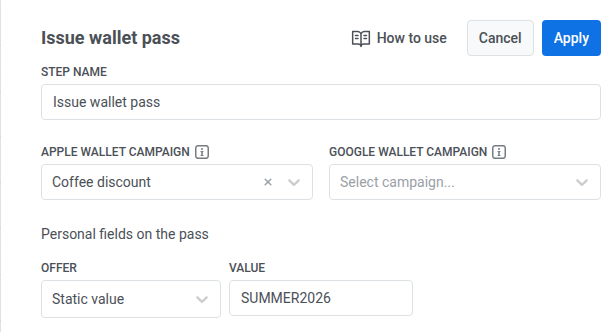
- Ein Ereignis aus der Journey: ein Wert aus einem früheren Ereignis in der Journey, sodass jeder Nutzer seinen eigenen Wert erhält. Die Dropdown-Liste zeigt die Ereignisse der Journey: Ein Eintritts- oder Warteschritt erscheint mit dem Schrittnamen und dem Ereignisnamen, ein API-based-entry-, Webhook- oder Wallet-Pass-ausgeben-Schritt nur mit seinem Schrittnamen. Wählen Sie das Ereignis und dann das Attribute, zum Beispiel
offer_codeaus dem Eintrittsereignis.
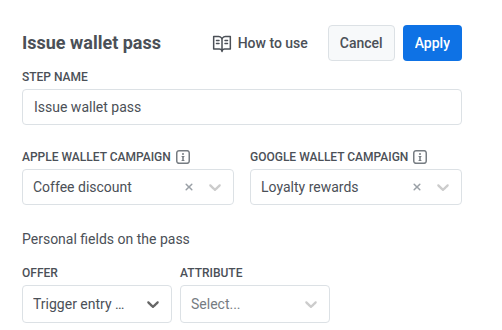
Wenn Kampagnen für beide Plattformen ausgewählt sind, zeigt die Liste Felder aus beiden. Ein Feld, das nur in einer Kampagne existiert, wird nur auf dem Pass dieser Plattform ausgefüllt.
Klicken Sie zum Abschluss auf Apply, um die Elementeinstellungen zu speichern.
Was an diesem Schritt passiert
Anchor link to| Situation | Was passiert |
|---|---|
| Der Pass wird ausgestellt | Der Nutzer geht zum nächsten Element über. |
| Der Nutzer hat bereits einen Pass aus dieser Kampagne, zum Beispiel nach einer loop in der Journey | Das Element verwendet diesen Pass erneut, statt einen neuen zu erstellen, und der Nutzer geht weiter. Jeder Nutzer hat höchstens einen Pass pro Kampagne. |
| Der Nutzer hat keine User ID | Der Nutzer scheidet aus der Journey aus. Standardmäßig verwendet das SDK die Geräte-HWID als User ID, daher tritt dies hauptsächlich auf, wenn ein Nutzer über die API oder mit einem Ereignis ohne User ID eintritt. |
| Der Pass kann nicht ausgestellt werden, zum Beispiel weil die Kampagne nach dem Hinzufügen des Elements gelöscht oder archiviert wurde | Der Nutzer scheidet aus der Journey aus. |
| Der Wallet-Dienst antwortet nicht rechtzeitig | Der Nutzer scheidet mit dem Grund Interner Fehler aus der Journey aus. |
Ein ausgeschiedener Nutzer wird nicht automatisch erneut versucht. Wenn beide Plattformen konfiguriert sind, wird zuerst Apple versucht. Schlägt Apple fehl, scheidet der Nutzer aus, bevor Google versucht wird. Gelingt Apple und schlägt Google fehl, scheidet der Nutzer trotzdem aus, und der Apple-Pass bleibt ausgestellt.
Den Pass-Link senden
Anchor link toFügen Sie nach Wallet-Pass ausgeben einen Push oder eine E-Mail mit einem Link hinzu, den der Nutzer antippt, um den Pass zu seiner Wallet hinzuzufügen. Der Link ist nur für die Plattformen verfügbar, die Sie im Element ausgewählt haben. Verwenden Sie apple_install_link für Apple Wallet und google_save_link für Google Wallet.
-
Fügen Sie nach Wallet-Pass ausgeben ein Push- oder E-Mail-Element hinzu.
-
Geben Sie in der Nachricht den Platzhalter mit vertikalen Strichen ein, zum Beispiel
{apple_install_link|regular|}. Verwenden Sie nicht einfach{apple_install_link}.regularist ein erforderlicher Formatmodifikator, der den Wert unverändert einfügt, lassen Sie ihn also unverändert. Die vollständige Syntax finden Sie unter Dynamic Content oder Liquid Templates. In E-Mail können Sie den Platzhalter auch in der Betreffzeile verwenden, nicht nur im Nachrichtentext. -
Aktivieren Sie Personalise message with event attributes.
-
Aktivieren Sie in der Tabelle Overwrite placeholder neben Ihrem Platzhalter. Dies schaltet die Dropdowns Source event und Dynamic attribute frei.
-
Wählen Sie unter Source event Ihren Wallet-Pass ausgeben-Schritt anhand des von Ihnen vergebenen Step Name aus, zum Beispiel
Loyalty card. -
Wählen Sie unter Dynamic attribute
apple_install_linkodergoogle_save_linkpassend zum verwendeten Platzhalter aus.

Ergebnisse verfolgen
Anchor link toDas Panel des Elements zeigt Eintritte und Abbrüche. Für einen ausgeschiedenen Nutzer zeigt es auch den Grund:
- Keine User ID
- Wallet-Pass nicht ausgegeben
- Interner Fehler, wenn der Wallet-Dienst nicht rechtzeitig antwortet
Nutzer, die das Element ohne Abbruch durchlaufen, haben einen ausgestellten oder wiederverwendeten Pass.
Um zu prüfen, ob der Link die Nutzer erreicht hat, siehe die Statistiken des nächsten Push- oder E-Mail-Elements.
Seriennummern
Anchor link toJeder ausgestellte Pass hat eine Seriennummer: apple_serial_number oder google_serial_number. Verwenden Sie diese, um:
- den Pass mit einem Data to app- oder Webhook-Element in Ihrem CRM oder Support-Tool zu protokollieren.
- den Pass im Tab Passes der Kampagne zu finden.
- den Pass an eine Kampagne anzuhängen.