Viber
Verwenden Sie das Element Viber, um Viber-Nachrichten in einer Customer Journey zu senden. Ziehen Sie Viber auf die Arbeitsfläche und wählen Sie dann die Inhalts- und Zustellungseinstellungen unten aus.
Nachrichteninhalt auswählen
Anchor link toWählen Sie, wie der Nachrichteninhalt definiert werden soll.
Template
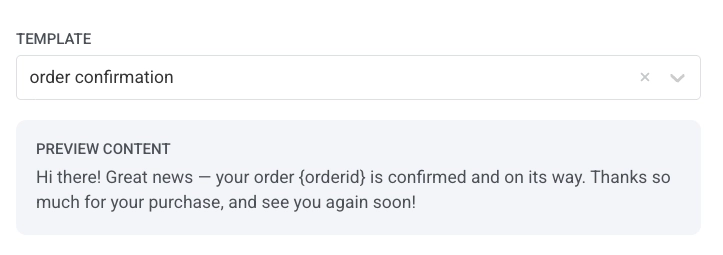
Anchor link toWählen Sie eine Viber-Vorlage aus Ihrem Omni Messaging-Konto aus. Vorlagen erstellen Sie in Omni Messaging, nicht in Pushwoosh, und Rakuten Viber genehmigt Transaktionsvorlagen. Nachrichten, die mit einer genehmigten Transaktionsvorlage gesendet werden, werden zum niedrigeren Transactional-Tarif abgerechnet.
Wählen Sie in der Vorlagenliste:
- Transactional template: lässt eine genehmigte Vorlage angehängt. In der Liste erscheinen nur genehmigte Transaktionsvorlagen.
- Promo template: eine gespeicherte Kampagnenvorlage, die keine Genehmigung benötigt. Sie lädt ihren Inhalt als bearbeitbaren Freeform-Inhalt, entweder Text mit Bild und Button (einzurichten unter Ein Bild und einen Button hinzufügen) oder Text mit Karussellkarten (einzurichten unter Ein Karussell senden).
Die Liste zeigt nur Promo-Vorlagen mit Text, einem Bild, einem Button oder Karussellkarten. Promo-Vorlagen mit anderem Inhalt, zum Beispiel einem Video, erscheinen nicht. Wenn Sie eine Vorlage nicht sehen, prüfen Sie ihren Inhalt in Omni Messaging.
Um die Reihenfolge der Vorlagen im Dropdown zu ändern, klicken Sie auf die Sortierschaltfläche darüber. Das Dropdown ist nach Name A→Z sortiert, bis Sie eine andere Reihenfolge wählen, und Pushwoosh merkt sich die gewählte Reihenfolge und verwendet sie in jedem Viber-Vorlagen-Dropdown, in einmaligen Nachrichten ebenso wie in Journeys.
Freeform
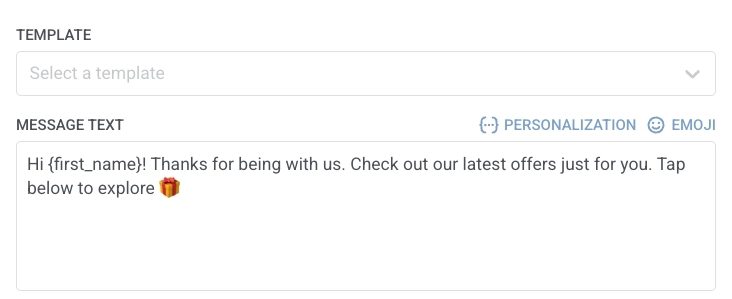
Anchor link toGeben Sie reinen Textinhalt direkt in das Nachrichtenfeld ein. Freeform-Nachrichten benötigen keine Vorlagengenehmigung, werden aber zum Promotional-Tarif abgerechnet.
Für transaktionale und OTP-Nachrichten verlangt Rakuten Viber eine genehmigte Vorlage. Freeform-Inhalte, die für diese Nachrichten gesendet werden, werden zum Promotional-Tarif abgerechnet.
Ein Bild und einen Button hinzufügen
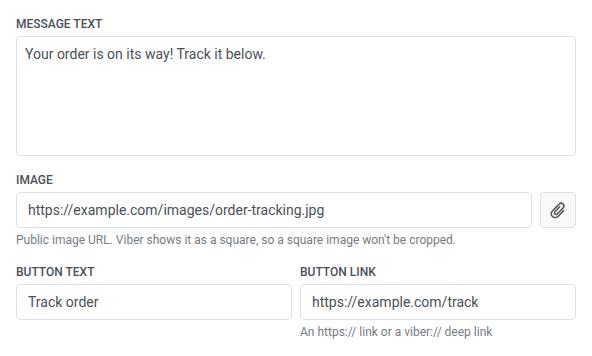
Anchor link toFügen Sie bei Freeform-Inhalten (von Grund auf getippt oder aus einer Promo-Vorlage geladen) bei Bedarf ein Bild und einen Button hinzu:
- Image: geben Sie eine öffentliche Bild-URL ein (
http://oderhttps://), oder klicken Sie auf das Anhang-Symbol und wählen Sie ein JPG oder PNG aus dem Medienspeicher (bis zu 10 MB). Bei einer eingegebenen URL prüft Pushwoosh, ob es sich um eine gültigehttp://- oderhttps://-URL mit Host handelt, nicht aber Dateiformat oder -größe. Viber zeigt das Bild als Quadrat an, sodass ein quadratisches Bild nicht zugeschnitten wird. - Button text: geben Sie bis zu 30 Zeichen ein. Erfordert Nachrichtentext und einen Button-Link. Ein Button kann nicht allein erscheinen.
- Button link: geben Sie eine
http://- oderhttps://-URL, einenviber://-Deep-Link oder ein Omni-Token ein (ein Platzhalter, den Ihr Viber-Anbieter zum Zeitpunkt des Versands auflöst, zum Beispiel{lp-100}).
Ein Karussell senden
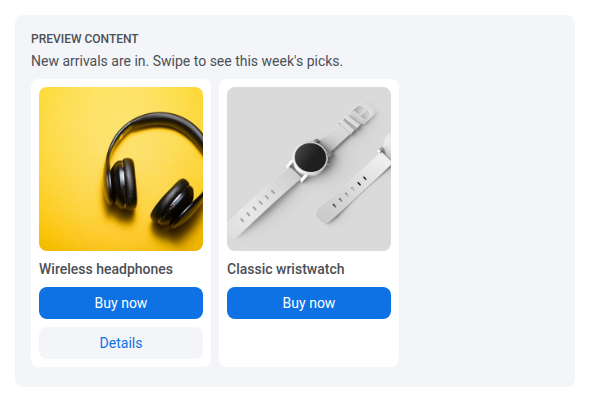
Anchor link toEin Karussell ist eine Reihe von 2 bis 5 Karten, durch die der Empfänger unter dem Nachrichtentext wischt. Jede Karte hat einen Titel, ein Bild und einen oder zwei Buttons.
-
Wählen Sie unter Template eine Karussellvorlage aus Promo templates. Die Liste zeigt nur Vorlagennamen, daher erkennen Sie eine Karussellvorlage erst, wenn Sie sie auswählen. Ihr Nachrichtentext und ihre Karten werden in das Element geladen, und der Abschnitt Carousel erscheint.
-
Prüfen Sie den Nachrichtentext. Ein Karussell erfordert ihn.
-
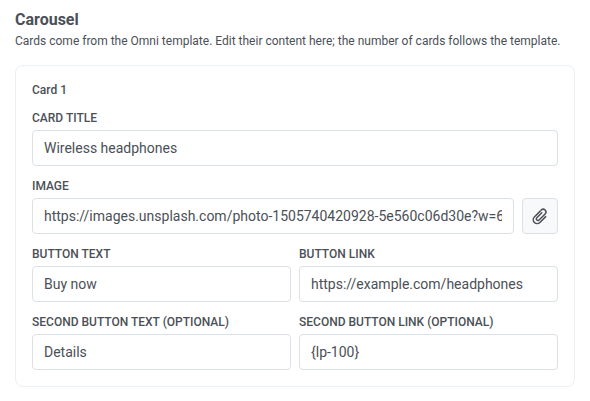
Bearbeiten Sie jede Karte. Sie können im Element keine Karten hinzufügen oder entfernen, da ihre Anzahl aus der Vorlage stammt. Um die Anzahl zu ändern, bearbeiten Sie die Vorlage in Omni Messaging und wählen Sie sie erneut aus.
- Card title: 2 bis 38 Zeichen.
- Image: geben Sie eine öffentliche Bild-URL ein oder wählen Sie ein JPG oder PNG aus dem Medienspeicher (bis zu 10 MB), wie bei einem einzelnen Bild. Eine eingegebene URL wird nicht auf Format oder Größe geprüft. Die Vorschau schneidet jedes Kartenbild quadratisch zu, sodass ein quadratisches Bild vollständig angezeigt wird.
- Button text und Button link: auf jeder Karte erforderlich. Der Button-Text umfasst bis zu 10 Zeichen. Der Link akzeptiert dieselben Werte wie ein einzelner Button.
- Second button text (optional) und Second button link (optional): füllen Sie beide aus oder lassen Sie beide leer. Der Text des zweiten Buttons umfasst bis zu 12 Zeichen.
Wenn ein Kartenwert ein Limit überschreitet, zeigt das Feld einen Fehler an, zum Beispiel Card title must be 2 to 38 characters, und das Element kann erst gespeichert werden, wenn Sie ihn beheben.
-
Um zu prüfen, wie das Karussell aussieht, öffnen Sie Preview content. Die Karten erscheinen in einer Reihe unter dem Nachrichtentext. Scrollen Sie seitlich, um alle zu sehen.
Um ein Karussell stattdessen über die API zu senden, siehe das Feld carousel in der Payload-Referenz.
Nachricht mit Ereignisattributen personalisieren
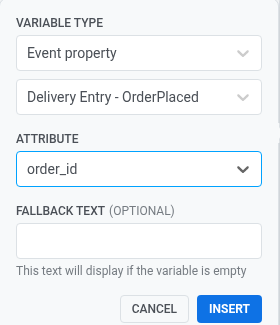
Anchor link toWenn Ihr Template Platzhalter enthält (zum Beispiel eine Bestell-ID oder einen Verifizierungscode), ordnen Sie jeden davon zu, damit jeder Empfänger seine eigenen Werte sieht.
Klicken Sie auf einen Platzhalter, um die Variablenauswahl zu öffnen. Setzen Sie Variable type auf Event property, wählen Sie das Ereignis und dann das Attribute, das den Wert liefert. Fügen Sie optional einen Fallback text hinzu für den Fall, dass der Wert fehlt. Sie können Platzhalter auch aus Attributen eines API-basierten Journey-Eintritts zuordnen. Erfahren Sie mehr
Nachrichtentyp festlegen
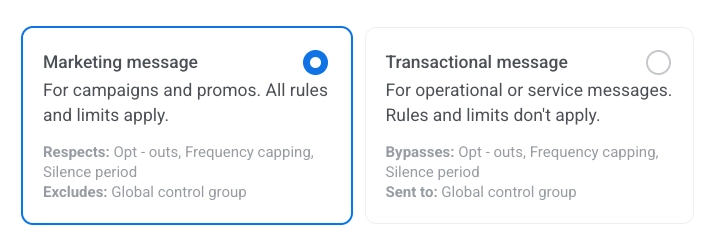
Anchor link toWählen Sie Marketing-Nachricht oder Transaktionale Nachricht. Der Nachrichtentyp legt die Zustellregeln fest. Er ändert nicht den Viber-Tarif von Template oder Freeform.
- Marketing-Nachricht: verwenden Sie dies für Kampagnen und Werbeaktionen. Frequency Capping gilt. Nutzer in der Kontrollgruppe erhalten die Nachricht nicht.
- Transaktionale Nachricht: verwenden Sie dies für Betriebs- oder Servicenachrichten. Frequency Capping gilt nicht. Nutzer in der Kontrollgruppe erhalten die Nachricht trotzdem.
Es ist kein Nachrichtentyp vorausgewählt. Solange Sie keinen auswählen, zeigt das Element die Warnung Nachrichtentyp nicht ausgewählt an. Wenn das Element nur über einen zielgruppenbasierten Eintritt erreicht wird, wird Marketing-Nachricht mit dem Badge Standard angezeigt. Wählen Sie Transaktionale Nachricht, wenn es sich um eine Servicenachricht handelt.
Erfahren Sie, wie sich der Nachrichtentyp auf die Zustellung auswirkt.
Frequency Capping festlegen
Anchor link toVerwenden Sie Frequency Capping, um zu begrenzen, wie oft Nutzer Viber-Nachrichten erhalten, um übermäßigen Nachrichtenversand zu vermeiden und Abwanderung zu reduzieren. Wählen Sie eine der folgenden Optionen:
-
Use global frequency capping settings
Wenden Sie die projektweiten Limits an, die in Ihren Global-Frequency-Capping-Einstellungen konfiguriert sind.
Wenn beispielsweise das globale Limit auf 3 Viber-Nachrichten in 9 Tagen festgelegt ist, werden zusätzliche Nachrichten, die dieses Limit überschreiten, übersprungen.
-
Send messages without global frequency capping
Der Nutzer erhält diese Nachricht auch dann, wenn er die Nachrichtenlimits des Kanals überschritten hat. Verwenden Sie diese Option mit Vorsicht, um übermäßigen Nachrichtenversand zu vermeiden.
-
Use custom frequency capping
Legen Sie ein benutzerdefiniertes Nachrichtenlimit für diese Nachricht fest. Wenn der Nutzer dieses benutzerdefinierte Limit überschreitet, wird die Nachricht übersprungen, und der Nutzer fährt mit dem nächsten Schritt fort.
Wählen Sie einen Zählmodus für dieses benutzerdefinierte Limit: Gleitendes Fenster oder Kalendertag.
Flow nach Zustellstatus aufteilen
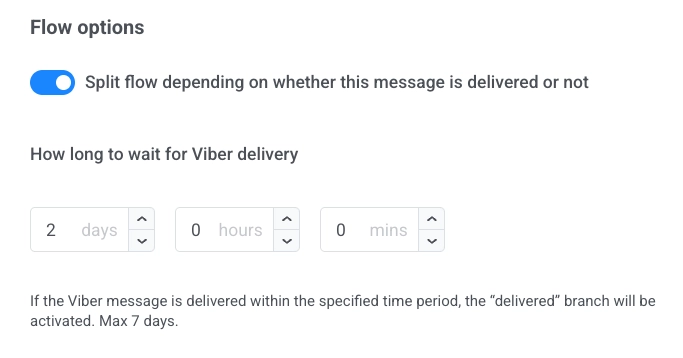
Anchor link toSo teilen Sie die Journey nach Viber-Zustellstatus auf:
- Aktivieren Sie Split flow depending on whether this message is delivered or not.
- Legen Sie fest, wie lange auf die Zustellung gewartet werden soll (maximal 7 Tage).
Wird die Nachricht innerhalb der Wartezeit zugestellt, folgen die Nutzer dem Zweig delivered. Andernfalls folgen sie dem Zweig not delivered.
Gutscheine verwenden
Anchor link toSo fügen Sie einen eindeutigen Gutscheincode aus einem Pool in die Viber-Nachricht ein:
- Stellen Sie sicher, dass Ihr Viber-Nachrichteninhalt den Platzhalter
{{voucher}}enthält. - Aktivieren Sie im Viber-Nachrichtenschritt Use Vouchers.
- Wählen Sie den passenden Voucher Pool aus, der Ihre Gutscheincodes enthält. Stellen Sie sicher, dass der Pool vorab erstellt wurde.
- (Optional) Verwenden Sie das Feld Assign Tag, um Nutzern, die einen Gutschein erhalten, ein Tag zuzuweisen. Dies hilft bei Segmentierung und Reporting.
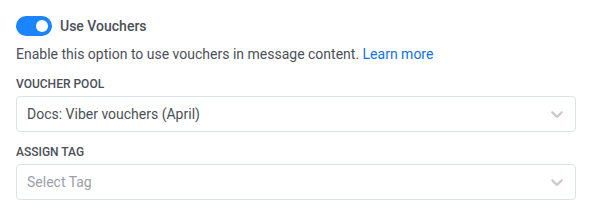
Erfahren Sie mehr über Gutscheine
Klicken Sie nach der Konfiguration des Viber-Elements auf Save, um Ihre Einstellungen anzuwenden.