Amplitude: Benutzereigenschaften festlegen
Verwenden Sie Amplitude: Benutzereigenschaften festlegen, um das Amplitude-Benutzerprofil des Teilnehmers von einem Journey-Schritt aus über den $identify-Vorgang der HTTP API V2 zu aktualisieren, damit die Segmentierung und die Kohorten auf der Amplitude-Seite dieselben Daten wie Pushwoosh sehen.
Pushwoosh legt die insert_id von Amplitude für Sie aus dem Teilnehmer und diesem Schritt fest. Das bedeutet, dass derselbe Teilnehmer, der diesen exakten Punkt zweimal durchläuft, zum Beispiel in einer zweiten Runde einer sich wiederholenden Journey, dasselbe Amplitude-Profil aktualisiert, anstatt ein doppeltes Identifizierungsereignis zu schreiben.
Typische Anwendungsfälle:
- Tags in Amplitude-Segmente synchronisieren: Übertragen Sie den Tarif, den Teststatus oder ein anderes Tag in das Amplitude-Profil, damit die Amplitude-Kohorten mit den Pushwoosh-Zielgruppen übereinstimmen.
- Profile ohne separaten Synchronisierungsauftrag aktuell halten: Aktualisieren Sie das Profil genau an dem Journey-Schritt, an dem sich das Tag geändert hat.
- Doppelte Identifizierungsaufrufe in einer Schleife vermeiden: Die integrierte Deduplizierung bedeutet, dass ein wiederholter Durchlauf dieses Punktes dasselbe Profil aktualisiert, anstatt zweimal zu schreiben.
Den Punkt konfigurieren
Anchor link to- Ziehen Sie Amplitude: Benutzereigenschaften festlegen aus dem Abschnitt Integrationen auf die Arbeitsfläche.
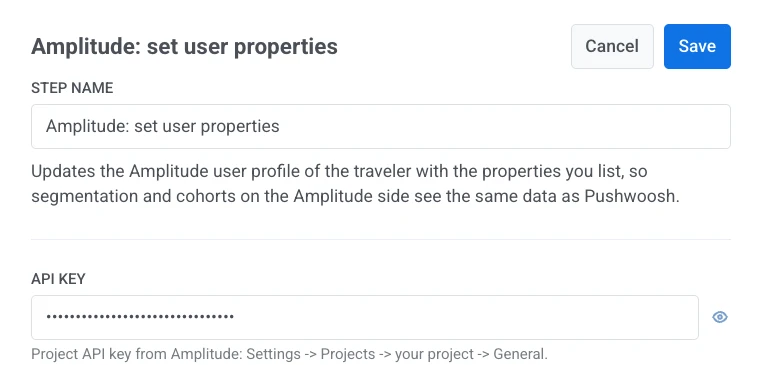
- Doppelklicken Sie auf den Punkt und geben Sie einen Schrittnamen ein.
- Geben Sie unter API-Schlüssel den Projekt-API-Schlüssel von Amplitude ein: Einstellungen > Projekte > Ihr Projekt > Allgemein. Er wird maskiert gespeichert, wie ein geheimer Webhook-Header. Pushwoosh zeigt ihn nach dem Speichern niemals an oder gibt ihn zurück, und er erscheint niemals in der gespeicherten Anfrage des Punktes oder im Anrufprotokoll.
- Wählen Sie unter Amplitude-Endpunkt die Region aus, in der das Amplitude-Projekt erstellt wurde:
api2.amplitude.comfür ein US-Projekt,api.eu.amplitude.comfür ein EU-Projekt. Ein Schlüssel aus einer Region wird von der anderen abgelehnt.

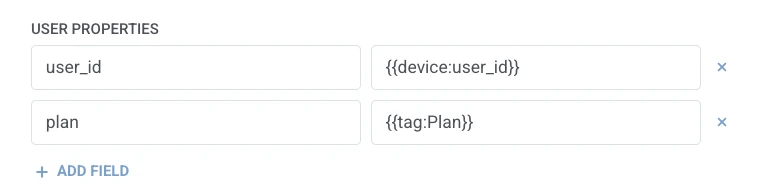
- Fügen Sie unter Benutzereigenschaften eine Zeile pro Eigenschaft hinzu, die im Amplitude-Profil festgelegt werden soll. Geben Sie den Eigenschaftsnamen und den Wert ein. Namen müssen nicht leer und eindeutig sein. Ein Wert, der ein einzelnes Teilnehmermakro ist, behält seinen eigenen Typ in Amplitude bei (
{{tag:Age}}kommt als Zahl an,{{tag:Trial Ends}}als Datum). Jeder andere Text wird als Zeichenfolge gesendet. Makros verwenden dieselbe Syntax wie ein Webhook-Body. Oder klicken Sie auf Dynamischen Wert einfügen, um ein Attribut auszuwählen, das ein früherer Schritt in dieser Journey erzeugt hat, zum Beispiel eine LLM-Antwort oder einen zugeordneten Webhook-Wert.
- Klicken Sie auf Speichern.
Antwort
Anchor link toDer Teilnehmer fährt mit dem nächsten Schritt fort, den Sie auf der Arbeitsfläche verbinden.
Attribute nach Ausführung des Schritts
Anchor link to| Attribut | Was es enthält |
|---|---|
amplitude_events_ingested | Die Anzahl der von Amplitude aufgenommenen Ereignisse |
Wie man es in späteren Schritten verwendet
Anchor link toDer Teilnehmer ist bereits unabhängig von diesem Attribut zum nächsten Schritt übergegangen. Speichern Sie es in einem Tag mit Benutzerprofil aktualisieren, wenn Sie bestätigen müssen, dass die Aktualisierung aufgenommen wurde, oder verzweigen Sie darauf mit Bedingte Aufteilung.
Fehler und unerwartete Antworten
Anchor link toEine fehlgeschlagene Anfrage entfernt den Teilnehmer aus der Journey. Siehe Fehler und fehlgeschlagene Anfragen.
Beispielszenario: Das Amplitude-Profil eines Abonnenten synchron halten
Anchor link toEin Team möchte, dass der Tarif eines Teilnehmers in seinem Amplitude-Profil aktualisiert wird, sobald er sich in Pushwoosh ändert.
- Fügen Sie Amplitude: Benutzereigenschaften festlegen direkt nach dem Schritt hinzu, in dem sich der Tarif ändert. Setzen Sie unter Benutzereigenschaften
planauf{{tag:Plan}}. - Klicken Sie auf Speichern.
Sobald dies ausgeführt wird, spiegelt das Amplitude-Profil die Tarifänderung ohne einen separaten Synchronisierungsauftrag wider.