In-Apps über Customer Journey versenden
Diese Anleitung führt Sie durch den Versand einer In-App-Nachricht über Customer Journey.
Eine Journey erstellen und Elemente hinzufügen
Anchor link to-
Gehen Sie zu Customer Journey Builder → Kampagne erstellen.
-
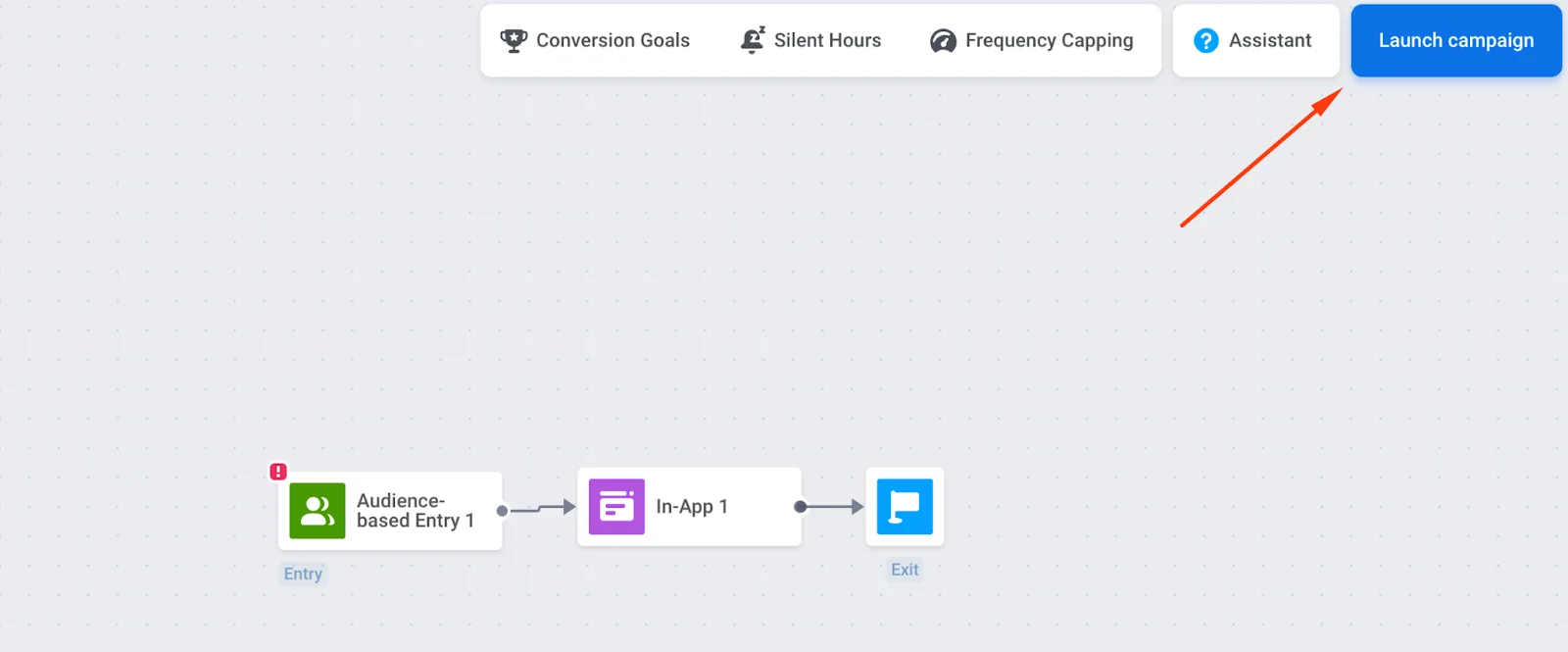
Ziehen Sie Entry, In-App und Exit auf die Arbeitsfläche und verbinden Sie sie in dieser Reihenfolge. Exit ist optional. Sie können den Zweig stattdessen ohne ausgehende Verbindung lassen.
Eintritt und Zielgruppe konfigurieren
Anchor link toSie müssen das Entry-Element konfigurieren, andernfalls wird die In-App-Nachricht nicht zugestellt.
Trigger-basierter Eintritt
Anchor link toZeigen Sie die In-App an, wenn ein Benutzer eine bestimmte Aktion ausführt (z. B. auf einem Preisbildschirm landet). Verwenden Sie Standard-Trigger und -Events oder erstellen Sie Ihre eigenen.
Erfahren Sie mehr über den Trigger-basierten Eintritt.
Beispiel: Zeigen Sie eine In-App mit einem Rabatt nur für iOS-Benutzer an, indem Sie einen Plattformfilter hinzufügen.
Zielgruppenbasierter Eintritt
Anchor link toStarten Sie die Journey für ein Segment von Benutzern (z. B. Ihre gesamte Benutzerbasis). Erstellen Sie ein Segment aus Tags und/oder Events oder verwenden Sie vorgefertigte Segmente.
Erfahren Sie mehr über den zielgruppenbasierten Eintritt.
Zeitplanung konfigurieren
Anchor link toIm Element Zielgruppenbasierter Eintritt steuert der Eintrittszeitplan, wann Benutzer eintreten. Standardmäßig sorgt Einmaliger Eintritt mit Sofort, dass Benutzer eintreten, sobald die Journey aktiviert wird.
Um an einem bestimmten Datum und zu einer bestimmten Uhrzeit (mit Zeitzone) zu starten, wählen Sie Einmaliger Eintritt → Für einen bestimmten Tag planen. Um an mehreren Daten oder in einem festen Intervall zu starten, wählen Sie Wiederkehrender Eintritt. Mehr erfahren

Das In-App-Element konfigurieren
Anchor link to- Klicken Sie auf das In-App-Element → Medienquelle. Wählen Sie eine Vorlage aus. Die Liste beginnt mit den neuesten Vorlagen. Um die Reihenfolge zu ändern, klicken Sie auf ihre Sortierschaltfläche.
- Legen Sie das In-App-Ablaufdatum fest (Anzahl der Tage, die die Nachricht verfügbar ist). Legen Sie beispielsweise 7 Tage fest, wenn das Angebot in einer Woche abläuft.

- Wählen Sie den Nachrichtentyp:
- Marketing-Nachricht: Für Kampagnen und Werbeaktionen. Alle Regeln und Limits gelten. Berücksichtigt: Frequency Capping und die Ruhezeit. Schließt aus: die Benutzer der Kontrollgruppe.
- Transaktionsnachricht: Für Betriebs- oder Servicenachrichten. Regeln und Limits gelten nicht. Umgeht: Frequency Capping. Gesendet an: die Benutzer der Kontrollgruppe.
Es ist kein Nachrichtentyp vorausgewählt. Solange Sie keinen auswählen, zeigt das Element die Warnung Nachrichtentyp nicht ausgewählt an. Wird das Element nur über einen Audience-based Entry erreicht, wird Marketing-Nachricht mit einem Standard-Badge angezeigt. Wählen Sie Transaktionsnachricht, wenn es sich um eine Servicenachricht handelt.

Erfahren Sie mehr über den Unterschied zwischen Marketing- und Transaktionsnachrichten.
-
Konfigurieren Sie das Frequency Capping. Mehr erfahren.
-
Klicken Sie auf Speichern, um die Einstellungen zu speichern.
Die Journey validieren und starten
Anchor link to- Schließen Sie die Konfiguration der Journey ab und führen Sie die Überprüfung vor dem Start durch, um die Journey zu validieren.
- Klicken Sie auf Kampagne starten (oben rechts), um die In-App-Nachricht an die Benutzer zu senden.