Web-Popup-Kampagnen erstellen
Mit Web-Popup-Kampagnen können Sie die von Ihnen erstellten Web-Popup-Inhalte auf Ihrer Website platzieren und genau steuern, wann sie erscheinen und wer sie sieht.
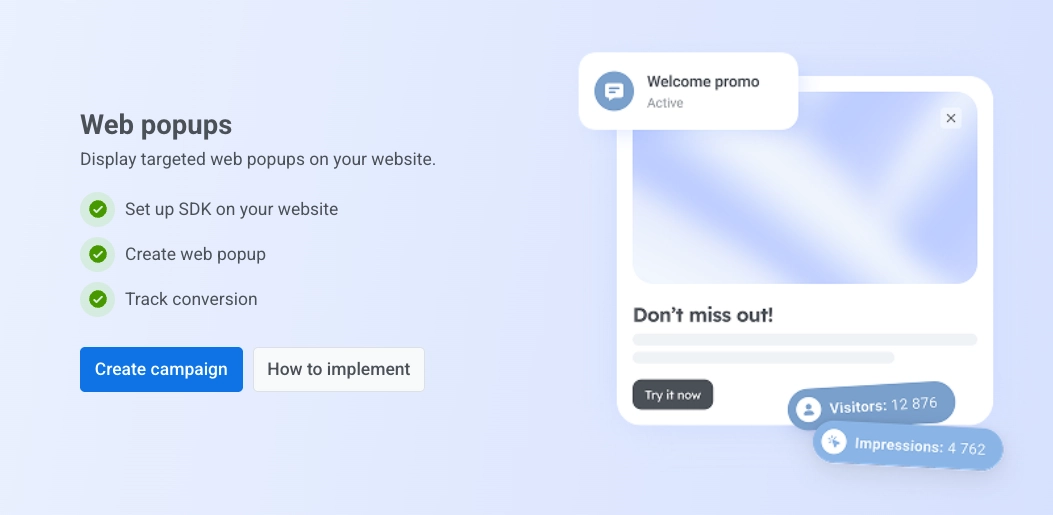
Eine neue Kampagne starten
Anchor link to- Gehen Sie zu Campaigns → Web popups.
- Klicken Sie auf Kampagne erstellen.
Web-Popup-Inhalte auswählen
Anchor link toWählen Sie die Web-Popup-Inhalte aus, die diese Kampagne den Besuchern anzeigt. Wählen Sie einen vorhandenen Eintrag in der Liste aus oder klicken Sie auf Neu erstellen, um den Editor zu öffnen (siehe Web-Popup-Inhalte). Kehren Sie zu diesem Tab zurück, wenn Ihre Inhalte fertig sind, und wählen Sie sie aus der Liste aus.
Um die Reihenfolge der Inhalte in der Liste zu ändern, klicken Sie auf die Sortierschaltfläche über dem Dropdown-Menü und wählen Sie Zuletzt aktualisiert, Name A→Z oder Name Z→A. Solange Sie keine Reihenfolge auswählen, ist die Liste nach Name A→Z sortiert. Pushwoosh merkt sich Ihre Auswahl und wendet sie auf jede Auswahl von Web-Popup-Inhalten an, die Sie öffnen, in einmaligen Nachrichten ebenso wie in Journeys. Weitere Einträge werden beim Scrollen geladen.
Klicken Sie auf Weiter, wenn die richtigen Inhalte ausgewählt sind.
Zielgruppe definieren
Anchor link toWählen Sie aus, wer das Popup sehen soll.
- Alle Benutzer: Zeigen Sie das Popup allen ohne Filter an.
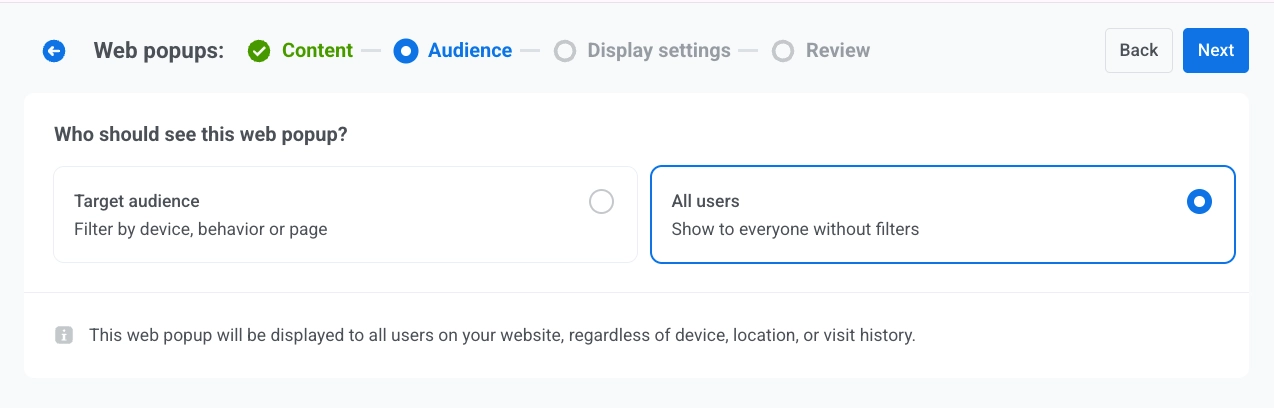
- Zielgruppe: Zeigen Sie das Popup nur Benutzern an, die einem Segment oder benutzerdefinierten Bedingungen entsprechen. Zwei Unteroptionen erscheinen:
- Vorhandenes Segment verwenden: Wählen Sie ein gespeichertes Segment aus der Liste. Um eines zu erstellen, ohne den Assistenten zu verlassen, klicken Sie auf Segment erstellen.
- Benutzerdefinierte Bedingungen verwenden: Erstellen Sie die Zielgruppe direkt, indem Sie Filter nach Tag, Event, Segment oder User-ID hinzufügen.

Wenn Sie fertig sind, klicken Sie auf Weiter.
Anzeigeeinstellungen konfigurieren
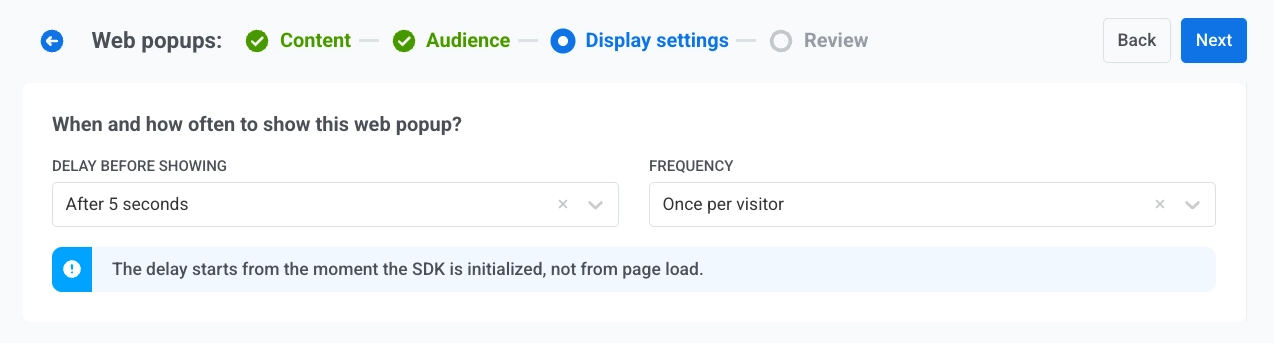
Anchor link toRichten Sie ein, wann, wie oft und wo dieses Web-Popup angezeigt werden soll.
Anzeigeverzögerung
Anchor link toWählen Sie, wann das Web-Popup nach dem Laden der Seite zum ersten Mal erscheinen darf.
- Sofort
- Nach 3 Sekunden
- Nach 5 Sekunden
- Nach 10 Sekunden
Häufigkeit
Anchor link toWählen Sie unter HÄUFIGKEIT, wie oft ein Besucher dieses Web-Popup sehen kann:
- Einmal pro Besucher: Der Besucher sieht das Popup höchstens einmal in diesem Browser, auch in einem neuen Tab.
- Einmal pro Sitzung: Der Besucher sieht das Popup einmal pro Browsersitzung. Wenn er einen Tab schließt und vor dem Ende der Sitzung zurückkehrt, erscheint das Popup nicht erneut.
- Bei jedem Besuch: Das Popup erscheint jedes Mal, wenn der Besucher eine passende Seite lädt.
Gerät
Anchor link toSteuert, in welcher Umgebung das Web-Popup erscheint.
Wählen Sie:
- Alle Geräte
- Desktop
- Mobil.

Auf Seiten anzeigen
Anchor link toSteuert, welche URLs das Web-Popup auslösen.
Alle Seiten
Anchor link toZeigen Sie das Popup auf jeder Seite der Website an.
Schließen Sie optional bestimmte Seiten aus: Klicken Sie auf + Ausschluss hinzufügen und geben Sie einen Pfad ein. Sie können bis zu 10 Ausschlüsse hinzufügen.
Geben Sie für jede ausgeschlossene Seite den Pfad so ein, wie er nach Ihrer Domain erscheint, zum Beispiel /pricing oder /blog/intro, und wählen Sie aus, wie er übereinstimmen soll:
- Genaue Übereinstimmung: Der besuchte Pfad muss mit dem von Ihnen eingegebenen identisch sein.
- Beginnt mit: Das Popup gilt für den eingegebenen Pfad und jeden Pfad darunter.
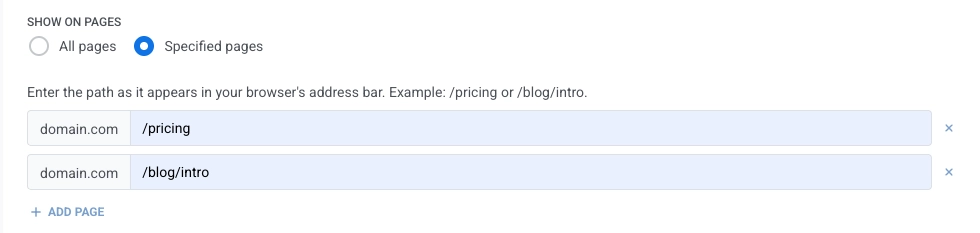
Bestimmte Seiten
Anchor link toZeigen Sie das Popup nur auf den von Ihnen aufgelisteten Seiten an. Klicken Sie auf + Seite hinzufügen, um weitere Zeilen hinzuzufügen, oder auf ×, um eine zu entfernen. Sie können bis zu 10 Seiten hinzufügen. Geben Sie jeden Pfad auf die gleiche Weise ein und stimmen Sie ihn ab wie bei Ausschlüssen auf „Alle Seiten“.
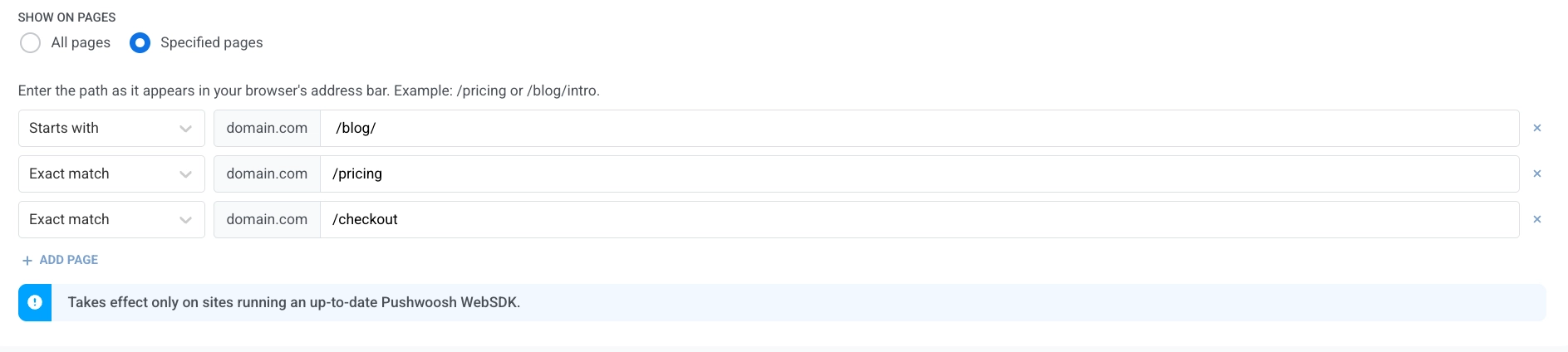
Klicken Sie auf Weiter, um fortzufahren.
Die Kampagne überprüfen
Anchor link toDer Überprüfen-Bildschirm fasst zusammen:
- Inhalt: die angehängten Web-Popup-Inhalte. Siehe Web-Popup-Inhalte auswählen. Eine Kampagne, die noch mit einem veralteten Abonnementformular anstelle von Web-Popup-Inhalten verknüpft ist, zeigt stattdessen den Namen dieses Formulars hier an.
- Zielgruppe: Alle Benutzer oder Zielgruppe mit dem ausgewählten Segmentnamen oder den benutzerdefinierten Bedingungen.
- Anzeigeeinstellungen: Gerät, die Seiten, auf denen das Web-Popup angezeigt wird (einschließlich Übereinstimmungstyp und etwaiger Ausschlüsse), Verzögerung und Häufigkeit.
Verwenden Sie OPTIONEN ÄNDERN in einem beliebigen Block, um zurückzuspringen und diesen Teil zu bearbeiten.
Der Vorschau-Bereich zeigt, wie das Web-Popup in einem Beispiel-Ansichtsfenster aussieht. Verwenden Sie INHALT BEARBEITEN, wenn Sie das zugrunde liegende Inhalts-Asset anpassen müssen.
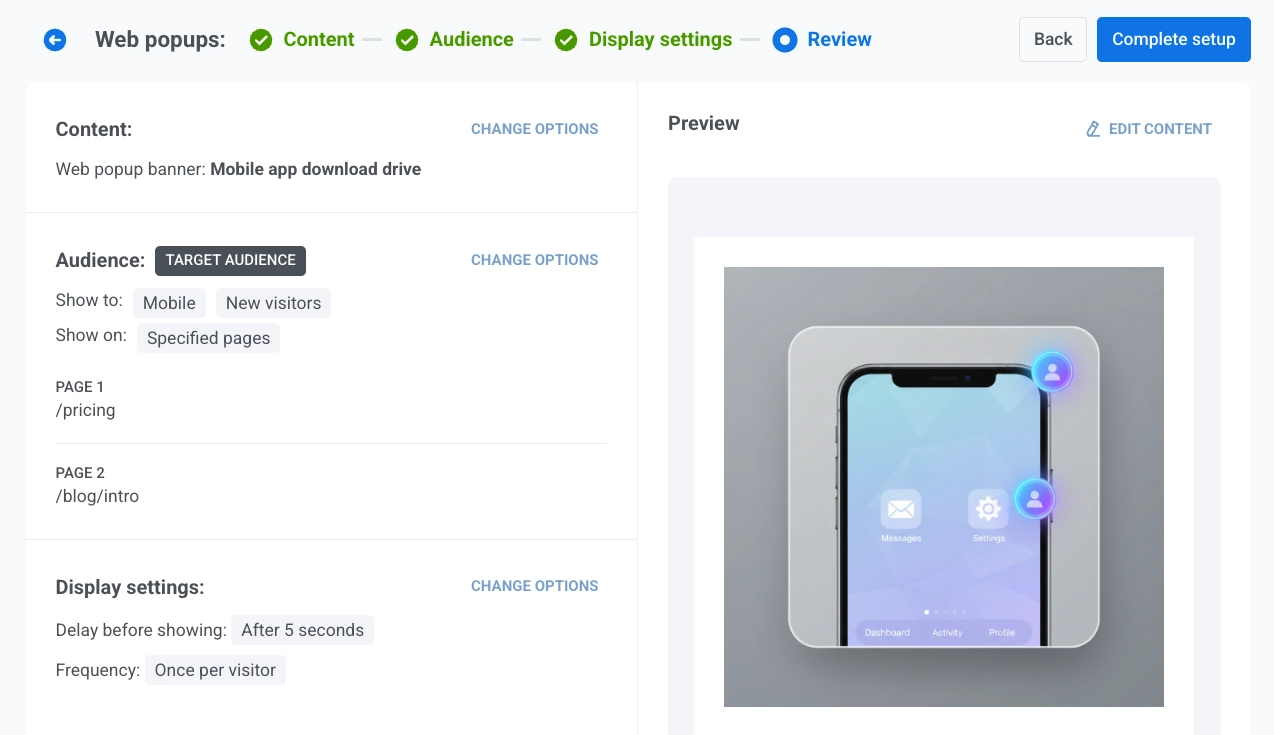
Wenn alles richtig aussieht, klicken Sie auf Einrichtung abschließen.
Wählen Sie dann eine Option aus dem Menü:
- Kampagne starten aktiviert das Web-Popup.
- Als Entwurf speichern speichert die Kampagne, ohne sie zu aktivieren. Wenn Sie bereit sind, live zu gehen, gehen Sie zu Campaigns → Web popups, suchen Sie den Entwurf in der Tabelle und klicken Sie in seiner Zeile auf Aktivieren. Verwenden Sie zuerst Kampagne bearbeiten im Menü für Zeilenaktionen, wenn Sie noch Einstellungen ändern müssen.
Informationen zum Suchen, Filtern und Verwalten von Kampagnen aus der Liste finden Sie unter Kampagnen anzeigen und verwalten.