Push-Abonnenten importieren
Wenn Sie von einem anderen Push-Anbieter migrieren, können Sie Ihre bestehende Push-Abonnentenbasis aus einer CSV-Datei in Pushwoosh importieren. Token funktionieren weiterhin, solange die App denselben APNs-Schlüssel, dasselbe Firebase-Projekt oder dieselben HMS-Anmeldeinformationen verwendet. Benutzer müssen die App nicht neu installieren oder die Berechtigung erneut erteilen.
Dieser Import registriert Geräte mit Push-Token. Es wird kein Segment erstellt. Importierte Geräte erhalten ein CSV-Import-Tag, mit dem Sie anschließend eines erstellen können. Um stattdessen eine Liste bereits registrierter User IDs oder Hardware IDs in ein Segment zu importieren, siehe Ein Segment importieren.
Unterstützte Plattformen
Anchor link toPushwoosh importiert Push-Token nur für die unten aufgeführten Plattformen.
Die Spalte device_type akzeptiert zwei verschiedene Formate, je nachdem, woher Ihre Datei stammt:
- Eine Zahl, wenn Ihr Export die plattformeigenen Codes von OneSignal verwendet.
- Ein Wort, wenn es sich um einen Amazon Pinpoint-Export oder eine von Ihnen manuell erstellte Datei handelt.
Mischen Sie die beiden Formate nicht in einer Datei, da dieselbe Zahl in jedem System eine andere Plattform bedeutet. Das Einfügen einer Zahl aus einer Nicht-OneSignal-Quelle kann dazu führen, dass Geräte unbemerkt unter der falschen Plattform importiert werden.
| Plattform | OneSignal device_type-Nummer | Akzeptierte Plattformnamen |
|---|---|---|
| iOS | 0 | ios, apns, apns_sandbox, apns_voip |
| Android | 1 | android, gcm, fcm |
| Amazon | 2 | amazon, adm, fireos |
| Windows | 6 | windows, wns |
| macOS | 9 | macos, osx |
| Huawei (HMS) | 13 | huawei, hms |
Zeilen mit einem anderen Wert werden übersprungen (siehe Warum eine Zeile übersprungen wird), einschließlich:
- OneSignals eigene Web-Push-, E-Mail- und SMS-Gerätetypen.
- Plattformen, die Pushwoosh nicht unterstützt, wie das eingestellte Windows Phone oder Baidu Push.
Web-Push-Abonnements können von keinem Anbieter übertragen werden. Diese Benutzer müssen sich über das Pushwoosh SDK auf Ihrer Website erneut anmelden.
Eine CSV-Datei vorbereiten
Anchor link toIhre CSV-Datei muss kleiner als 100 MB sein. Benennen Sie die Spalten genau wie unten gezeigt. Die Groß- und Kleinschreibung spielt keine Rolle. Sie können Spalten nicht in der Benutzeroberfläche zuordnen, also benennen Sie alle Kopfzeilen um, die nicht übereinstimmen:
| Kopfzeile | Wird zugeordnet zu |
|---|---|
identifier | Push-Token (erforderlich) |
device_type | Plattform (erforderlich) |
external_id oder external_user_id | User ID |
language | Gerätesprache |
tags | Ein JSON-Objekt mit benutzerdefinierten Tag-Werten |
invalid_identifier | OneSignals Flag für “abgemeldet”. Hier markierte Zeilen werden übersprungen |
Eine Zeitzonen-Spalte, falls vorhanden, wird nicht importiert, da ihr Format zwischen den Exportversionen unterschiedlich ist.
Beispiel-CSV
Anchor link toHier ist eine subscribers.csv mit zwei Geräten, eines verwendet einen Plattformnamen und das andere einen numerischen Code von OneSignal:
| identifier | device_type | external_id | language | tags |
|---|---|---|---|---|
ios-token-0001 | ios | user-1001 | en | {"plan":"pro"} |
android-token-0002 | 1 | user-1002 | en | {"plan":"free"} |
Darstellung von subscribers.csv im reinen Textformat:
identifier,device_type,external_id,language,tagsios-token-0001,ios,user-1001,en,"{""plan"":""pro""}"android-token-0002,1,user-1002,en,"{""plan"":""free""}"Wie man importiert
Anchor link to-
Gehen Sie zu Audience → Import CSV und wählen Sie die Karte Push-Abonnenten importieren.

-
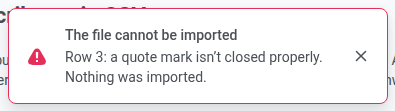
Wählen Sie Ihre CSV-Datei aus.
-
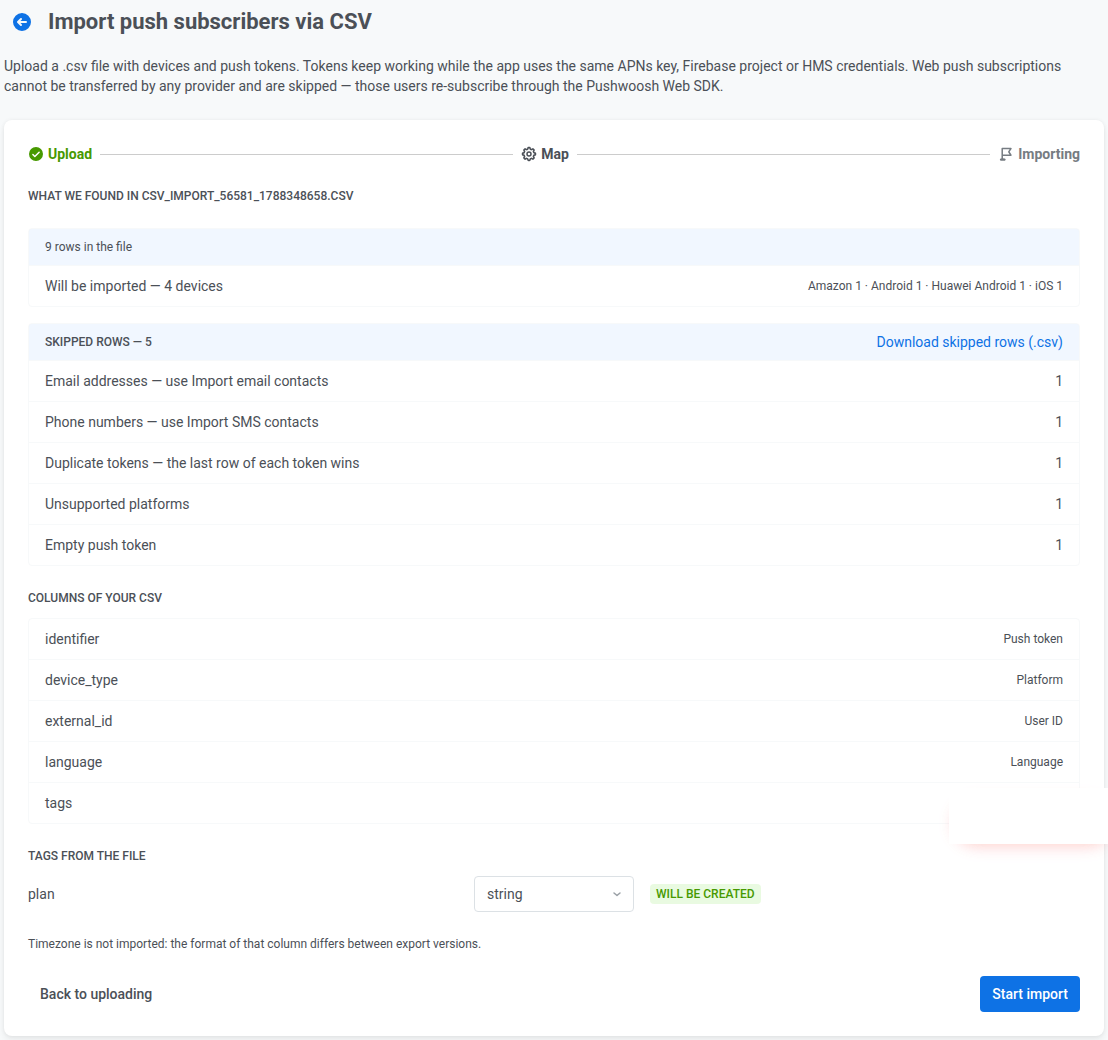
Überprüfen Sie die Zusammenfassung:
- Gesamtanzahl der Zeilen in der Datei und wie viele davon importierbar sind, aufgeschlüsselt nach Plattform.
- Übersprungene Zeilen, aufgeschlüsselt nach Grund, mit einem Link zum Herunterladen der übersprungenen Zeilen als CSV (Originalspalten plus eine
skip_reason-Spalte). - In der
tags-Spalte erkannte benutzerdefinierte Tags mit dem von Pushwoosh abgeleiteten Typ (string,integer,booleanoderdate). Wenn ein Tag-Name bereits in Ihrem Konto mit einem anderen Typ existiert, wird dies als Konflikt markiert. Sie können den Typ ändern oder dieses Tag für diesen Import überspringen.
-
Klicken Sie auf Import starten.
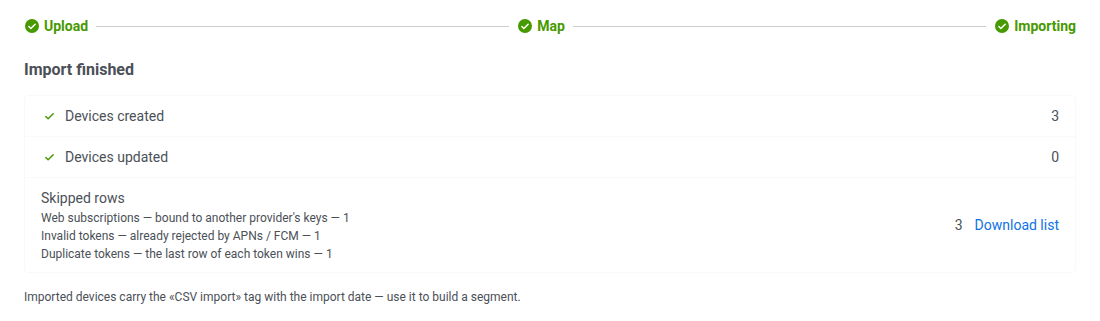
Wenn der Import abgeschlossen ist, prüfen Sie die Zahlen:
- Geräte erstellt: neue Geräte.
- Geräte aktualisiert: Geräte, die bereits existierten.
- Übersprungene Zeilen: Zeilen, die im Zuordnungsschritt (Schritt 3) ausgelassen wurden, aufgeschlüsselt nach Grund, mit einem Download-Link.
Warum eine Zeile übersprungen wird
Anchor link toDies sind die Gründe für das Überspringen, die in der Zuordnungszusammenfassung und in der CSV-Datei der übersprungenen Zeilen angezeigt werden.
| Grund | Ursache |
|---|---|
| Web-Abonnements | An die Schlüssel eines anderen Anbieters gebunden. Kann nicht übertragen werden |
| Ungültige Token | Bereits von APNs / FCM abgelehnt (OneSignals invalid_identifier-Flag) |
| E-Mail-Adressen | Verwenden Sie stattdessen Kontakte importieren |
| Telefonnummern | Verwenden Sie stattdessen Kontakte importieren |
| Doppelte Token | Derselbe Push-Token erscheint mehr als einmal in der Datei. Die erste Zeile gewinnt und spätere Zeilen werden übersprungen |
| Nicht unterstützte Plattform | Die Plattform wird von Pushwoosh nicht unterstützt (z. B. Windows Phone, Baidu) |
| Unbekannte Plattform | Der Plattformwert wird überhaupt nicht erkannt |
| Leerer Push-Token | Kein Wert in der Push-Token-Spalte |
Erneutes Importieren derselben Datei
Anchor link toPushwoosh generiert die Hardware ID (HWID) jedes importierten Geräts aus seinem Push-Token, und derselbe Token erzeugt immer dieselbe HWID. Wenn Sie also dieselbe Datei erneut importieren, werden diese bestehenden Geräte aktualisiert, anstatt Duplikate zu erstellen. Es ist sicher, einen Import nach der Behebung eines Zuordnungsproblems erneut auszuführen oder die Tag-Werte regelmäßig aus einem neuen Export neu zu synchronisieren.
Nach dem Import
Anchor link toImportierte Geräte werden mit dem Tag CSV-Import versehen, dessen Wert das Datum und die Uhrzeit des Imports ist. Dasselbe Tag wird vom Segmentimport verwendet. Verwenden Sie es, um ein Segment aus den importierten Geräten zu erstellen oder sie einzeln im User Explorer zu finden.