Eine Geozone erstellen
Erstellen Sie eine Geozone, um zu definieren, wo Ihre Kampagne ausgelöst wird und was passiert, wenn ein Benutzer diesen Bereich betritt: eine Push-Nachricht, ein Customer Journey-Event oder beides.
Gehen Sie zu Kampagnen → Geo-Kampagnen. Klicken Sie auf Geozone erstellen, um zu beginnen.

Legen Sie den Kampagnennamen und die aggregierten Statistiken fest
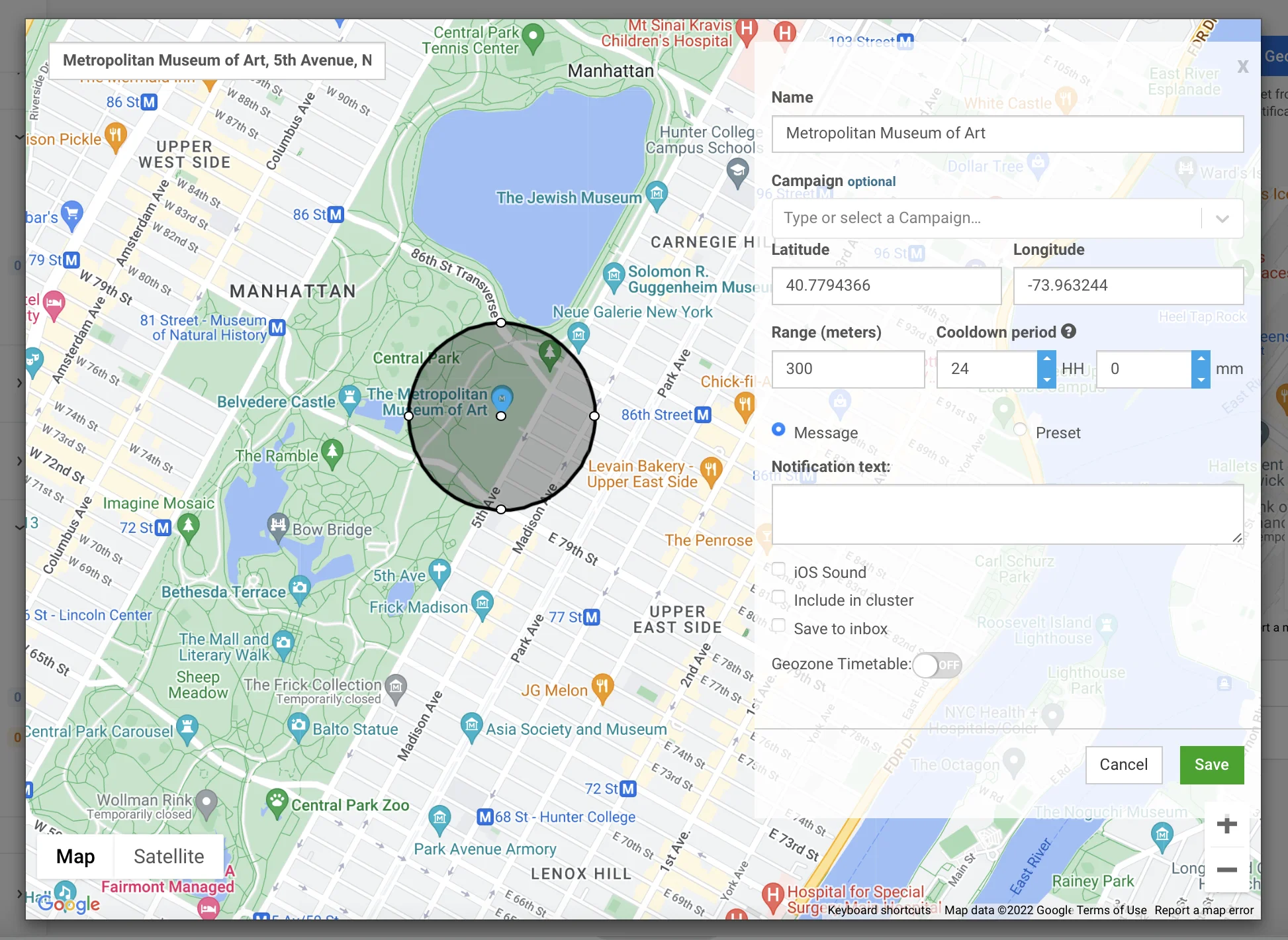
Anchor link toGeben Sie im Feld Kampagnenname eine Bezeichnung mit bis zu 64 Zeichen ein. Halten Sie sie kurz und wiedererkennbar, zum Beispiel Frühlingsverkauf in den Innenstadtgeschäften.
Optional können Sie im Feld Aggregierte Statistiken eine bestehende Kampagne auswählen. Push-Nachrichten von Geo-Kampagnen werden dann zusammen mit anderen Touchpoints in den aggregierten Nachrichtenstatistiken dieser Kampagne gezählt.
Wählen Sie Eintrittsaktionen
Anchor link toAktivieren Sie im Abschnitt Eintrittsaktionen eine beliebige Kombination dieser Aktionen. Lassen Sie mindestens eine aktiviert und geben Sie jeder ereignisbasierten Aktion einen anderen Ereignisnamen, wenn mehr als eine aktiviert ist.
Verwenden Sie diesen Vergleich, um zu entscheiden, welche Aktionen Sie aktivieren möchten:
| Aktion | Wählen Sie es, wenn | Beispielkampagne | Passt gut zu |
|---|---|---|---|
| Push senden | Sie möchten, dass Personen eine Nachricht sehen, sobald sie ankommen, ohne dass eine Journey erforderlich ist | ”20 % Rabatt heute”-Push in dem Moment, in dem ein Käufer das Geschäft betritt | Verweil-Event auslösen, damit Sie auch Personen markieren können, die länger geblieben sind, für eine spätere Follow-up-Nachricht |
| Event auslösen | Sie möchten einen längeren automatisierten Flow starten (mehrere Nachrichten über einen längeren Zeitraum), nicht nur einen einzigen Push | PW_GeozoneEntered startet eine Journey: Willkommensnachricht → 1 Tag warten → Erinnerung an die Kundenkarte | Austritts-Event auslösen, damit die Journey erst endet, wenn Sie sicher sind, dass die Person tatsächlich gegangen ist |
| Austritts-Event auslösen | Sie möchten sicher wissen, dass die Person gegangen ist. Diese Bestätigung kann verspätet eintreffen, was für eine Follow-up-Nachricht gut ist, die lange nach dem Besuch gesendet wird | PW_GeozoneExited löst eine “Wie war Ihr Besuch?”-Umfrage aus, sobald der Besuch bestätigt ist | Event auslösen, damit dieselbe Journey, die sie beim Eintritt begrüßt hat, auch beim Verlassen ordnungsgemäß abgeschlossen wird |
| Verweil-Event auslösen | Sie interessieren sich nur für Personen, die tatsächlich Zeit dort verbracht haben, nicht für Personen, die nur vorbeigegangen sind | PW_GeozoneDwell (Zeit im Inneren = 15 Min.) markiert “wirklich interessierte” Besucher für eine Follow-up-E-Mail | Austritt nach Stille annehmen, damit Sie beide Signale in Ihrem CRM erhalten, ohne die Person während des Besuchs jemals zu benachrichtigen |
| Austritt nach Stille annehmen | Ihre Standortverfolgung verliert oft das Signal (Veranstaltungsorte, Apps im Hintergrund), sodass ein bestätigter Austritt nicht zuverlässig ist. Dieses Event wird trotzdem ausgelöst, über einen Timer | PW_GeozoneExitedByTimeout (Stille = 2 Stunden) schließt Besuche in einem Stadion mit schwachem Signal ab | Verweil-Event auslösen, damit Sie den Besuch zuverlässig abschließen und trotzdem wissen, ob sie sich während ihres Aufenthalts tatsächlich engagiert haben |
Push senden
Anchor link toSendet die Push-Benachrichtigung, die Sie unten unter Die Push-Nachricht verfassen konfigurieren. Zum Beispiel erhält ein Gerät, das die Zone um 10:00 Uhr betritt, die Push-Nachricht sofort, solange die Abklingzeit die Zustellung erlaubt. Deaktivieren Sie diese Option, wenn Sie nur eine ereignisbasierte Aktion wünschen. Die Nachrichteneinstellungen verschwinden und Sie müssen sie nicht ausfüllen.

Event auslösen
Anchor link toLöst ein benutzerdefiniertes Event aus, wenn das Gerät die Zone betritt. Verwenden Sie es als Trigger-basierten Eintritt in eine Customer Journey. Zum Beispiel löst ein Gerät, das die Zone um 14:00 Uhr betritt, um 14:00 Uhr PW_GeozoneEntered aus. Eintritt und Event finden im selben Moment statt.
- Aktivieren Sie Event auslösen.
- Legen Sie den Ereignisnamen fest. Lassen Sie das Feld leer, um das Systemstandard-Event
PW_GeozoneEnteredzu verwenden, oder geben Sie Ihren eigenen Namen ein (bis zu 128 Zeichen).
Das Event enthält sechs Attribute: geozone_code, geozone_name, lat, lng, range und distance. Wenn die Geozone einem Cluster zugewiesen ist, enthält es auch cluster_code und cluster_name.

Austritts-Event auslösen
Anchor link toDieses Event wird nicht in dem Moment ausgelöst, in dem jemand die Zone verlässt. Das Gerät erkennt den Austritt zuerst. Es meldet den Austritt dann beim nächsten Kontakt mit Pushwoosh: ein periodischer Hintergrund-Check-in, der den Standort des Geräts sendet, keine ständige Live-Verbindung.
Wie schnell dieser Kontakt stattfindet, hängt vom Betriebssystem und den Hintergrundeinstellungen des Geräts ab, nicht von Pushwoosh. Daher kann die Verzögerung zwischen dem tatsächlichen Austritt und dem Event von einigen Sekunden bis zu mehreren Stunden reichen. Zum Beispiel löst ein Gerät, das um 15:00 Uhr die Zone verlässt, aber erst um 15:45 Uhr wieder Kontakt mit Pushwoosh aufnimmt, das Event um 15:45 Uhr aus, nicht um 15:00 Uhr.
Die Abklingzeit (Cooldown) steuert die Eintrittsaktionen, nicht diese. Wenn ein Gerät dieselbe Geozone innerhalb eines Abklingzeitfensters betritt, verlässt und wieder betritt, wird der wiederholte Eintritt unterdrückt, aber jeder tatsächliche Austritt löst dennoch sein eigenes Event aus. So können Sie am Ende mehr Austritts-Events als gesteuerte Eintritte für dieselbe Besuchsreihe haben.
- Aktivieren Sie Austritts-Event auslösen.
- Legen Sie den Namen des Austritts-Events fest. Lassen Sie das Feld leer, um das Systemstandard-Event
PW_GeozoneExitedzu verwenden, oder geben Sie Ihren eigenen Namen ein.

Verweil-Event auslösen
Anchor link toLöst ein benutzerdefiniertes Event aus, sobald das Gerät für die in Zeit im Inneren festgelegte Dauer in der Zone geblieben ist, gezählt ab dem Eintritt.
- Aktivieren Sie Verweil-Event auslösen.
- Stellen Sie Zeit im Inneren auf einen Wert von 1 bis 1440 Minuten ein.
- Legen Sie den Namen des Verweil-Events fest. Lassen Sie das Feld leer, um das Systemstandard-Event
PW_GeozoneDwellzu verwenden, oder geben Sie Ihren eigenen Namen ein.

Austritt nach Stille annehmen
Anchor link toLöst ein benutzerdefiniertes Event aus, sobald ein Gerät, das zuletzt innerhalb der Zone bestätigt wurde, für die in Stille vor Annahme festgelegte Dauer still wird (keine Standortaktualisierungen mehr an Pushwoosh sendet).
- Aktivieren Sie Austritt nach Stille annehmen.
- Stellen Sie Stille vor Annahme auf einen Wert von 5 bis 1440 Minuten ein.
- Legen Sie den Namen des angenommenen Austritts-Events fest. Lassen Sie das Feld leer, um das Systemstandard-Event
PW_GeozoneExitedByTimeoutzu verwenden, oder geben Sie Ihren eigenen Namen ein.

Die Push-Nachricht verfassen
Anchor link toWenn Push senden aktiviert ist, wählen Sie, wie Sie die Benachrichtigung verfassen möchten:
- Nachricht schreiben: Geben Sie den Push-Text direkt in das Formular ein (bis zu 1024 Zeichen). Verwenden Sie diese Option für eine schnelle, einmalige Nachricht in einer einzelnen Geozone.
- Bestehendes Preset verwenden: Wählen Sie ein gespeichertes Preset für vollständiges Templating mit Titel, Deep Link, benutzerdefiniertem Ton und plattformspezifischen Payloads. Um die Reihenfolge der Presets zu ändern, klicken Sie auf die Sortierschaltfläche neben dem Feld. Standard ist Name A→Z, und die gewählte Reihenfolge gilt auch für andere Push-Preset-Dropdowns, etwa bei einmaligen Pushes und im Push-Element in Journeys.
Konfigurieren Sie optionale Nachrichteneinstellungen:
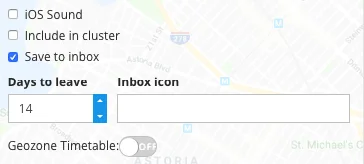
- Standardton auf iOS abspielen: Verwendet den System-Push-Ton auf iOS-Geräten.
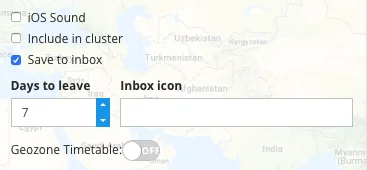
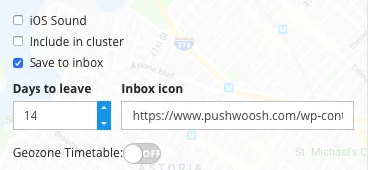
- Im Posteingang speichern: Behält nach der Zustellung eine Kopie des Pushs in der Inbox der App, damit der Benutzer sie später öffnen kann. Wenn aktiviert, legen Sie Posteingang verfällt (1–30 Tage) und optional eine Posteingang-Symbol-URL fest. Vollständige Save-to-Inbox-Optionen: Einen Push in der Inbox speichern.
Den Trigger-Standort festlegen
Anchor link toWählen Sie eine Form für den Trigger-Standort:
- Kreis: Suchen Sie nach einer Adresse, fügen Sie rohe Koordinaten in die Suchleiste ein oder klicken Sie irgendwo auf die Karte, um eine Markierung zu setzen. Ziehen Sie den Griff am Kreis, um den Bereich festzulegen. Der Bereich kann zwischen 50 m und 100 km eingestellt werden. Der Standardwert ist 200 m.
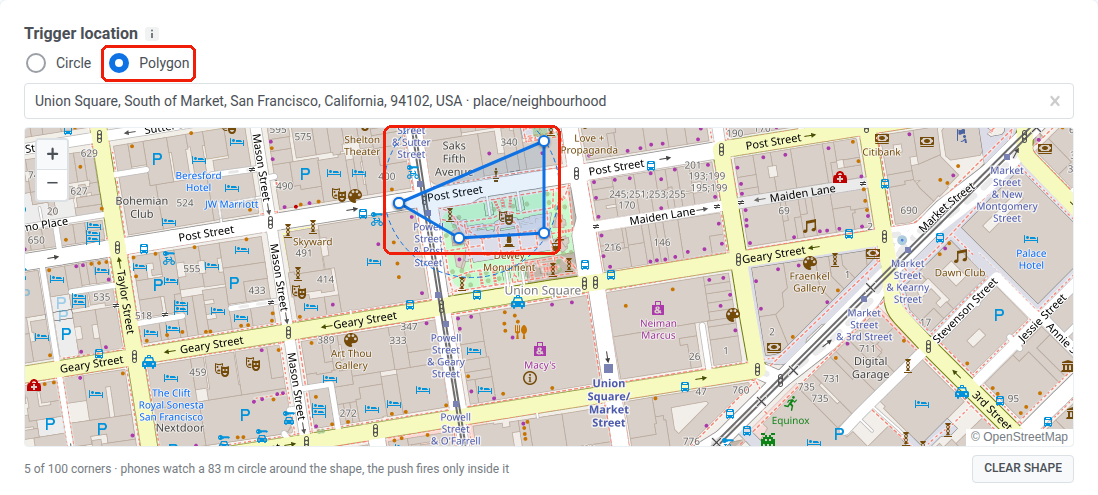
- Polygon: Klicken Sie auf die Karte, um Ecken einzeln zu setzen und so den Umriss des Bereichs nachzuzeichnen, zum Beispiel den Grundriss eines Einkaufszentrums oder den Umfang eines Veranstaltungsortes. Ziehen Sie eine Ecke, um sie zu verschieben, klicken Sie mit der rechten Maustaste auf eine Ecke, um sie zu löschen. Ein Polygon benötigt 3 bis 100 verschiedene Ecken. Sie müssen die Form nicht schließen, indem Sie erneut auf die erste Ecke klicken.
Sie können die Form beim Bearbeiten einer gespeicherten Geozone wechseln:
- Um eine Polygon-Geozone in einen Kreis umzuwandeln, wählen Sie Kreis und legen Sie wie gewohnt ein Zentrum und einen Bereich fest.
- Um eine Kreis-Geozone in ein Polygon umzuwandeln, wählen Sie Polygon und zeichnen Sie neue Ecken.
- Das Löschen aller Ecken eines Polygons (Form löschen) setzt es ebenfalls auf einen Kreis zurück.
Wählen Sie einen Cluster und eine Abklingzeit (Cooldown)
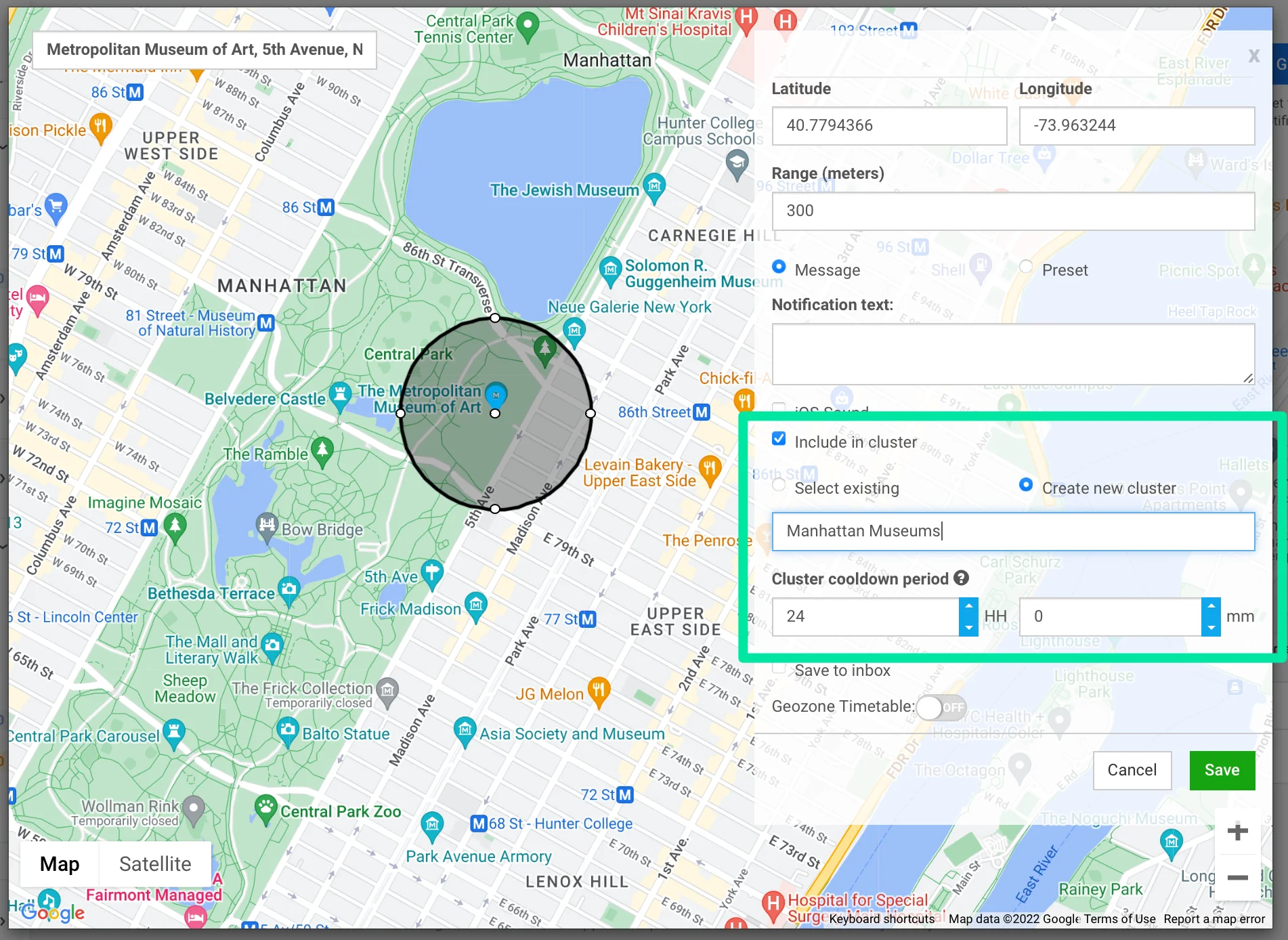
Anchor link toEine Abklingzeit (Cooldown) ist eine Ruhephase nach dem Senden einer Push-Nachricht. Bei einer eigenständigen Geozone erhält dasselbe Gerät keine weitere Benachrichtigung von dieser, bis die Abklingzeit abgelaufen ist, auch wenn es die Zone verlässt und wieder betritt. Wenn die Geozone zu einem Cluster gehört, gilt die Abklingzeit stattdessen für den gesamten Cluster: Das Gerät bleibt für jede Geozone in diesem Cluster stumm, nicht nur für die, die die Push-Nachricht gesendet hat.
Wählen Sie im Feld Cooldown einen von drei Modi:
| Modus | Wie die Abklingzeit eingestellt wird | Verhalten |
|---|---|---|
| Eigenständig | Stellen Sie Tage, Stunden und Minuten direkt für diese Geozone ein. Minimum ist 1 Minute. Maximum sind 41 Tage. | Die Abklingzeit gilt nur für diese Geozone. |
| Bestehenden Cluster verwenden | Wenden Sie die Abklingzeit eines bestehenden Clusters an. | Die Abklingzeit des Clusters überschreibt die eigene Abklingzeit dieser Geozone. |
| Neuer Cluster | Erstellen Sie einen neuen Cluster und legen Sie dessen Abklingzeit fest. Siehe Einen Cluster erstellen. | Die Abklingzeit des Clusters überschreibt die eigene Abklingzeit dieser Geozone. |
Planen Sie, wann die Kampagne ausgelöst werden kann
Anchor link toDer Abschnitt Kampagnenzeitplan begrenzt, wann Eintrittsaktionen ausgelöst werden können. Eine Push-Nachricht oder ein Eintritts-Event wird nur ausgeführt, wenn die Geozone in diesem Moment aktiv ist und die Abklingzeit die Zustellung erlaubt.
Begrenzen Sie die Kampagne auf einen Datumsbereich
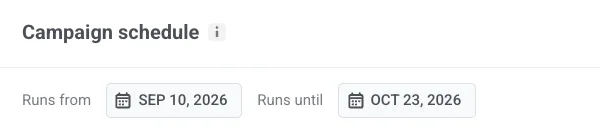
Anchor link toDiese Felder sind optional. Legen Sie sie fest, wenn die gesamte Kampagne innerhalb eines bestimmten Datumsbereichs laufen soll, zum Beispiel eine Feiertagsaktion vom 10. September bis zum 23. Oktober oder eine zeitlich begrenzte Ladeneröffnung.
- Läuft ab: der erste Tag, an dem die Geozone auslösen kann.
- Läuft bis: der letzte Tag, an dem die Geozone auslösen kann.
Wählen Sie, wie die Geozone läuft
Anchor link toWählen Sie Immer aktiv, um rund um die Uhr zu laufen, oder An ausgewählten Tagen und Stunden, um das Auslösen auf bestimmte Zeitfenster pro Wochentag zu beschränken.
Immer aktiv
Anchor link toDie Kampagne wird rund um die Uhr ausgelöst. Es ist keine weitere Zeitplankonfiguration erforderlich.

An ausgewählten Tagen und Stunden
Anchor link toDie Kampagne wird nur innerhalb der hier festgelegten Zeitfenster ausgelöst:
- Aktivieren Sie jeden Wochentag, an dem die Kampagne ausgelöst werden soll.
- Legen Sie eine Start- und Endzeit für diesen Tag fest.
Klicken Sie auf Speichern, um abzuschließen, unabhängig davon, welchen Modus Sie gewählt haben. Die Geozone wird sofort aktiviert. Wenn Sie einen Zeitplan festgelegt haben, werden Push-Nachrichten nur während der konfigurierten Zeitfenster ausgelöst.
Welche Aktionen dem Zeitplan folgen
Anchor link to- Push senden, Event auslösen und andere Aktionen, die ausgelöst werden, wenn ein Gerät die Zone betritt, werden nur während eines aktiven Zeitplanfensters und wenn die Abklingzeit die Zustellung erlaubt, ausgeführt.
- Austritts-Event auslösen, Verweil-Event auslösen und Austritt nach Stille annehmen folgen dem Besuch, nicht dem Zeitplan. Wenn ein Gerät während der aktiven Zeitplanphase eingetreten ist, können diese Aktionen auch nach Schließung des täglichen Zeitfensters noch ausgelöst werden.