Erstellen und Verwalten von Diagrammen in Dashboards
Wie man ein Diagramm erstellt
Anchor link toJedes Dashboard enthält Diagramme, die verschiedene Metriken anzeigen, was Ihnen einen umfassenden Einblick in die Leistung Ihrer Kampagnen und Anwendungen ermöglicht. Ein Dashboard kann bis zu 10 Diagramme enthalten.
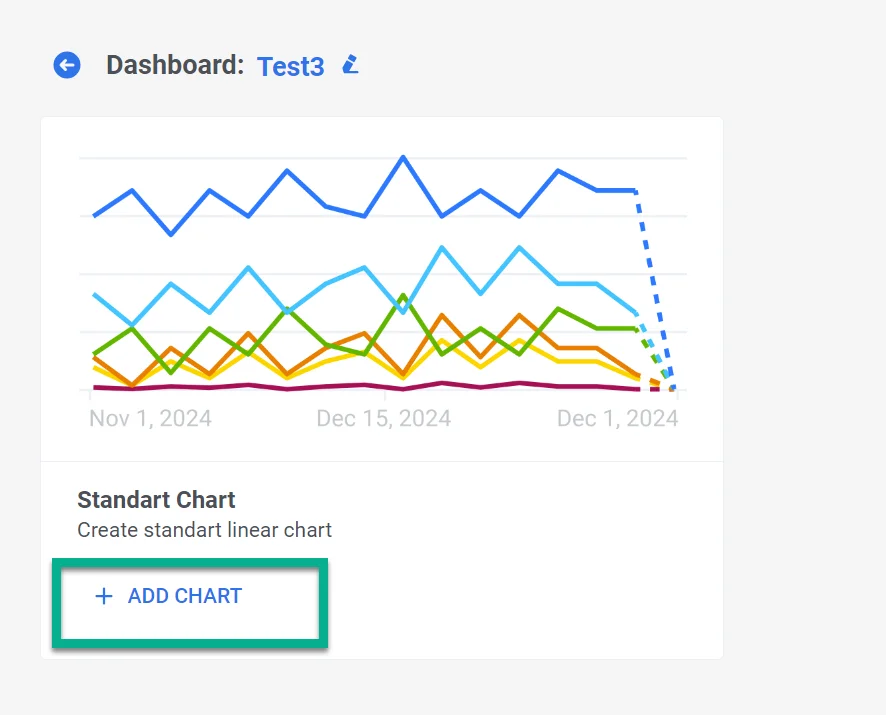
- Um ein Diagramm hinzuzufügen, klicken Sie im Dashboard Builder auf Diagramm hinzufügen.
- Geben Sie im sich öffnenden Diagramm-Widget einen beschreibenden und klaren Diagrammnamen an, der die enthaltenen Daten genau darstellt. Sie können den Diagrammnamen bei Bedarf jederzeit später bearbeiten.

Metriken auswählen
Anchor link toWählen Sie im Abschnitt Metriken die spezifischen Metriken aus, die Sie überwachen möchten. Sie können bis zu fünf Metriken auswählen, die in einem einzigen Diagramm angezeigt werden sollen. Dies ermöglicht eine umfassende Ansicht mehrerer Datenpunkte gleichzeitig.
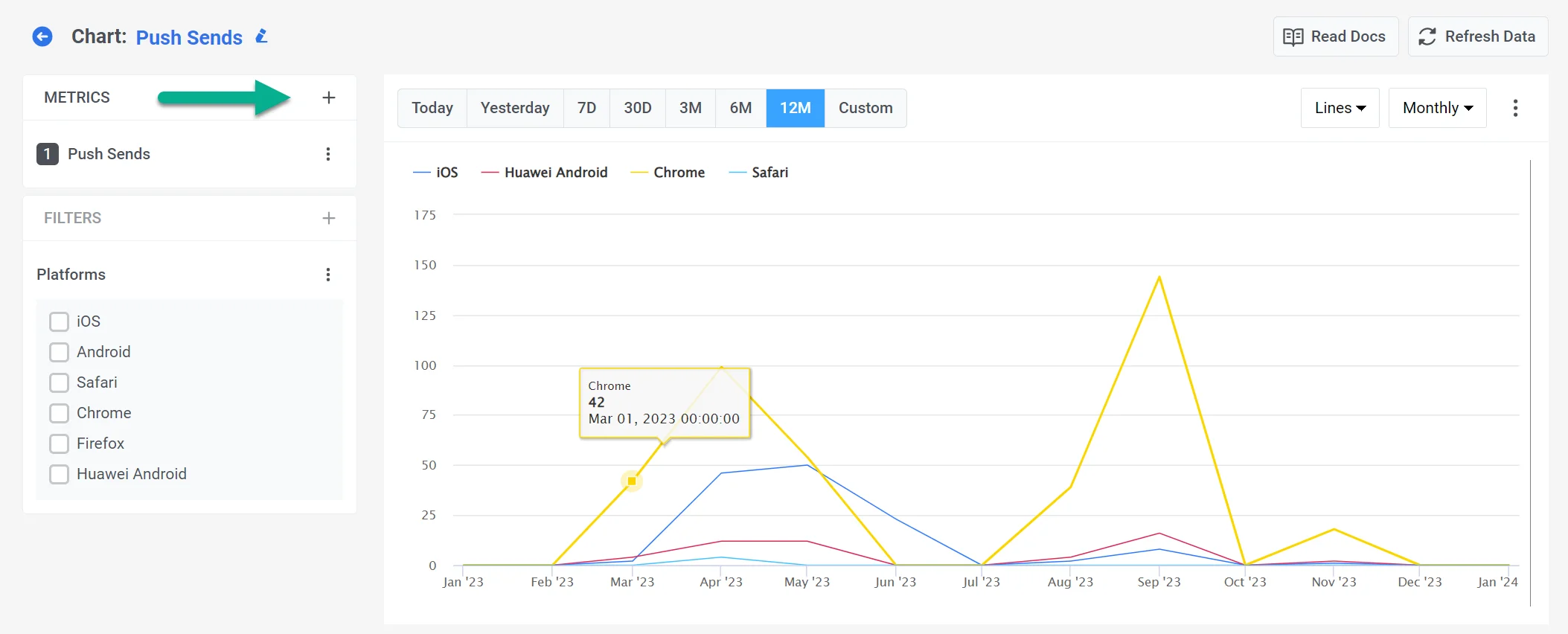
Alle verfügbaren Metriken sind in die folgenden Gruppen unterteilt:
- Kommunikationsmetriken, die Einblicke in die Leistung verschiedener Kommunikationskanäle bieten. Mehr erfahren
- Zielgruppenmetriken, die Einblicke in die Zielgruppe Ihrer Anwendung bieten. Mehr erfahren
- Finanzmetriken, die Stripe-Transaktionsdaten (Umsatz und Abonnements) widerspiegeln, die Ihren Pushwoosh-Kampagnen zugeordnet sind. Mehr erfahren
- Ereignismetriken, die es Ihnen ermöglichen, das Nutzerverhalten durch die Untersuchung ereignisbezogener Metriken zu verstehen. Mehr erfahren
- Tag-Metriken, die es Ihnen ermöglichen, die Reichweite und Verteilung von Tags in Ihrer Nutzerbasis zu verstehen. Mehr erfahren
Sie können Metriken aus verschiedenen Gruppen kombinieren, um Ihr Diagramm an Ihre Bedürfnisse anzupassen.
Visualisierung
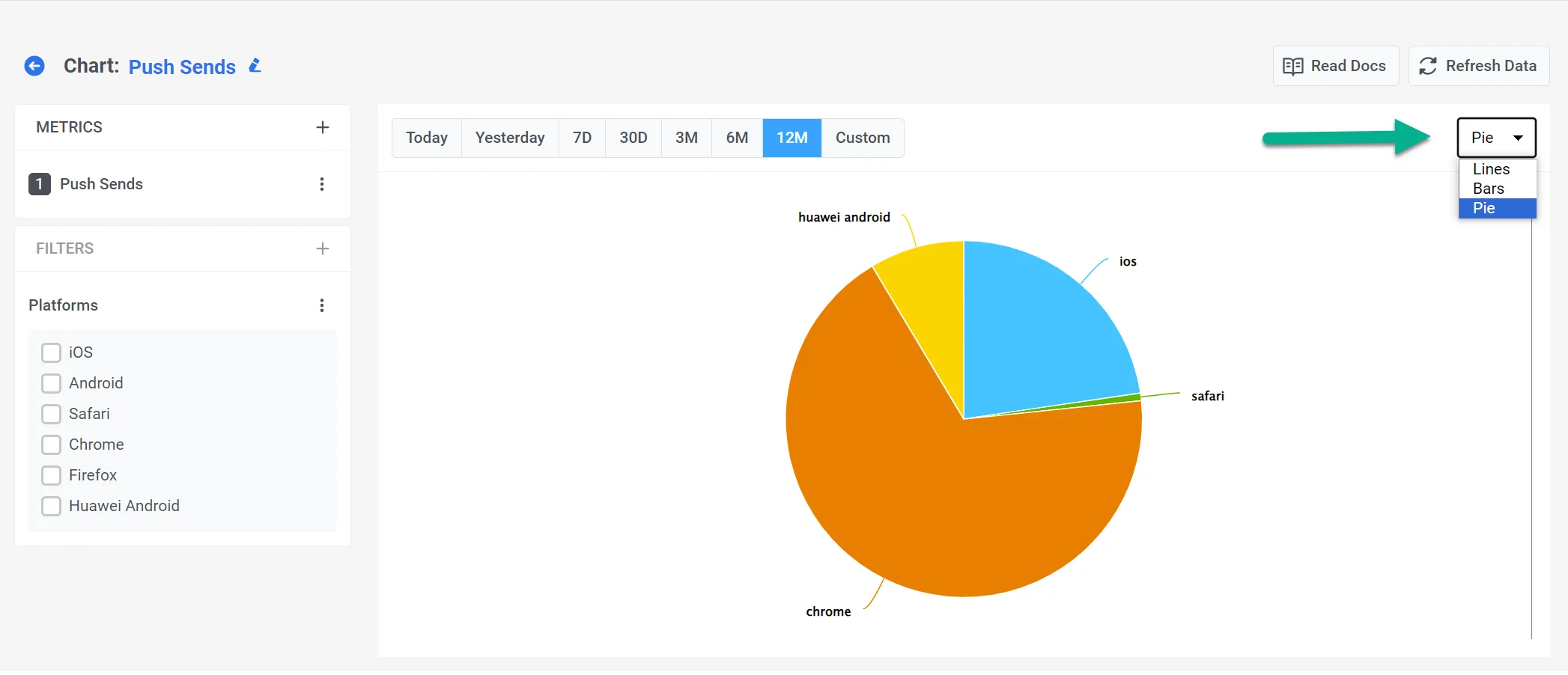
Anchor link toDer Dashboard Builder unterstützt verschiedene Arten von Visualisierungen, darunter:
- Linien – Ideal für die Trendanalyse über die Zeit.
- Balken – Nützlich zum Vergleichen von Werten über Kategorien hinweg.
- Kreis – Am besten geeignet zur Darstellung prozentualer Aufschlüsselungen.
Geben Sie oben auf der Seite den Zeitraum an oder legen Sie einen benutzerdefinierten Zeitraum fest. Sie können auch das Intervall festlegen, in dem Ihre Daten angezeigt werden: Täglich oder Stündlich für Zeiträume bis zu 30 Tagen und Täglich oder Monatlich für längere Zeiträume.
Für eine detailliertere Analyse Ihrer Daten verweisen wir auf die Abschnitte Filter und Aufschlüsselungen.
Daten exportieren
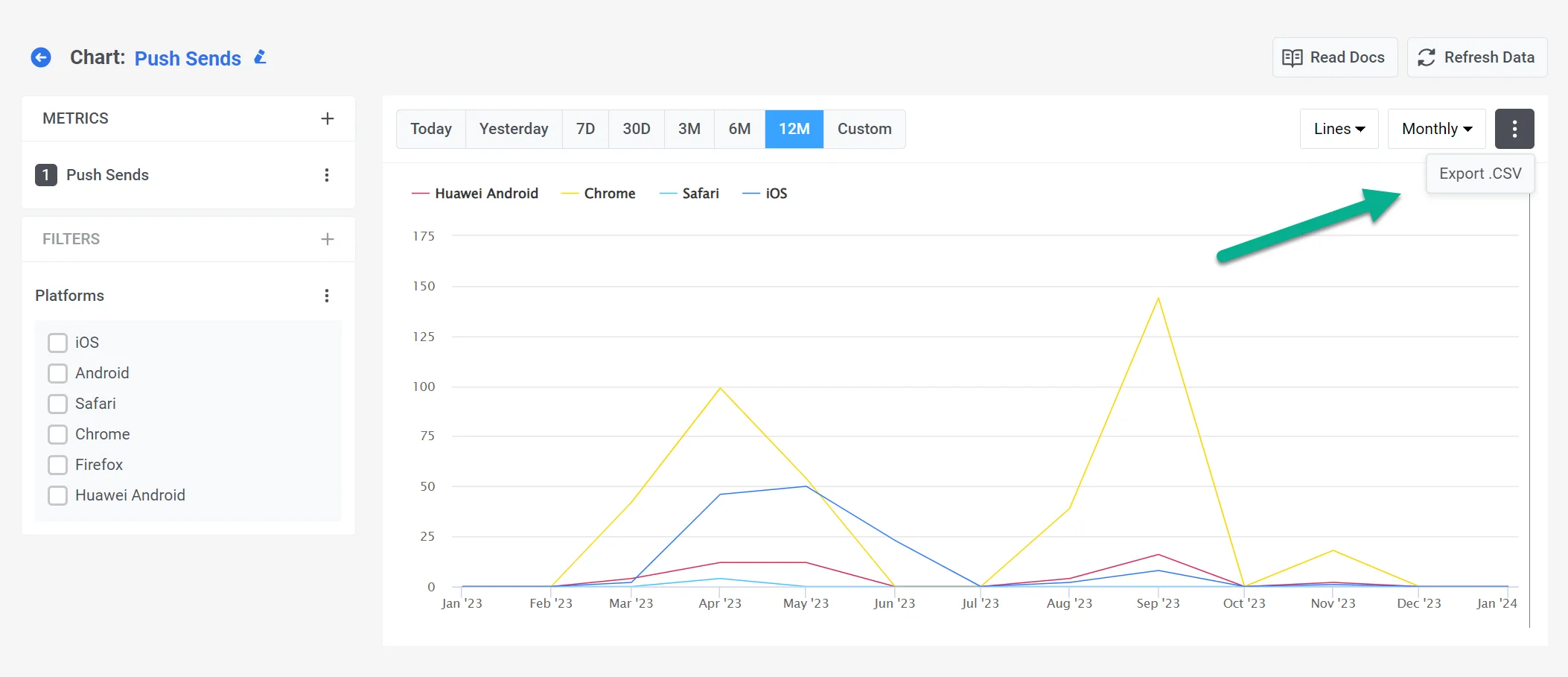
Anchor link toSie können Ihr Diagramm auch als CSV-Datei exportieren. Klicken Sie dazu auf die drei Punkte in der oberen rechten Ecke des Berichts.