Benutzerzugriff und Berechtigungen verwalten
Pushwoosh ermöglicht es Ihrem gesamten Team, innerhalb eines einzigen Kontos zusammenzuarbeiten, sodass Teammitglieder ihre spezifischen Aufgaben gleichzeitig ausführen können.
Sie können Teammitglieder einladen und Berechtigungen basierend auf ihren Rollen und Verantwortlichkeiten zuweisen. Dies gewährleistet eine effiziente Zusammenarbeit bei gleichzeitiger Kontrolle über den Kontozugriff.
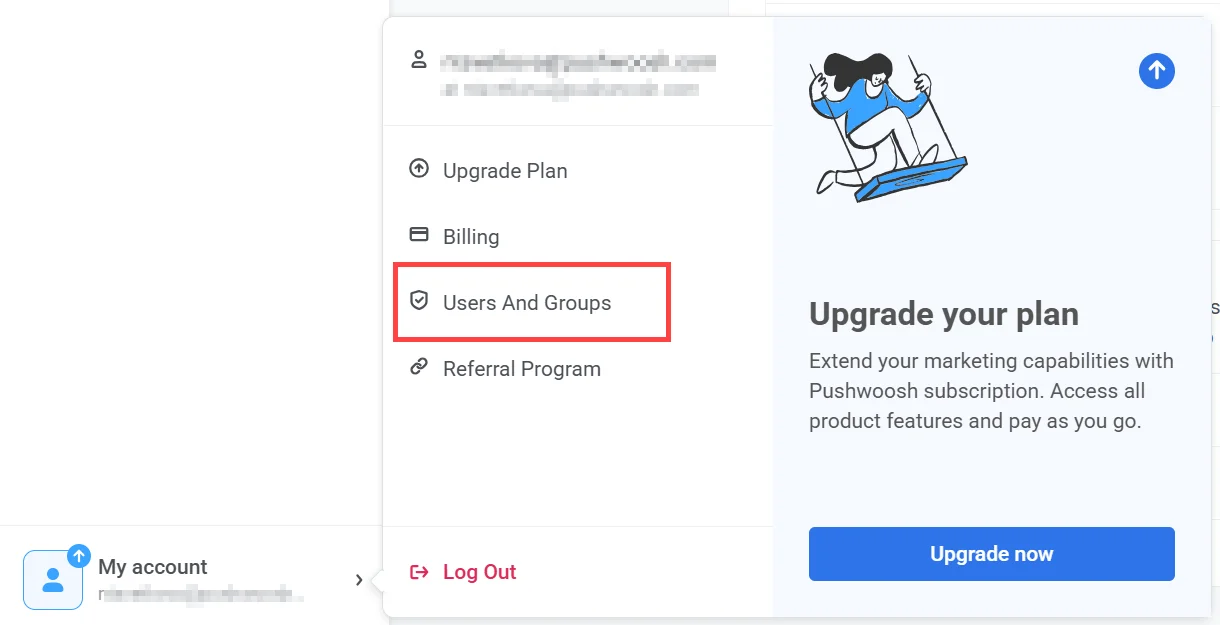
Um den Teamzugriff zu verwalten, Rollen zuzuweisen und neue Benutzer einzuladen, gehen Sie zu Mein Konto → Benutzer und Gruppen, wodurch die Seite Benutzer und Rollen geöffnet wird (der Menüpunkt und der Seitentitel benennen denselben Bildschirm). Zum Öffnen ist die Berechtigung Benutzer verwalten erforderlich.
Der Teamzugriff ist auf vier Registerkarten aufgeteilt: Benutzer, Einladungen, Rollen (ehem. Gruppen) und Authentifizierungsverlauf.
Benutzer
Anchor link toDie Registerkarte Benutzer zeigt eine Liste aller Teammitglieder mit Zugriff auf Ihr Konto. Die Rolle des Kontoinhabers kann nicht geändert und sein Zugriff kann nicht entzogen werden.
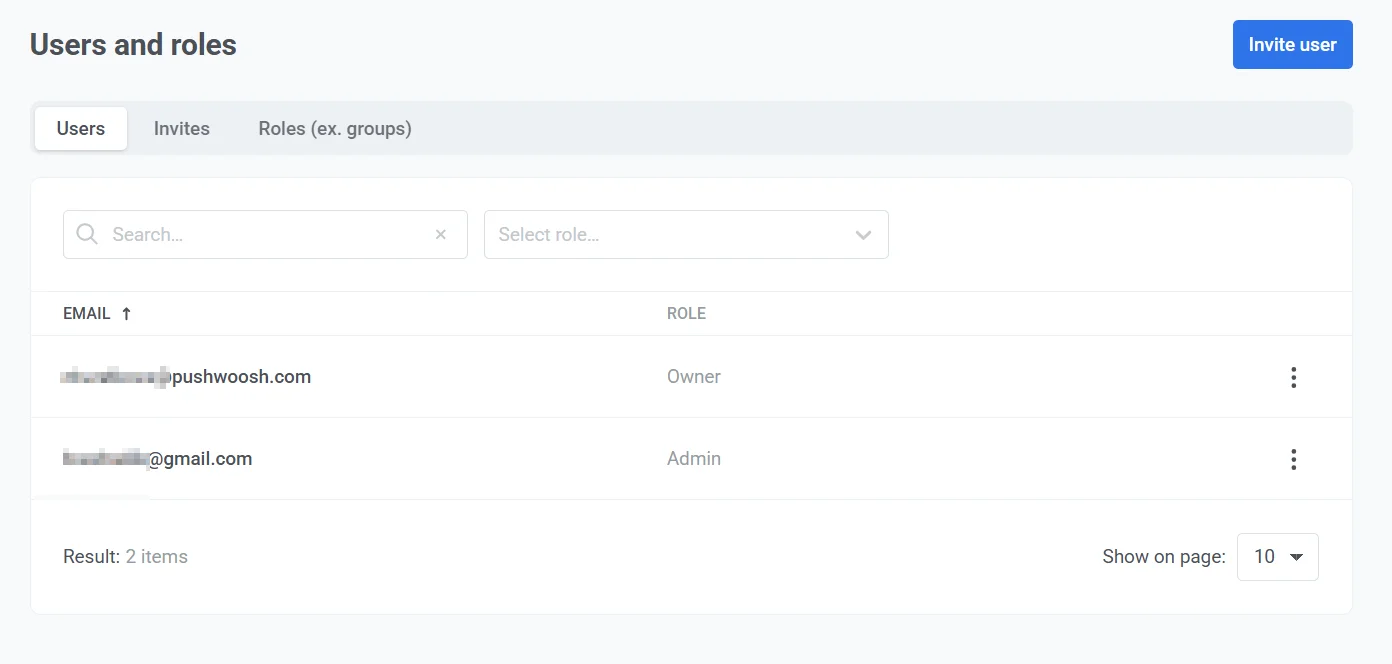
In dieser Registerkarte können Sie:
- Nach Benutzern per E-Mail suchen.
- Benutzer nach Rolle über das Dropdown-Menü filtern.
- Zugewiesene Rollen für jeden Benutzer anzeigen.
- Die Rolle eines Benutzers ändern oder den Zugriff entziehen, indem Sie auf das Drei-Punkte-Menü neben seiner E-Mail klicken und die gewünschte Option auswählen.
So laden Sie einen Benutzer ein
Anchor link toUm neue Benutzer zu Ihrem Konto hinzuzufügen, indem Sie ihnen eine E-Mail-Einladung mit einem Verifizierungslink senden, folgen Sie diesen Schritten:
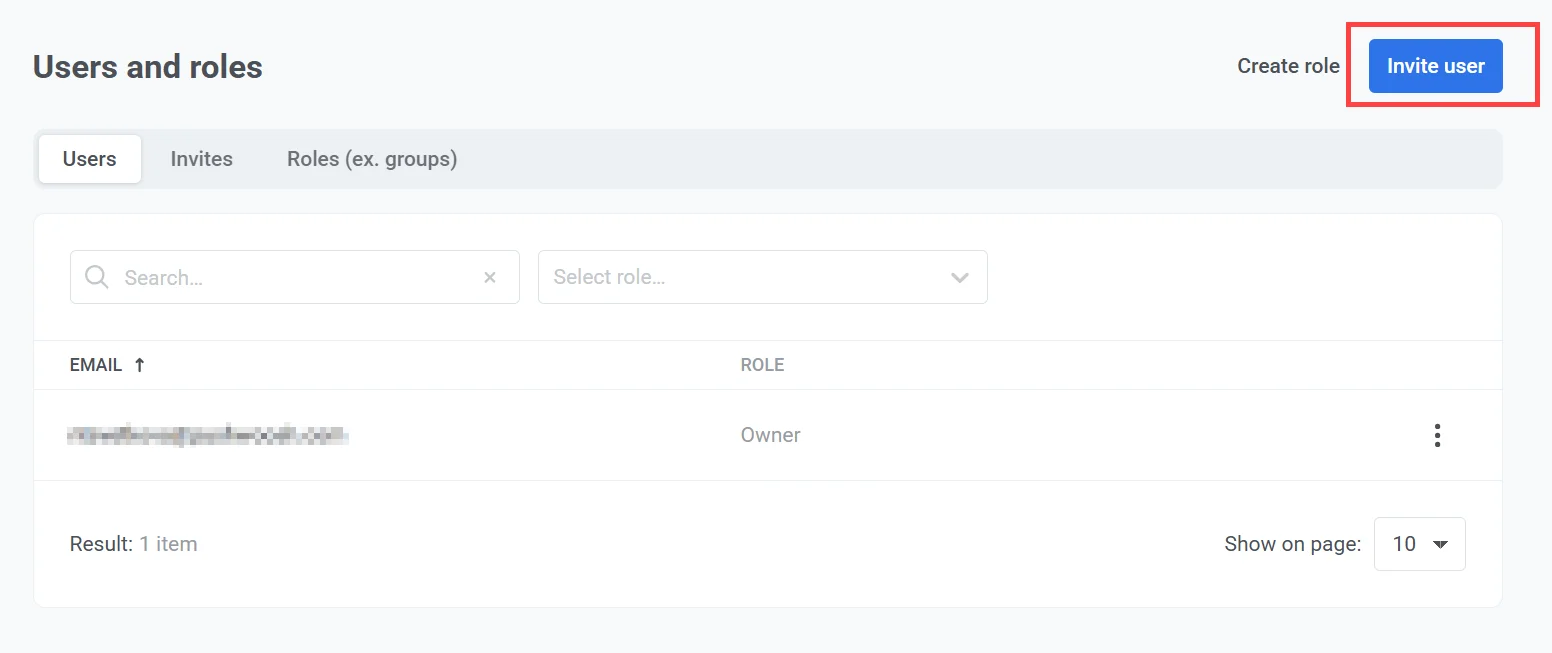
- Klicken Sie auf Benutzer einladen.
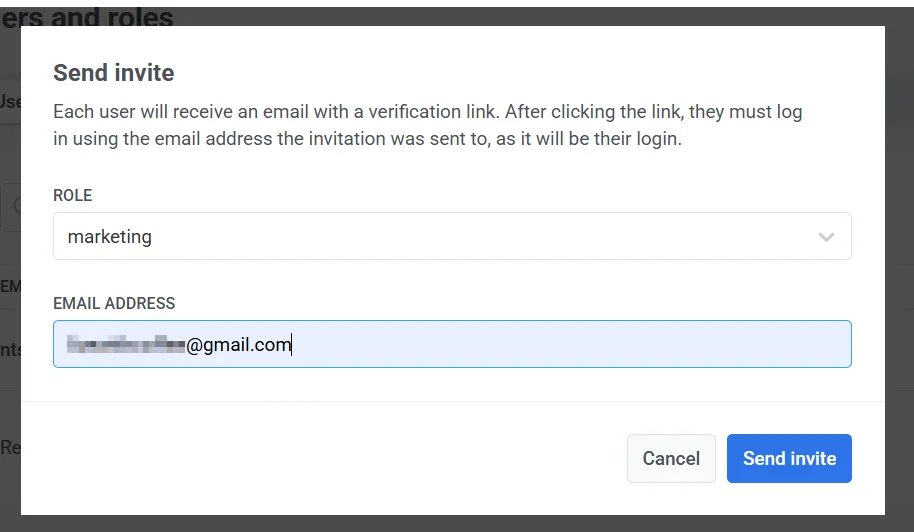
- Wählen Sie im Feld Rolle die passende Rolle für den neuen Benutzer aus.
- Geben Sie die E-Mail-Adresse des Benutzers in das dafür vorgesehene Feld ein.
-
Klicken Sie auf Einladung senden, um die Einladung zu versenden. Sobald die Einladung gesendet wurde, erscheinen die E-Mail des Empfängers, das Einladungsdatum und der Status in der Liste Einladungen.
-
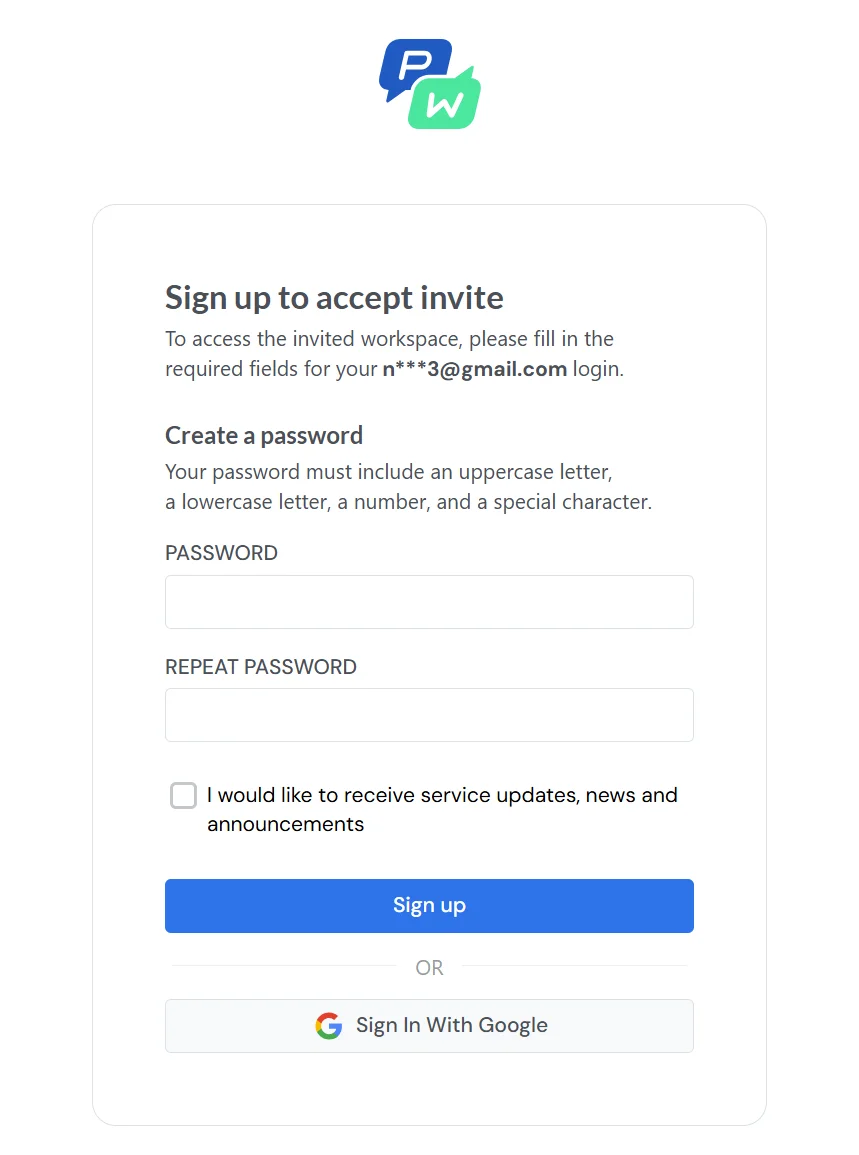
Der eingeladene Benutzer erhält eine E-Mail mit einem Verifizierungslink. Nachdem der Benutzer auf den Verifizierungslink geklickt hat, muss er sich entweder registrieren oder anmelden. Er kann sich auch mit Google anmelden. Sobald dies abgeschlossen ist, erhält er automatisch Zugriff auf das Konto, zu dem er eingeladen wurde.
Einladungsstatus
Anchor link toJede Einladung hat einen Status, der ihren aktuellen Zustand anzeigt:
- Angenommen: Der Benutzer hat die Einladung angenommen und ist dem Konto erfolgreich beigetreten.
- Gesendet: Die Einladung wurde gesendet, aber noch nicht angenommen.
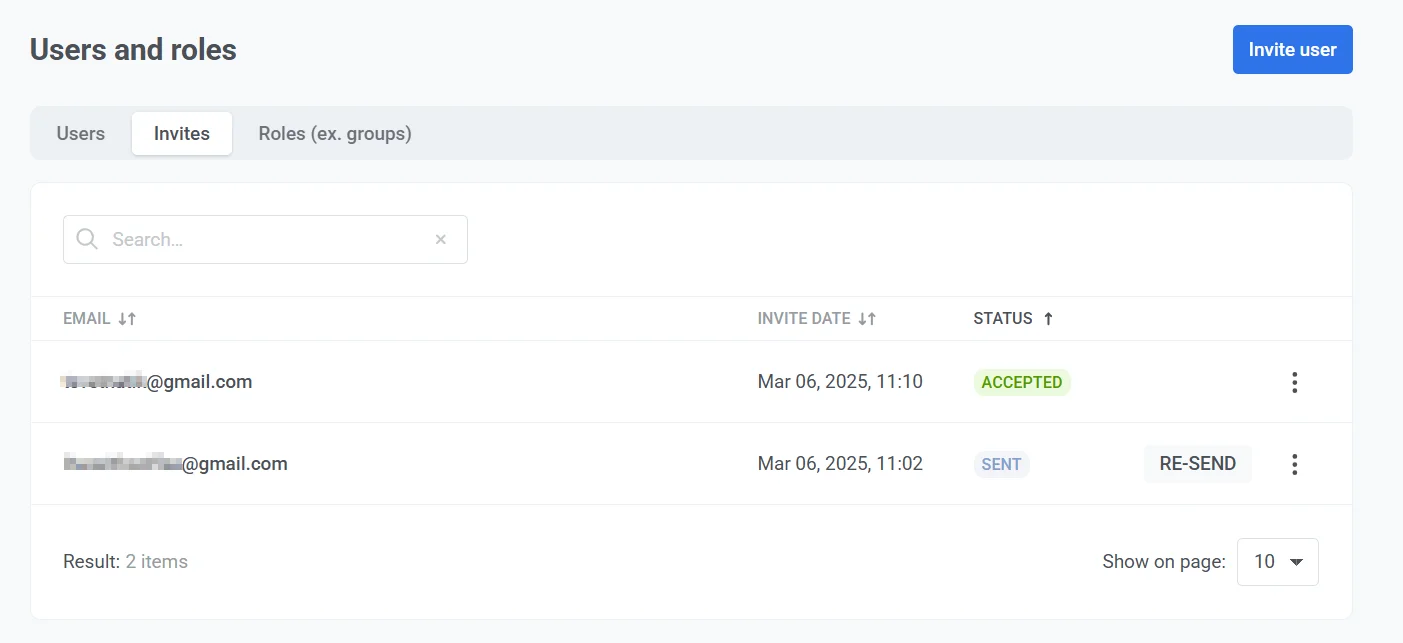
Wenn die Einladung nicht angenommen wurde oder der Eingeladene sie nicht erhalten hat, klicken Sie nach einer Stunde auf Erneut senden, um sie erneut zu senden.
Um den Zugriff zu entziehen, klicken Sie auf das Drei-Punkte-Menü neben der E-Mail-Adresse des Eingeladenen und wählen Sie Zugriff entziehen.
Erstellen und Verwalten von Rollen (ehem. Gruppen)
Anchor link toDer Abschnitt Benutzer und Rollen ermöglicht es Administratoren, Benutzerkonten, Rollen und Berechtigungen innerhalb des Systems zu verwalten.
Eine neue Rolle erstellen
Anchor link toSie können benutzerdefinierte Rollen mit spezifischen Berechtigungen erstellen, um den Benutzerzugriff innerhalb des Systems zu verwalten.
So erstellen Sie eine neue Rolle:
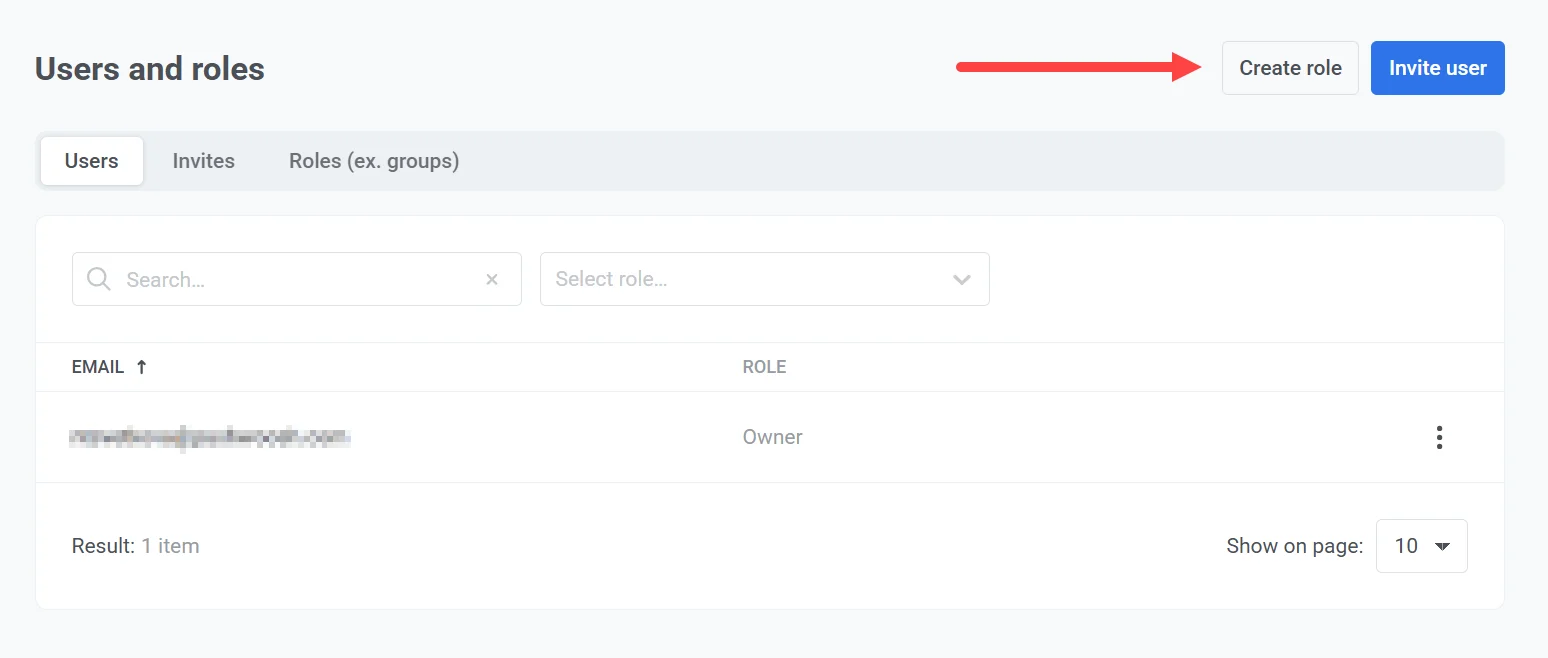
- Klicken Sie oben rechts auf Rolle hinzufügen.
- Geben Sie einen Rollennamen in das Feld Name ein.
- Wählen Sie die erforderlichen Berechtigungen aus, indem Sie die entsprechenden Kontrollkästchen aktivieren.
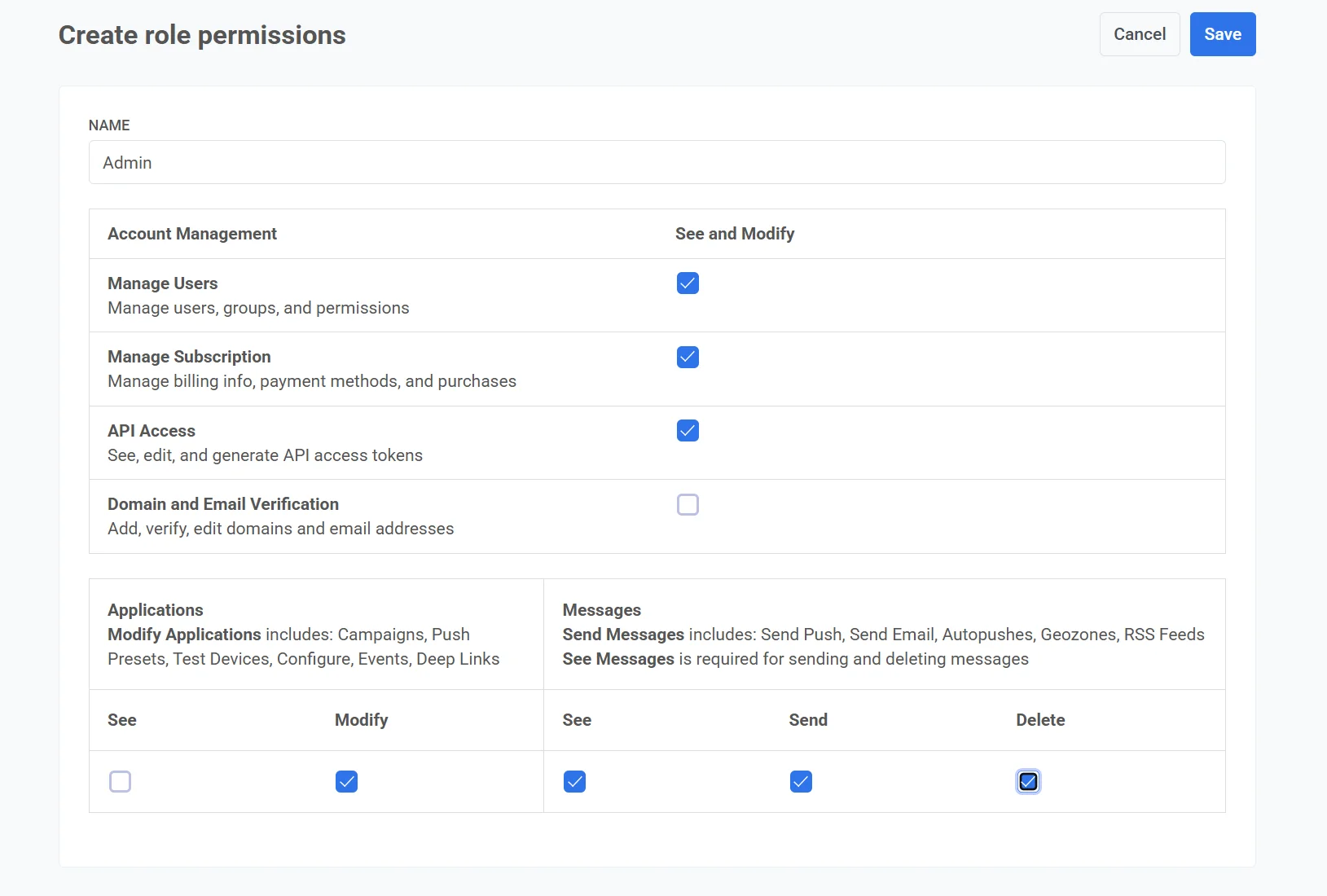
Verfügbare Berechtigungen
Anchor link to| Kategorie | Berechtigung | Beschreibung |
|---|---|---|
| Kontoverwaltung | Benutzer verwalten | Ermöglicht die Verwaltung von Benutzern, Rollen und Berechtigungen. |
| Abonnement verwalten | Ermöglicht die Verwaltung von Rechnungsinformationen, Zahlungsmethoden und Käufen. | |
| API-Zugriff | Ermöglicht das Anzeigen, Bearbeiten und Generieren von API-Zugriffstoken. Erfordert außerdem Personenbezogene Daten, da ein API-Token die gesamte Zielgruppe lesen kann. | |
| Domain- und E-Mail-Verifizierung | Ermöglicht das Hinzufügen, Verifizieren und Bearbeiten von Domains und E-Mail-Adressen. | |
| Anwendungen | Anwendungen sehen | Ermöglicht das Anzeigen von anwendungsbezogenen Daten. |
| Anwendungen ändern | Steuert den Zugriff auf die Verwaltung von Kampagnen, Push-Presets, Testgeräten, Konfigurationen, Ereignissen und Deep-Links. | |
| Nachrichten | Nachrichten sehen | Wichtig: Erforderlich zum Senden und Löschen von Nachrichten. |
| Nachrichten senden | Erteilt die Berechtigung zum Senden von Push-Benachrichtigungen, E-Mails, Autopushes, Geozones und RSS-Feeds. | |
| Nachrichten genehmigen | Ermöglicht dem Benutzer, eingereichte Push-Presets und E-Mail-Vorlagen zu überprüfen und sie zu genehmigen oder abzulehnen. Nur relevant, wenn die Inhaltsgenehmigung für das Konto aktiviert ist. | |
| Nachrichten löschen | Ermöglicht das Löschen von Nachrichten aus dem System. | |
| Anzeigeninventar | E-Mail-Anzeigen sehen | Ermöglicht das Öffnen des Bildschirms Anzeigeninventar zum Anzeigen von Kampagnen und Creatives sowie der Kampagnenauswahl in Gesponserten Push-Nachrichten. Nur relevant, wenn Anzeigenplatz für das Konto aktiviert ist. |
| E-Mail-Anzeigen ändern | Ermöglicht das Erstellen, Bearbeiten und Löschen von Kampagnen und Creatives im Anzeigeninventar. Ohne diese Berechtigung ist der Bildschirm schreibgeschützt. | |
| Personenbezogene Daten | Personenbezogene Daten | Ermöglicht das Anzeigen und Exportieren der Zielgruppe: Geräte, E-Mail-Adressen, Telefonnummern, HWIDs, User IDs und Push-Token. Ohne diese Berechtigung kann die Rolle weiterhin Nachrichten erstellen und senden. Siehe Was die Berechtigung Personenbezogene Daten steuert. |
-
Überprüfen Sie die ausgewählten Berechtigungen.
-
Klicken Sie auf Speichern, um die Rolle zu erstellen. Um den Vorgang abzubrechen, klicken Sie auf Abbrechen.
Die neue Rolle erscheint nun in der Liste Rollen (ehem. Gruppen) und kann bei Bedarf Benutzern zugewiesen werden.
Was die Berechtigung Personenbezogene Daten steuert
Anchor link toDie Berechtigung Personenbezogene Daten legt fest, ob eine Rolle sehen kann, wer zur Zielgruppe gehört. Ohne sie können Benutzer der Rolle weiterhin Segmente erstellen, Nachrichten senden sowie Anzahlen und aggregierte Statistiken sehen, aber alle Bildschirme und Exporte, die einzelne Benutzer auflisten, sind nicht verfügbar:
- User Explorer und die E-Mail-Sperrliste.
- Segment-Exporte, die Benutzerliste auf der Seite eines Segments und der Export der Benutzerliste für ein Event.
- Empfänger-Exporte in den Statistiken für Push, E-Mail sowie SMS und Messenger, Find recipient und die Downloads für zurückgewiesene E-Mails und fehlgeschlagene Geräte im Zustellbericht.
- Der Tab Audience und Exporte von Formulareinsendungen in den In-App-Statistiken.
- Benutzer-Exporte in Customer Journey: Export users an einem Element, Export point users und die Suche im User Flow auf dem Canvas.
- Abonnenten-Exporte für Abonnementformulare und Benutzer-Exporte für Kontrollgruppen.
- API-Zugriffstoken, da ein Token dieselben Daten exportieren kann.
Neue Rollen haben die Berechtigung Personenbezogene Daten standardmäßig nicht. Die Standardrolle Admins hat sie. Um sie einer anderen Rolle zu erteilen, wählen Sie Personenbezogene Daten aus, wenn Sie die Rollenberechtigungen bearbeiten.
Wenn Ihre Rolle die Berechtigung Personenbezogene Daten nicht hat, werden Ihnen die oben aufgeführten Schaltflächen und Menüpunkte überhaupt nicht angezeigt. Deshalb sieht ein Kollege mit einer anderen Rolle möglicherweise eine Export-Schaltfläche, die Sie nicht sehen. User Explorer und die E-Mail-Sperrliste zeigen stattdessen eine Seite Access forbidden an.
Rollen verwalten
Anchor link toDie Registerkarte Rollen (ehem. Gruppen) ermöglicht es Administratoren, Benutzerrollen innerhalb des Systems anzuzeigen, zu verwalten und zu konfigurieren. Sie zeigt eine Liste der vorhandenen Rollen zusammen mit der Anzahl der Benutzer, die jeder Rolle zugewiesen sind. Sie können die Suchleiste verwenden, um Rollen schnell nach Namen zu filtern.
Um eine bestimmte Rolle zu verwalten, klicken Sie auf das Drei-Punkte-Menü (⋮) daneben, um auf verfügbare Aktionen wie das Bearbeiten von Berechtigungen, das Verwalten von Mitgliedern oder das Löschen der Rolle zuzugreifen.
Rollenberechtigungen bearbeiten
Anchor link to- Klicken Sie auf das Drei-Punkte-Menü (⋮) neben der Rolle.
- Wählen Sie Berechtigungen bearbeiten.
- Ändern Sie die Berechtigungen nach Bedarf.
- Speichern Sie die Änderungen, um die aktualisierten Berechtigungen anzuwenden.
Rollenmitglieder verwalten
Anchor link to- Klicken Sie auf das Drei-Punkte-Menü (⋮) neben der Rolle.
- Wählen Sie Mitglieder verwalten.
- Wählen Sie im erscheinenden Pop-up-Fenster Benutzer aus oder ab, um sie der Rolle zuzuweisen oder zu entfernen.
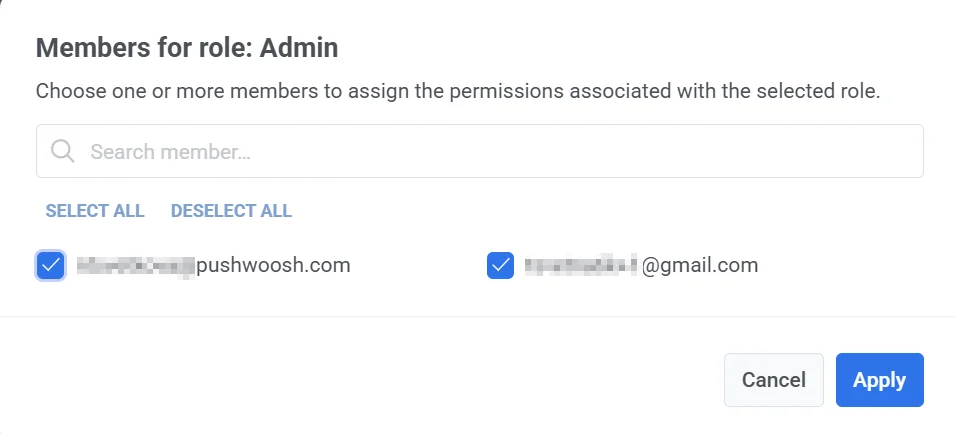
- Klicken Sie auf Anwenden, um die Änderungen zu speichern.
Eine Rolle löschen
Anchor link toSo löschen Sie eine Rolle:
- Klicken Sie auf das Drei-Punkte-Menü (⋮) neben der Rolle, die Sie entfernen möchten.
- Wählen Sie Rolle löschen.
- Wenn der Rolle Benutzer zugewiesen sind, wählen Sie eine alternative Rolle aus dem Dropdown-Menü, um sie neu zuzuweisen.
- Klicken Sie auf Löschen, um die Rolle zu bestätigen und zu entfernen.
Authentifizierungsverlauf anzeigen
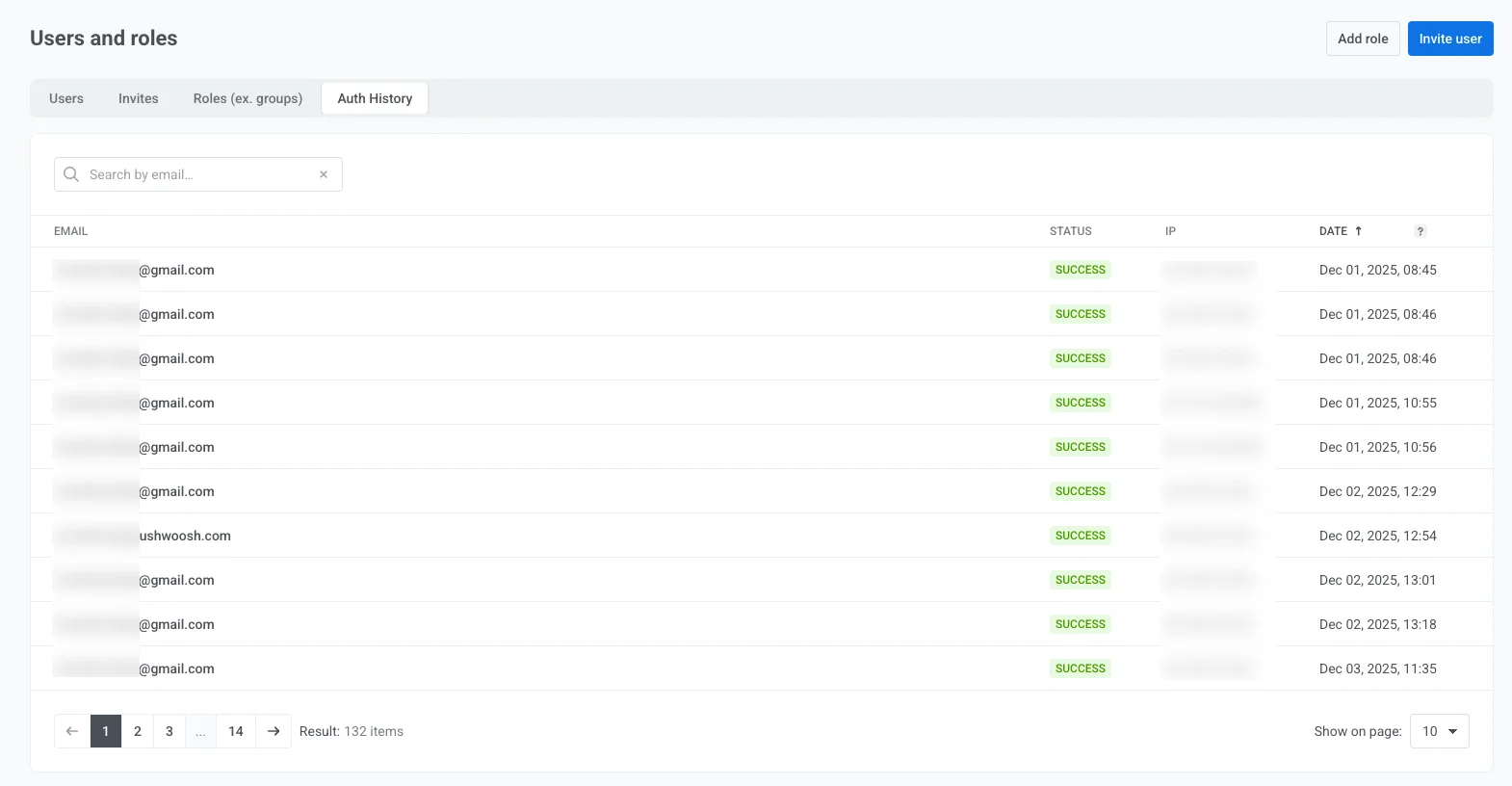
Anchor link toDie Registerkarte Authentifizierungsverlauf zeigt ein Protokoll der letzten Authentifizierungsaktivitäten für alle Benutzer in Ihrem Konto. Diese Funktion ermöglicht es Administratoren, den Zugriff zu überwachen, erfolgreiche oder fehlgeschlagene Anmeldeversuche zu überprüfen und ungewöhnliche Aktivitäten zu untersuchen.
Das Protokoll enthält die folgenden Details:
- Benutzer-E-Mail: Die E-Mail-Adresse, die beim Anmeldeversuch verwendet wurde.
- Status: Gibt an, ob der Authentifizierungsversuch erfolgreich war oder fehlgeschlagen ist.
- IP-Adresse: Die IP-Adresse, von der der Anmeldeversuch ausging, nützlich zur Identifizierung unerwarteter Zugriffsorte.
- Zeitstempel: Das genaue Datum und die Uhrzeit des Anmeldeversuchs. Die Einträge sind in chronologischer Reihenfolge aufgeführt.
Sie können auch die Suchfunktion verwenden, um den Authentifizierungsverlauf nach Benutzer-E-Mail zu filtern und so schnell auf bestimmte Datensätze zuzugreifen.
App-spezifische Berechtigungen
Anchor link toWenn Sie Benutzern Zugriff auf bestimmte Apps anstelle des gesamten Kontos gewähren möchten, verwenden Sie App-spezifische Berechtigungen. Diese Berechtigungen werden im Abschnitt Anwendungsberechtigungen jeder einzelnen App in Ihrem Konto konfiguriert.
App-spezifische Berechtigungen bieten das gleiche Zugriffsniveau wie die entsprechenden Berechtigungen für alle Anwendungen, gelten jedoch nur für die ausgewählte App.
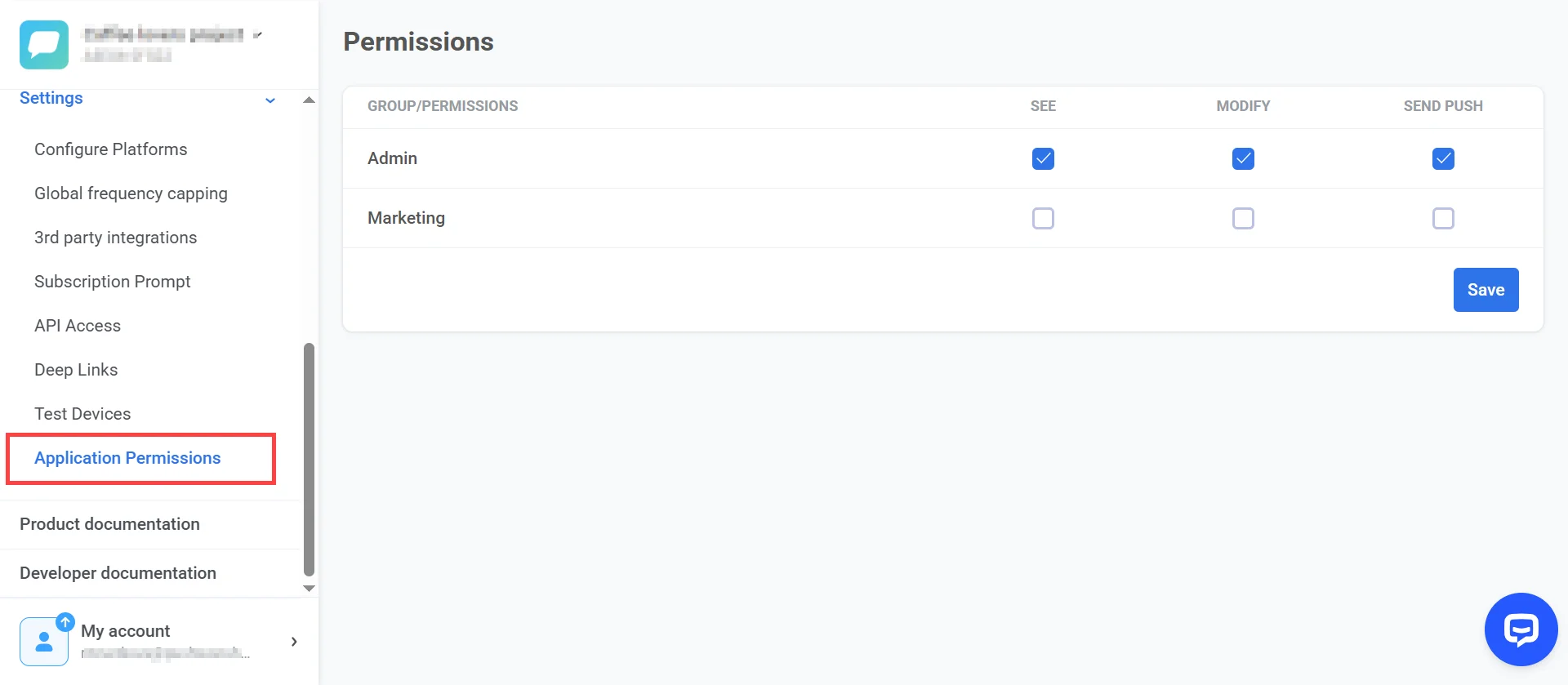
Hinweis: Auch wenn die Berechtigung Anwendungen sehen für eine Benutzergruppe nicht aktiviert ist, können Sie dennoch App-spezifische Berechtigungen zuweisen, um ihnen Zugriff auf ausgewählte Apps zu geben.