Formularleistung anzeigen und Abonnenten exportieren
Nachdem Ihre Anmeldeformulare auf Ihrer Website live sind, vergleichen Sie deren Leistung, identifizieren Sie, welche mehr Abonnenten bringen, und exportieren Sie Abonnentendaten zur Analyse oder Nachverfolgung. Sie können auch aktive Formulare pausieren, pausierte reaktivieren und den Einbettungscode kopieren, wenn Sie Ihre Website aktualisieren müssen.
Formulare verwalten
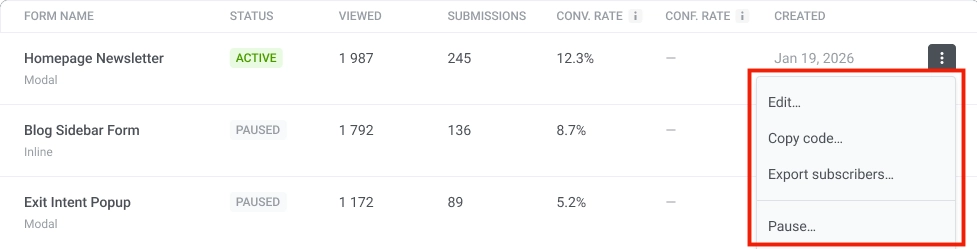
Anchor link toDie Tabelle Formularleistung zeigt alle Formulare und deren Metriken. Verwenden Sie das Drei-Punkte-Menü in jeder Zeile, um ein Formular zu verwalten. Hier können Sie:
- Bearbeiten: Formulareinstellungen und Felder aktualisieren
- Code kopieren: den Einbettungscode-Schnipsel kopieren, um das Formular zu Ihrer Website hinzuzufügen
- Abonnenten exportieren: das Exportdialogfeld öffnen, um Abonnentendaten als CSV herunterzuladen
- Pausieren: die Anzeige des Formulars vorübergehend stoppen (für aktive Formulare). Bei pausierten Formularen zeigt das Menü Aktivieren zum Fortsetzen an.
Formularmetriken überprüfen
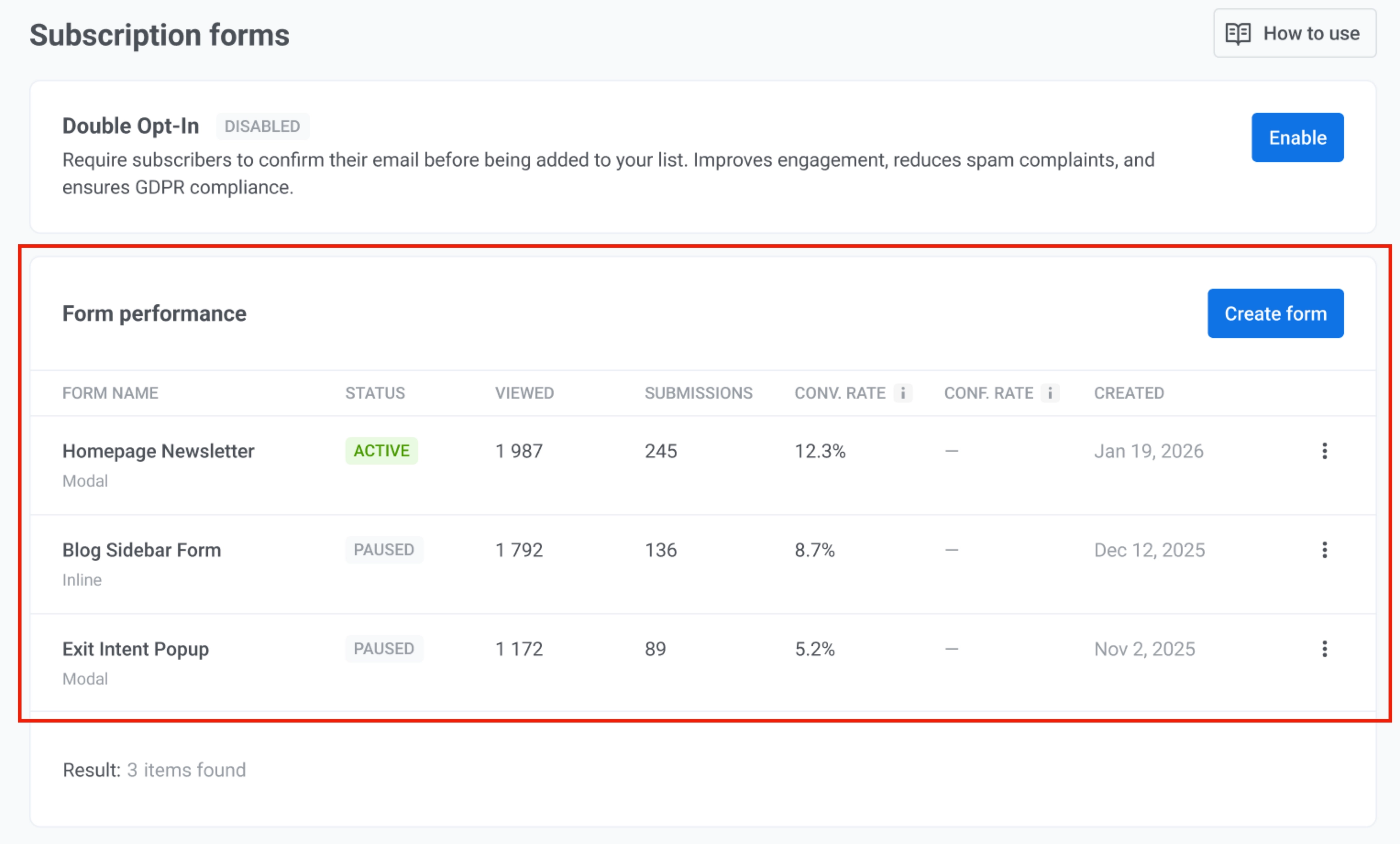
Anchor link toDie Tabelle hilft Ihnen zu vergleichen, wie jedes Anmeldeformular abschneidet und zu verstehen, wie Besucher damit interagieren. Verwenden Sie diese Metriken, um zu sehen, wie oft ein Formular angezeigt wird, wie viele Besucher es absenden und wie effektiv es Ansichten in Abonnements umwandelt.
Die Tabelle hat die folgenden Spalten:
| Formularname | Der Name, den Sie dem Formular gegeben haben, wobei Modal oder Inline in der zweiten Zeile unter dem Namen angezeigt wird. |
| Status | AKTIV oder PAUSIERT. |
| Angesehen | Wie oft Besuchern das Formular angezeigt wurde. Zählt Impressions, nicht unbedingt einzelne Besucher. Bei einem modalen Popup wird eine Ansicht jedes Mal gezählt, wenn das modale Fenster auf dem Bildschirm erscheint, auch wenn der Besucher es schließt, ohne Daten einzugeben oder abzusenden. Bei einem eingebetteten Inline-Formular wird eine Ansicht gezählt, wenn das Formular auf dem Bildschirm des Besuchers sichtbar wird, zum Beispiel nachdem er dorthin gescrollt hat oder wenn es bereits beim Laden der Seite sichtbar ist. |
| Einreichungen | Wie viele Besucher das Formular eingereicht haben. |
| Conversion-Rate | Prozentsatz der Formularansichten, die zu einer Einreichung führten: (Einreichungen / Angesehen) × 100. Zählt Ereignisse, nicht einzelne Besucher. |
| Bestätigungsrate | Prozentsatz der Abonnenten, die ihre E-Mail-Adresse bestätigt haben. Wird nur angezeigt, wenn Double-Opt-In aktiviert ist. |
| Erstellt | Wann das Formular erstellt wurde. |
Abonnenten exportieren
Anchor link toFür den Export von Abonnenten benötigt Ihre Rolle die Berechtigung Personal data.
- Öffnen Sie in der Tabelle zur Formularleistung das Drei-Punkte-Menü für das Formular.
- Klicken Sie auf Abonnenten exportieren. Das Dialogfeld Abonnenten exportieren wird geöffnet.
- Konfigurieren Sie die Exportoptionen:
- Filter: Alle Abonnenten, Nur ausstehende, Nur bestätigte oder Nur abgelaufene
- Zu exportierender Datumsbereich: Wählen Sie den Datumsbereich für die Daten aus, die Sie exportieren möchten
- Klicken Sie auf Exportieren.
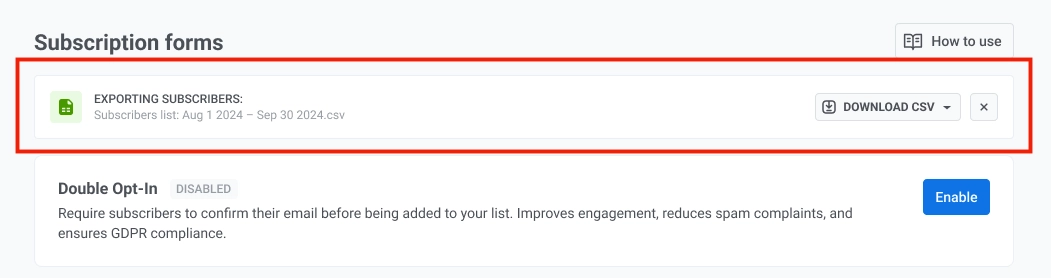
Wenn der Export bereit ist, erscheint eine Benachrichtigung oben auf der Seite. Klicken Sie auf CSV herunterladen, um die Datei herunterzuladen.