Aggregierte Nachrichten
Der Abschnitt Aggregierte Nachrichten (Kampagnen) bietet Leistungsstatistiken für Kommunikationen, die zu Kampagnen gruppiert sind. Dies hilft Ihnen, die Leistung Ihrer Nachrichten im Laufe der Zeit zu überwachen und die Leistung Ihrer Messaging-Strategie zu analysieren.
Sie können einmalige Push-Benachrichtigungen oder E-Mails selbst aus ihrem eigenen Sendevorgang heraus zu einer Kampagne hinzufügen. Sobald Nachrichten hinzugefügt sind, wird ihre Gesamtleistung in einer Kampagnenansicht verfolgt.
Eine Kampagne erstellen
Anchor link to-
Gehen Sie zu Statistics → Aggregated messages.
-
Klicken Sie auf Create.
-
Geben Sie einen Namen und eine Beschreibung für Ihre Kampagne ein.
-
Klicken Sie auf Apply, um Ihre Änderungen zu speichern.
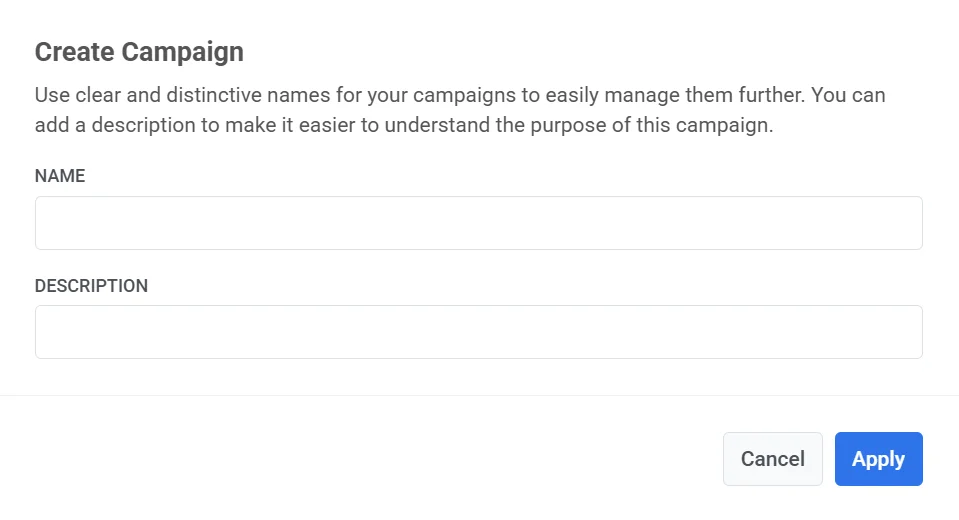
Nachdem die Kampagne erstellt wurde, können Sie ihr einmalige E-Mails oder Push-Benachrichtigungen zuweisen.
Pushwoosh verfolgt und zeigt automatisch die kombinierte Leistung aller zugewiesenen Nachrichten in Message stats an.
Kampagnen anzeigen und verwalten
Anchor link toAuf Statistics → Aggregated messages zeigt die Liste den Campaign name und die Description jeder Kampagne. Verwenden Sie Search, um eine Kampagne nach Namen zu finden.
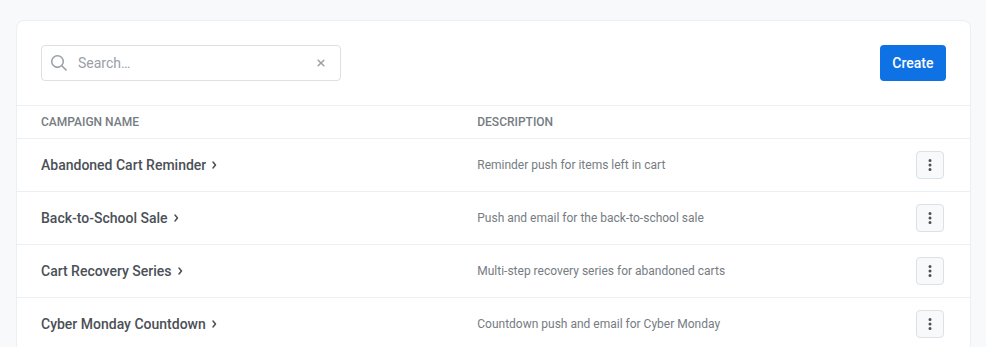
Um eine Kampagne zu verwalten, klicken Sie auf das Dreipunktmenü (⋮) neben dem Kampagnennamen und wählen Sie dann:
- Open: Detaillierte Leistungskennzahlen und alle zugehörigen Nachrichten anzeigen.
- Messages Log: Auf eine vollständige Liste der in der Kampagne enthaltenen Kommunikationen zugreifen.
- Edit: Namen oder Beschreibung der Kampagne aktualisieren.
- Delete: Die Kampagne von Ihrem Dashboard entfernen.
Message stats
Anchor link toUm Message stats für eine Kampagne zu öffnen, klicken Sie auf ihren Namen in der Liste Aggregated messages.
Das Dashboard zeigt immer Overview, Errors und Timeline. Events (Push) oder Clicks (E-Mail) erscheinen erst, nachdem die Kampagne etwas über diesen Kanal gesendet hat.
Tab „Übersicht“
Anchor link toVerwenden Sie den Tab Übersicht, um die Gesamtreichweite, Öffnungen und Abbruchpunkte der Empfänger zu überprüfen. Bei E-Mail sehen Sie auch Zustellung, Klicks und Abmeldungen.
Kampagnenleistung
Anchor link toDiese Karten fassen zusammen, wie die Kampagne für den von Ihnen betrachteten Kanal abgeschnitten hat. Fahren Sie mit der Maus über das Symbol i auf einer beliebigen Karte, um die genaue Prozentformel zu sehen.
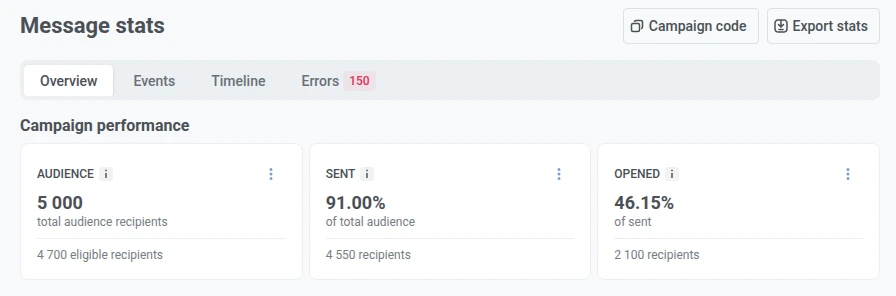
| Karte | Was sie anzeigt |
|---|---|
| Audience | Wen Sie für diese Kampagne anvisiert haben und wie viele nach Ausschlüssen berechtigt blieben. |
| Sent | Anteil der Audience, den die Zustellseite zum Senden akzeptiert hat. |
| Opened | Anteil der Sent bei Push oder der Delivered bei E-Mail, der mindestens einmal geöffnet hat. |
| Delivered | Nur E-Mail. Anteil der Sent, der nicht hart oder weich zurückgewiesen wurde. |
| Clicked | Nur E-Mail. Dieselbe Gesamtzahl, die der Klicks-Tab Link für Link aufschlüsselt. |
| Unsubscribed | Nur E-Mail. Anteil der zugestellten Empfänger, die sich abgemeldet oder die Nachricht als Spam markiert haben. |
Sobald eine Karte Empfänger hat, verwenden Sie ihr Dreipunktmenü (⋮) für Export list oder Create segment. Details finden Sie unter Empfänger exportieren und ein Segment erstellen.
Kampagnenverteilung
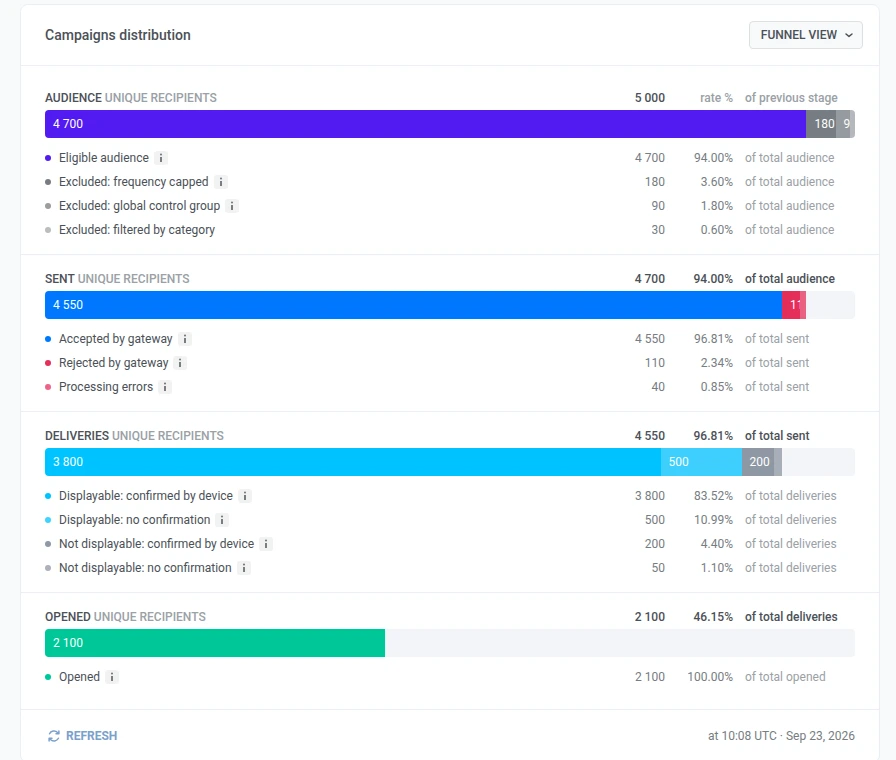
Anchor link toDie Kampagnenverteilung zeigt dieselben Zahlen über die gesamte Historie wie die Karten, aufgeteilt in vier Schritte:
- Audience: wen Sie angesprochen haben
- Sent: wer zum Senden akzeptiert wurde
- Deliveries: wer eine Zustellbestätigung erhalten hat
- Opened: wer geöffnet hat
- Öffnen Sie das Ansichts-Dropdown oben rechts im Abschnitt.
- Wählen Sie Funnel view (Standard) oder Table view.
Wie man den Trichter liest
Anchor link to- Der Prozentsatz bei einem Schritt ist der Anteil, der ihn vom vorherigen Schritt aus erreicht hat.
- Die Liste unter einem Schritt zeigt, wie sich diese Empfänger aufteilen (zum Beispiel akzeptiert vs. abgelehnt).
- Wenn eine Zeile fehlt, ist niemand in dieser Kampagne in diese Gruppe gefallen.
| Phase | Was sie zeigt |
|---|---|
| Audience | Wen Sie angesprochen haben, und wer dann ausgeschlossen wurde. Jeder Kanal:
|
| Sent | Ob die Nachricht zur Zustellung angenommen wurde oder nicht.
|
| Deliveries | Nur Push. Ob Benachrichtigungen zum Sendezeitpunkt aktiviert waren und ob das Gerät die Zustellung bestätigt hat. Hinweis: Ein stiller Push, der bestätigt wird, zählt trotzdem als Zustellung. |
| Opened |
|
Tab „Ereignisse“
Anchor link toDer Tab Events erscheint nur für den Push-Kanal einer Kampagne. Verwenden Sie ihn, um zu sehen, wie oft benutzerdefinierte App-Ereignisse ausgelöst wurden, nachdem die Pushs der Kampagne versendet wurden, über automatisch verfolgte Öffnungen hinaus.
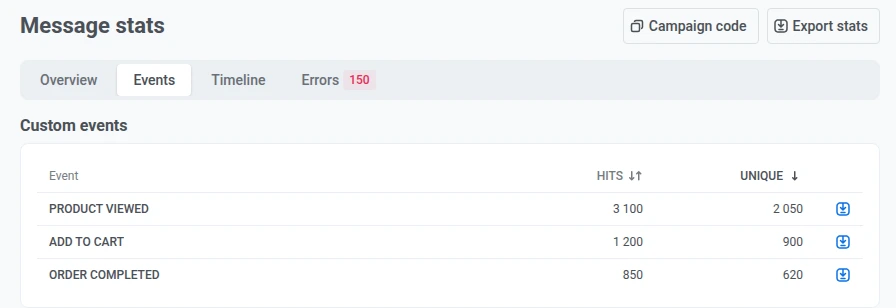
| Spalte | Was sie zeigt |
|---|---|
| Hits | Wie oft das Ereignis ausgelöst wurde. |
| Unique | Wie viele eindeutige Benutzer es mindestens einmal ausgelöst haben. Dies ist eine Schätzung, keine exakte Neuberechnung, erwarten Sie also keine exakte Zeile-für-Zeile-Übereinstimmung mit einem Export. |
Klicken Sie auf das Download-Symbol neben einem Ereignis, um es zu exportieren.
Tab „Klicks“
Anchor link toDer Tab Clicks erscheint nur für den E-Mail-Kanal einer Kampagne. Er listet jeden Link in den E-Mails der Kampagne mit seiner Klickanzahl auf, sortierbar nach Klicks.
- Um einen Link auf der Klick-Karte hervorzuheben, wählen Sie seine Zeile in der Liste aus.
- Wenn ein Link zusätzliche Tracking-Parameter hat, erweitern Sie die Zeile, um Klicks nach Parameterwert zu sehen.
- Um zu exportieren, wer auf einen Link geklickt hat, verwenden Sie das Download-Symbol daneben.
Klick-Karte
Anchor link toVerwenden Sie die Klick-Karte neben der Link-Liste, um zu sehen, wo Personen in der E-Mail geklickt haben. Dunklere Links erhielten einen größeren Anteil der Klicks. Bei einer Kampagne bündelt die Karte Klicks aus jeder Nachricht der Kampagne auf dieser einen Vorschau.
Tab „Zeitachse“
Anchor link toVerwenden Sie den Tab Zeitachse, um zu sehen, wie die Kampagne über einen Datumsbereich abgeschnitten hat, nicht nur als Gesamtzahlen auf Übersicht.
Das Diagramm und die Tabelle darunter verfolgen dieselben vier Kennzahlen:
- Accepted by gateway: die Zustellplattform (Apple, Google oder eine andere) hat den Push in Arbeit genommen. Bei E-Mail ist dies Accepted by sender service: der Anbieter hat die Nachricht in Arbeit genommen.
- Rejected by gateway: die Plattform hat den Versand abgelehnt (zum Beispiel ein Token- oder Konfigurationsproblem). Bei E-Mail: Rejected by sender service.
- Delivery confirmations: das Gerät, die Plattform oder der Postfachanbieter hat die Zustellung gemeldet. Dies ist nicht dasselbe, wie wenn die Person die Nachricht sieht oder öffnet.
- Opens: jemand hat den Push oder die E-Mail geöffnet.
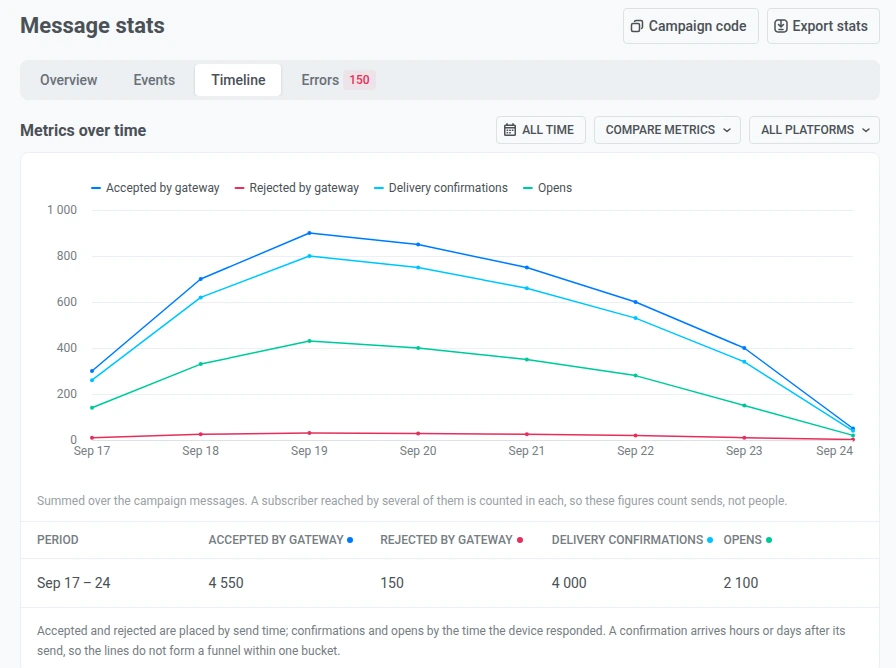
So konfigurieren Sie das Diagramm:
- Stellen Sie den Zeitbereich mit All time oder einem voreingestellten Fenster ein.
- Verwenden Sie Compare metrics, um eine Teilmenge der Diagrammlinien anzuzeigen.
- Verwenden Sie All platforms, um jede Plattform beizubehalten, oder wählen Sie eine Plattform aus, um das Diagramm und die Tabelle zu filtern.
Diese Steuerelemente gelten nur für das Diagramm und die zusammenfassende Tabelle. Sie ändern nicht die Übersichtskarten oder den Trichter.
Tab „Fehler“
Anchor link toVerwenden Sie den Tab Errors, um zu sehen, warum Sendungen abgelehnt wurden. Was der Tab anzeigt, erfahren Sie unter So lesen Sie die Registerkarte „Fehler“, und was jeder Fehlercode bedeutet, unter Sendefehler.
Den Kampagnencode kopieren
Anchor link toUm die Kampagnen-ID zu kopieren:
- Klicken Sie oben auf der Seite auf Campaign code.
- Die ID wird in Ihre Zwischenablage kopiert.
Übergeben Sie sie als Parameter campaign in messages:list, wenn Sie die Nachrichten der Kampagne aus der API benötigen. Normalerweise benötigen Sie sie nicht, um die Statistiken zu lesen.
Empfänger exportieren und ein Segment erstellen
Anchor link toEmpfänger exportieren
Anchor link toFür den Export von Empfängern benötigt Ihre Rolle die Berechtigung Personal data.
Um Empfänger als CSV von oben auf der Seite herunterzuladen:
- Klicken Sie auf Export stats.
- Bestätigen Sie den Download.
Sie können auch auf Export list aus dem Dreipunktmenü (⋮) einer Karte auf Overview oder aus einer Fehlerzeile im Tab Errors klicken.
Export stats und Export list von diesen beiden Stellen verwenden dasselbe Protokoll pro Empfänger, begrenzt auf die letzten 30 Tage: Ältere Empfänger fehlen im Download.
Eine Ereignis- oder Link-Zeile im Tab Events oder Clicks (Download-Symbol) wird separat exportiert und deckt die gesamte Historie der Kampagne ab, nicht nur die letzten 30 Tage.
Die Export-Steuerelemente erscheinen erst, nachdem die Kampagne mindestens eine Nachricht gesendet hat.
Ein Segment erstellen
Anchor link toSie können ein Segment aus Sent, Delivered, Opened oder Clicked auf Overview erstellen.
- Öffnen Sie das Dreipunktmenü (⋮) auf dieser Karte.
- Klicken Sie auf Create segment.
- Benennen Sie das Segment und speichern Sie es.