HubSpot: Abonnement aktualisieren
Die Vorlage für den Punkt HubSpot: Abonnement aktualisieren schreibt den Status des Push-Abonnements und den Journey-Schritt in einen bestehenden HubSpot-Kontakt, damit Vertrieb und E-Mail-Marketing sehen, was die Person bereits von der App erhält.
Dieser Punkt authentifiziert sich mit seinem eigenen privaten App-Token von HubSpot – er verwendet keine HubSpot-Integration auf Kontoebene, die an anderer Stelle in den Einstellungen konfiguriert ist.
Den Punkt konfigurieren
Anchor link to- Ziehen Sie HubSpot: Abonnement aktualisieren aus dem Abschnitt Integrationen auf die Arbeitsfläche.
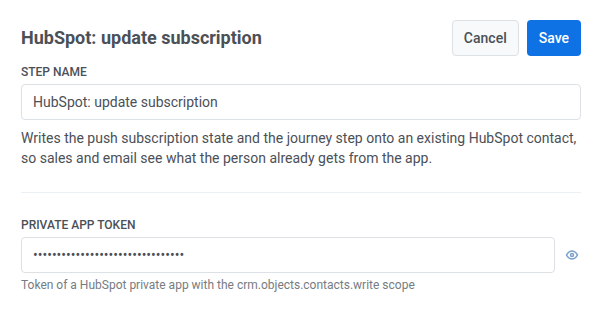
- Doppelklicken Sie auf den Punkt und geben Sie einen Schrittnamen ein.
- Geben Sie unter Privater App-Token einen privaten App-Token von HubSpot mit dem Geltungsbereich
crm.objects.contacts.writeein. Er wird maskiert gespeichert, wie ein geheimer Header eines Webhooks.
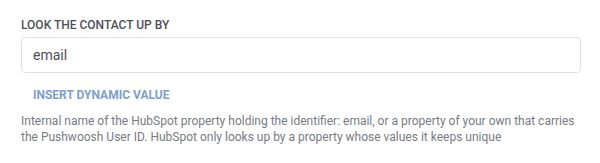
- Geben Sie unter Kontakt suchen nach den internen Namen der HubSpot-Eigenschaft ein, die die Kennung enthält – standardmäßig
emailoder eine eigene Eigenschaft, die die Pushwoosh User ID enthält. HubSpot sucht einen Kontakt nur nach einer Eigenschaft, deren Werte es eindeutig hält.
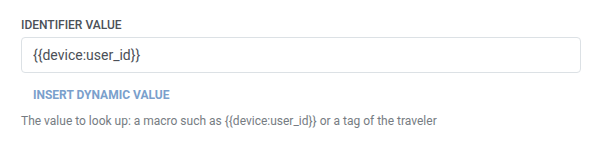
- Geben Sie unter Kennungswert den zu suchenden Wert ein, zum Beispiel
{{device:user_id}}oder ein Tag des Reisenden.
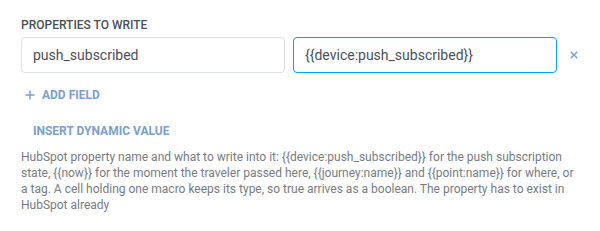
- Fügen Sie unter Zu schreibende Eigenschaften eine Zeile pro internem Namen einer HubSpot-Eigenschaft hinzu, die dem zuzuordnen ist, was hineingeschrieben werden soll. Namen müssen nicht leer und eindeutig sein. Siehe Schlüssel/Wert-Felder. Neben Tags kann der Wert
{{device:push_subscribed}}für den Status des Push-Abonnements,{{now}}für den Moment, in dem der Reisende hier vorbeikam, oder{{journey:name}}/{{point:name}}für den Ort verwenden. Eine Zelle, die ein einzelnes Makro enthält, behält den eigenen Typ dieses Makros bei. Zum Beispiel kommt{{device:push_subscribed}}allein als Boolean an, nicht als der String"true".
- Klicken Sie auf Speichern.
Die Zweige verbinden
Anchor link toNach dem Speichern zeigt der Punkt zwei Zweige auf der Arbeitsfläche. Verbinden Sie mit jedem einen nächsten Schritt:
- Aktualisiert: die Kennung stimmte mit einem bestehenden HubSpot-Kontakt überein und HubSpot gab den aktualisierten Kontakt zurück. Fahren Sie zum Beispiel mit dem Rest der Journey fort.
- Nicht gefunden: HubSpot antwortete mit einem 404 (kein passender Kontakt). Der Reisende wird nicht entfernt. Der Punkt versucht es nicht erneut oder wartet eine Abklingzeit für fehlgeschlagene Anfragen ab, wie es bei einer echten fehlgeschlagenen Anfrage der Fall ist. Senden Sie zum Beispiel einen anderen Pfad oder erstellen Sie zuerst den Kontakt.
Nicht gefunden ist keine fehlgeschlagene Anfrage. Eine echte fehlgeschlagene Anfrage entfernt stattdessen den Reisenden. Siehe Fehler und fehlgeschlagene Anfragen.
Antwort
Anchor link toBei Aktualisiert können spätere Schritte die ID des HubSpot-Kontakts als hubspot_contact_id verwenden. Verwenden Sie sie auf die gleiche Weise wie ein Webhook-Antwortattribut. Setzen Sie zum Beispiel ein Tag mit Benutzerprofil aktualisieren.
Bei Nicht gefunden ist dieses Attribut nicht verfügbar.
Beispielszenario: Synchronisieren des Push-Abonnementstatus mit HubSpot nach dem Opt-in
Anchor link toEin Team möchte, dass Vertrieb und E-Mail-Marketing direkt im HubSpot-Kontakt sehen, ob eine Person sich für Push-Benachrichtigungen angemeldet hat.
- Fügen Sie ein Element Trigger-basierter Eintritt hinzu und stellen Sie es so ein, dass es bei einem
PushOptedIn-Ereignis ausgelöst wird. - Fügen Sie direkt danach HubSpot: Abonnement aktualisieren hinzu. Belassen Sie Kontakt suchen nach bei
emailund setzen Sie Kennungswert auf{{tag:Email}}. Setzen Sie unter Zu schreibende Eigenschaftenpush_subscribedauf{{device:push_subscribed}}. - Klicken Sie auf Speichern, verbinden Sie dann Aktualisiert mit dem Rest der Journey und Nicht gefunden mit einem Schritt, der zuerst den Kontakt erstellt, zum Beispiel HubSpot: Kontakt erstellen oder aktualisieren.
Sobald dies ausgeführt wird, zeigt der HubSpot-Kontakt den aktuellen Push-Abonnementstatus des Reisenden an, sodass Vertrieb und E-Mail-Marketing nicht raten müssen.