Push-Inhalte aus einem Katalog oder Feed erstellen
Erstellen Sie eine Push-Benachrichtigung einmal und lassen Sie Pushwoosh sie zum Sendezeitpunkt mit aktuellen Produkten oder Artikeln füllen.
- Verwenden Sie Produktempfehlungen, um Artikel aus Ihrem Produktkatalog zu bewerben, wie z. B. Neuheiten oder Bestseller.
- Verwenden Sie Newsfeed, um die neuesten oder angesagtesten Artikel aus einem registrierten Feed zu teilen.
Voraussetzungen
Anchor link to- Produktempfehlungen: ein Produktkatalog mit Produkten, aus denen ausgewählt werden kann.
- Newsfeed: mindestens ein unter Inhalt > Newsfeeds registrierter Feed. Der Vorlageneditor wählt nur einen Feed aus. Er registriert keinen.
So erstellen Sie die Vorlage
Anchor link to- Öffnen Sie Inhalt > Push-Vorlagen.
- Klicken Sie auf Inhalt erstellen.
- Wählen Sie Produktempfehlungen oder Newsfeed. Siehe Push-Vorlagen erstellen.
Die Nachricht verfassen
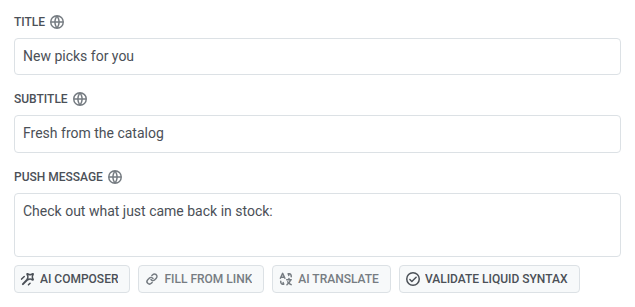
Anchor link to- Geben Sie den Push-Titel ein, zum Beispiel
Neue Auswahl für Sie. Er wird einmal gesendet. - Geben Sie optional einen Untertitel ein, zum Beispiel
Frisch aus dem Katalog. Er wird nur auf iOS angezeigt. - Geben Sie die Push-Nachricht als Einleitung vor den Zeilen ein, zum Beispiel
Schauen Sie, was gerade wieder auf Lager ist:. - Füllen Sie weiter unten unter Inhaltsquelle die Elementvorlage (einmal pro Zeile) und den Abspann (einmal nach den Zeilen) aus. Siehe Die Elementvorlage und den Abspann ausfüllen.
Die Inhaltsquelle konfigurieren
Anchor link toLegen Sie unter Inhaltsquelle die Regel für den Typ fest, den Sie beim Erstellen der Vorlage ausgewählt haben.
Produktempfehlungen
Anchor link to- Stellen Sie Elemente auf die Anzahl der Produkte ein, die abgerufen werden sollen, von 1 bis 3. Der Standardwert ist 3.
- Stellen Sie Kategorie ein, um zu filtern, welche Produkte die Regel auswählen kann, oder lassen Sie es auf Jede Kategorie.
- Stellen Sie Strategie ein, um festzulegen, wie Produkte ausgewählt werden.
- Stellen Sie Sortieren nach (Neueste, Preis, niedrigster zuerst, Preis, höchster zuerst oder Titel) ein, um die Zeilen zu ordnen, die die Regel zurückgibt.

Katalogdaten vs. Ereignisse von Ihrem Backend
Anchor link toEinige Strategien funktionieren sofort. Pushwoosh liest Ihren Produktkatalog und erstellt automatisch ein Ranking. Andere benötigen Kauf- und Browserdaten von Ihrem Backend, bevor sie etwas bewerten können.
Funktionieren sofort: nur Katalogdaten
| Strategie | Wie das Ranking erfolgt |
|---|---|
| Neueste | Nach dem Datum, an dem sie dem Katalog hinzugefügt wurden, neueste zuerst |
| Wieder auf Lager | Nach dem Zeitpunkt, an dem das Produkt wieder auf Lager war, neueste zuerst |
| Preisnachlass | Nach dem Zeitpunkt, an dem der Preis zuletzt gesenkt wurde |
Es ist keine weitere Einrichtung erforderlich, außer Ihren Katalog mit Pushwoosh synchron zu halten.
Erfordern Produktereignisse
Diese Strategien basieren auf dem realen Nutzerverhalten: Käufe, Browserverlauf, Muster von gemeinsam gekauften Artikeln. Sie funktionieren erst, wenn Pushwoosh die richtigen Ereignisse von Ihrer App, Ihrer Website oder Ihrem Backend erhält. Siehe Wie man Produktempfehlungen in E-Mails einrichtet, um zu erfahren, was gesendet werden muss.
| Strategie | Wie das Ranking erfolgt | Was es benötigt |
|---|---|---|
| Bestseller, 7 Tage | Produkte mit den meisten verkauften Einheiten in den letzten 7 Tagen | PW_OrderCreated- und PW_OrderUpdated-Ereignisse, jeweils mit einem items-Array, das auflistet, was gekauft wurde |
| Bestseller, 30 Tage | Dasselbe, über einen Zeitraum von 30 Tagen | Dasselbe wie oben |
| Zusammen gekauft | Produkte, die andere Nutzer in den letzten 30 Tagen zusammen mit einem bestimmten Ankerprodukt angesehen, in den Warenkorb gelegt oder gekauft haben | Produktaktivitätsereignisse sowie ein Geräte-Tag mit der ID des Ankerprodukts, das im Feld Anker-Tag festgelegt wird. Ohne Tag überspringt Pushwoosh diese Strategie und greift auf Kategorie und Sortieren nach zurück. |
| Kürzlich angesehen | Produkte, mit denen andere Nutzer zusammen mit den letzten 10 Produkten interagiert haben, mit denen dieser Empfänger interagiert hat, basierend auf den letzten 30 Tagen. Produkte, mit denen der Empfänger bereits interagiert hat, werden ausgelassen. | Jedes über das SDK oder die API gesendete Ereignis mit einer userId und einer Produkt-ID in product_id, productId, item_id oder sku oder in einem products-Array. Die ID muss mit der Produkt-id in Ihrem Katalog übereinstimmen. Ohne solche Ereignisse für den Empfänger überspringt Pushwoosh diese Strategie und greift auf Kategorie und Sortieren nach zurück. |
Newsfeed
Anchor link to- Stellen Sie Artikel auf die Anzahl der Artikel ein, die abgerufen werden sollen, von 1 bis 3. Der Standardwert ist 3.
- Stellen Sie Rubrik ein, um zu filtern, welche Artikel die Regel auswählen kann, oder lassen Sie es auf Jede Rubrik.
- Stellen Sie Ranking ein:
- Neueste: die neuesten Artikel nach Veröffentlichungsdatum.
- Trending: die Artikel mit den neuesten Öffnungen auf Ihrer Website und Klicks in Ihren E-Mails.
- Stellen Sie Feed auf einen der registrierten Feeds Ihres Kontos oder auf Alle Feeds, um aus jedem Feed zu ziehen. Dieses Panel wählt nur einen Feed aus. Es registriert keinen; wenn noch keiner existiert, registrieren Sie zuerst einen auf der Seite Newsfeeds.

Die Elementvorlage und den Abspann ausfüllen
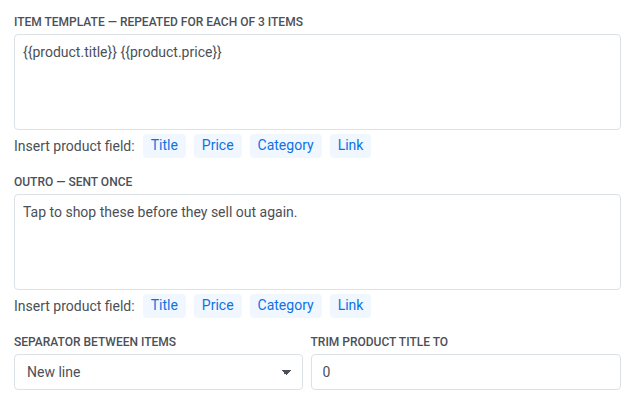
Anchor link to- Füllen Sie die Elementvorlage aus. Klicken Sie für Produktempfehlungen auf Titel, Preis, Kategorie oder Link, um einen Liquid-Platzhalter wie
{{product.title}}an der Cursorposition einzufügen. Klicken Sie für den Newsfeed auf Titel, Zusammenfassung, Kategorie, Autor oder Link, um das entsprechende Artikelfeld einzufügen. Dieser Block wiederholt sich einmal pro Zeile. - Wählen Sie Trennzeichen zwischen Elementen: Komma setzt die Zeilen in eine Zeile, Neue Zeile setzt jede Zeile in eine eigene Zeile.
- Füllen Sie den Abspann aus. Die gleichen Einfüge-Schaltflächen sind hier verfügbar. Dieser Block wird einmal nach den Zeilen gesendet.
- Stellen Sie optional Produkttitel kürzen auf (oder Artikeltitel kürzen auf) eine Zeichenanzahl ein. Lassen Sie es auf 0 für kein Kürzen.
Das Bild des führenden Elements als Banner anzeigen
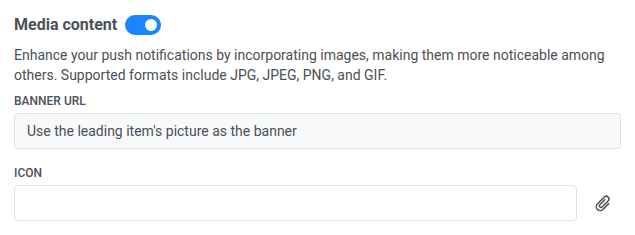
Anchor link to- Aktivieren Sie Bild des führenden Elements als Banner verwenden, damit die Push-Benachrichtigung das Bild des ersten Produkts oder Artikels verwendet, das der Feed zurückgibt.
- Lassen Sie die Banner-URL unverändert. Sie müssen Medieninhalt nicht öffnen oder eine URL einfügen. Pushwoosh setzt den Banner-Link, wenn Sie speichern.

Sobald es eingeschaltet ist, zeigt die Banner-URL unter Medieninhalt den eigenen Namen des Schalters anstelle eines bearbeitbaren Feldes an.
Einen Fallback festlegen, wenn nichts zu senden ist
Anchor link toWählen Sie unter Wenn der Feed nichts zurückgibt, was passiert, wenn die Regel keine Zeilen findet:
- Nicht an diesen Empfänger senden: Pushwoosh überspringt den Versand an diesen Empfänger, anstatt eine leere Push-Benachrichtigung zuzustellen.
- Stattdessen diesen Text senden: Senden Sie den Fallback-Text, den Sie in das erscheinende Feld eingeben.

Die Klick-Aktion auf das führende Element ausrichten
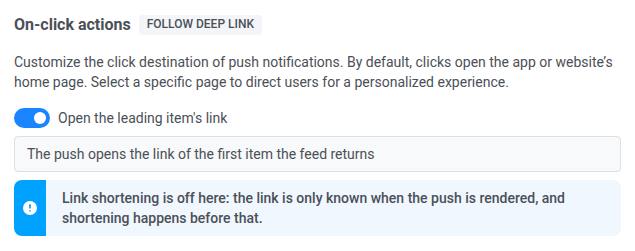
Anchor link toVerwenden Sie unter Klick-Aktionen die Option Link des führenden Elements öffnen:
- Eingeschaltet lassen: Die Push-Benachrichtigung öffnet den Link des ersten Produkts oder Artikels, den der Feed zurückgibt.
- Ausschalten: Legen Sie selbst eine manuelle Aktion fest (Deep Link oder Webseite).
Die Push-Benachrichtigung als Vorschau anzeigen
Anchor link toÜberprüfen Sie die Vorschau. Sie füllt die Elementzeilen mit echten Produkten oder Artikeln, die auf die gleiche Weise abgerufen werden, wie es bei einem Versand der Fall wäre – sie zeigt nicht den Einleitungs- oder Abspanntext an.
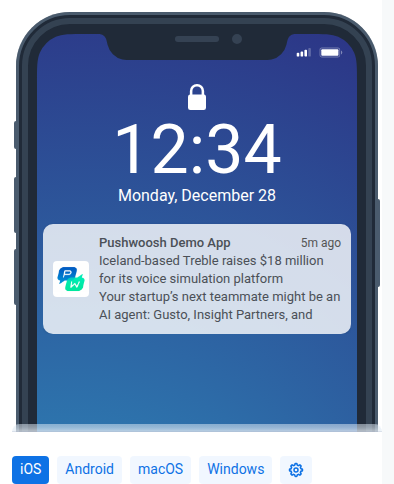
Wenn die Vorschau leer ist, lesen Sie den Hinweis im Panel:
- Für Zusammen gekauft oder Kürzlich angesehen ist dies zu erwarten. Pushwoosh wählt Produkte pro Empfänger aus, daher gibt es im Editor nichts als Vorschau anzuzeigen.
- Wenn Pushwoosh den Katalog oder den Feed nicht erreichen kann, beheben Sie diese Verbindung, bevor Sie senden.
- Wenn die Regel keine Produkte oder Artikel zurückgegeben hat, überprüfen Sie Wenn der Feed nichts zurückgibt. Die Vorschau kann immer noch anzeigen, dass nichts gesendet wird, auch wenn Sie Stattdessen diesen Text senden gewählt haben. In diesem Fall wird der Fallback-Text trotzdem versendet. Nur Nicht an diesen Empfänger senden überspringt den Versand.
Die Vorlage speichern
Anchor link toKlicken Sie auf Speichern. Pushwoosh prüft, ob jeder Platzhalter im Titel, Untertitel und in der Nachricht gültig ist. Wenn einer ungültig ist, wird das Speichern blockiert, und Pushwoosh weist auf das Feld und die Sprache hin, die korrigiert werden müssen.
Nach dem Speichern öffnen Sie die Vorlage aus der Liste der verfügbaren Push-Inhalte.