Bedingungs-Split
Das Bedingungs-Split-Element ermöglicht es Ihnen, einen Flow aufzuteilen, sodass Benutzer je nach ihren Segment- oder Tag-Werten unterschiedlichen Pfaden folgen.
Den Benutzer-Flow definieren
Anchor link toSie können den Flow auf zwei Arten aufteilen:
- Segment: Teilen Sie Benutzer danach auf, ob sie einem bestehenden Segment entsprechen.
- Tag: Teilen Sie Benutzer basierend auf Tag-Werten in mehrere Zweige auf.
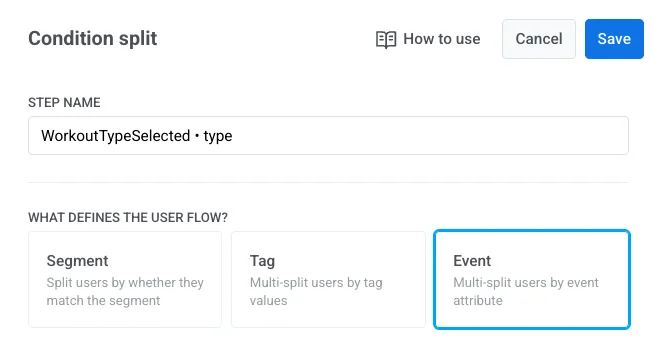
- Event: Teilen Sie Benutzer basierend auf den Werten eines Event-Attributs in Zweige auf.
Flow nach Segment aufteilen
Anchor link toUm einen Flow nach Segment aufzuteilen:
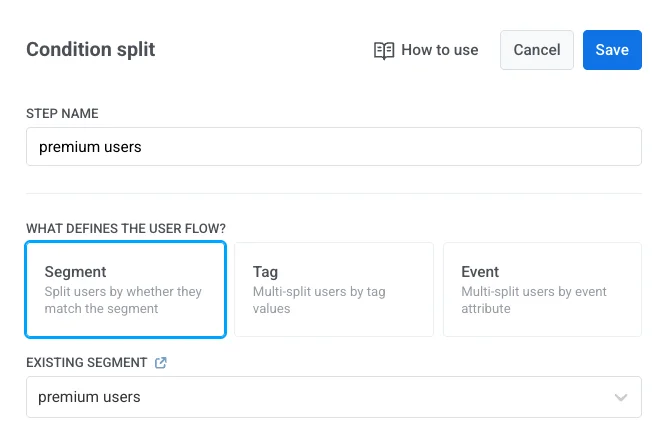
- Wählen Sie Segment als Bedingung für den Benutzer-Flow.
- Wählen Sie das Segment aus, das Sie verwenden möchten, oder erstellen Sie es direkt im Element neu. Erfahren Sie mehr über das Erstellen von Segmenten
- Klicken Sie auf Speichern, um die Änderungen zu übernehmen.
-
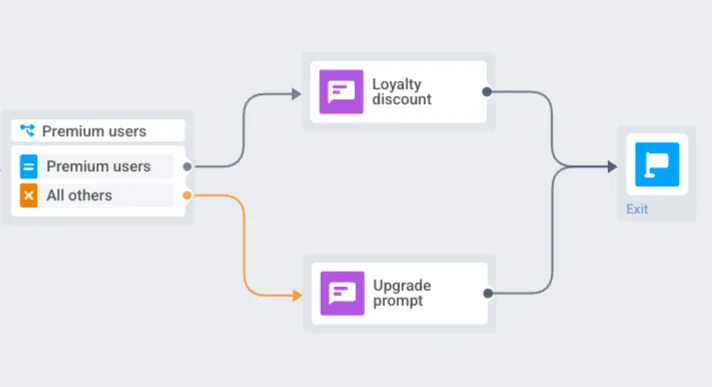
Der Flow erstellt automatisch zwei Zweige:
- Benutzer in einem Segment: Benutzer, die dem ausgewählten Segment entsprechen.
- Alle anderen Benutzer: Benutzer, die nicht dem Segment entsprechen.
Konfigurieren Sie für jeden Zweig einen separaten Flow, damit die Benutzer für sie relevante Inhalte erhalten.
Beispiel
Wenn Sie den Flow nach dem Segment Premium-Abonnenten aufteilen, können Benutzer in diesem Segment zu einem Flow geleitet werden, der einen Treuerabatt liefert, während alle anderen Benutzer einem Flow folgen, der eine Upgrade-Aufforderung anzeigt.
Flow nach Tag aufteilen
Anchor link toUm einen Flow nach Tag aufzuteilen:
- Wählen Sie Tag als Bedingungstyp.
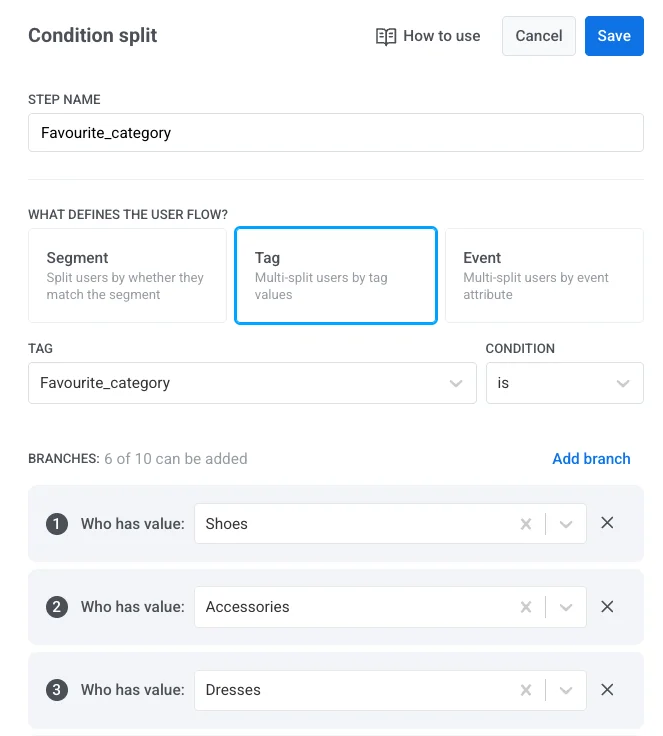
- Wählen Sie aus dem Tag-Dropdown das Tag aus, das Sie verwenden möchten (zum Beispiel Lieblings_Kategorie). Stellen Sie sicher, dass das erforderliche Tag im Voraus erstellt wurde. Erfahren Sie mehr über Tags
- Wählen Sie die Bedingung (zum Beispiel ist).
- Fügen Sie einen oder mehrere Zweige hinzu, indem Sie Tag-Werte angeben (zum Beispiel Schuhe, Kleider, Accessoires).
Sie können bis zu 10 Zweige pro Bedingungs-Split erstellen.
- Klicken Sie auf Speichern, um die Änderungen zu übernehmen.
- Um das Tag mit einem anderen Tag oder einem Event-Attribut anstelle eines festen Wertes zu vergleichen, siehe Zweigwerte vergleichen.
- Erstellen Sie schließlich für jeden Zweig einen separaten Flow, um personalisierte Inhalte basierend auf dem Tag des Benutzers bereitzustellen.
Beispiel
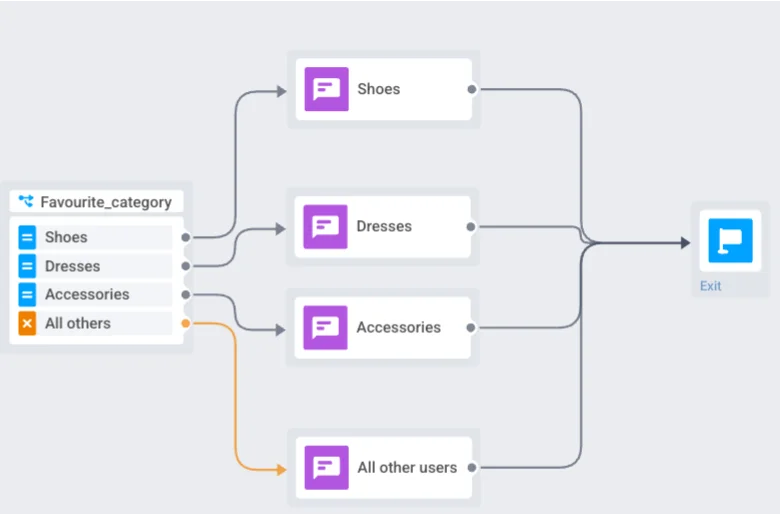
Wenn Sie den Flow nach dem Tag Lieblings_Kategorie aufteilen und Zweige für Schuhe, Kleider und Accessoires definieren, werden die Benutzer zu dem Zweig geleitet, der ihrer Präferenz entspricht. Alle anderen Benutzer (zum Beispiel solche ohne angegebene Kategorie) werden zum Zweig Alle anderen Benutzer geleitet.
Sie müssen für jeden Zweig einen separaten Flow erstellen, wie z. B. Werbeaktionen für Schuhe, Kleider oder Accessoires, um personalisierte Inhalte bereitzustellen.
Flow nach Event aufteilen
Anchor link toVerwenden Sie diese Option, wenn Sie die Journey basierend auf dem Wert eines Event-Attributs verzweigen möchten, das früher in der Journey erfasst wurde.
Um einen Flow nach Event-Attribut aufzuteilen:
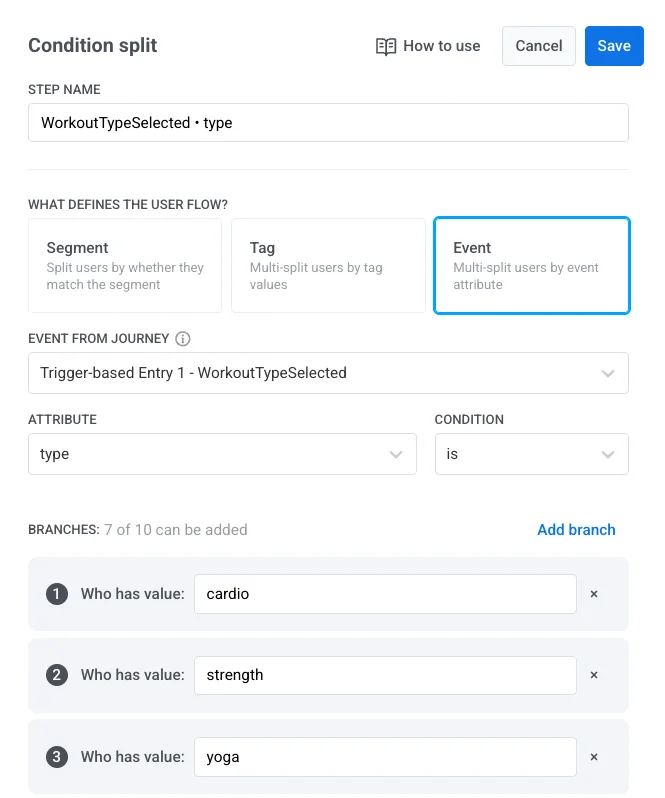
- Wählen Sie Event als Bedingungstyp.
- Wählen Sie im Dropdown Event aus Journey das Event aus, das früher in der Journey ausgelöst wurde.
- Wählen Sie unter Attribut das Event-Attribut aus.
- Für Datum-Attribute erscheint neben Attribut ein Datumsrahmen-Dropdown:
Spezifisches Datum(Standard – wählen Sie ein genaues Kalenderdatum, wie zuvor),Tage zurückoderTage voraus. Das Ändern des Attributs setzt den Datumsrahmen aufSpezifisches Datumzurück.
- Wählen Sie die Bedingungslogik, wie
ist,ist nicht,ist einer von,ist nicht einer von, usw. - Fügen Sie einen oder mehrere Zweige hinzu und geben Sie für jeden einen Wert an. Die Beschriftung des Wertfeldes und wie Sie es ausfüllen, hängt vom Operator ab:
| Operator | Beschriftung des Wertfeldes | Wie man es ausfüllt |
|---|---|---|
is | Wer den Wert hat | STRING-Attribute: Suchen Sie während der Eingabe nach vorgeschlagenen Werten basierend auf zuvor aufgezeichneten Daten oder geben Sie Ihren eigenen Wert direkt ein. Andere Attributtypen: Geben Sie den Wert direkt ein. |
is not | Wer den Wert nicht hat | Wie bei is. |
starts with | Wer einen Wert hat, der beginnt mit | Wie bei is, nur STRING-Attribute. |
ends with | Wer einen Wert hat, der endet mit | Wie bei is, nur STRING-Attribute. |
contains | Wer einen Wert hat, der enthält | Wie bei is, nur STRING-Attribute. |
is one of | Wer einen von diesen hat | Suchen Sie nach vorgeschlagenen Werten basierend auf zuvor aufgezeichneten Daten für jeden Attributtyp. Geben Sie Ihren eigenen Wert ein und drücken Sie die Eingabetaste, um ihn als separaten Zweigwert hinzuzufügen. |
is not one of | Wer keinen von diesen hat | Wie bei is one of. |
greater or eq | Wer einen Wert größer oder gleich hat | Nur INTEGER-, DECIMAL- und DATE-Attribute: Geben Sie den Wert direkt ein. |
less or eq | Wer einen Wert kleiner oder gleich hat | Wie bei greater or eq. |
Die Auswahl eines Vorschlags füllt das Feld immer mit dem vollen Wert dieses Vorschlags – bei contains bedeutet das den vollen übereinstimmenden Wert, nicht nur die von Ihnen eingegebene Teilzeichenfolge. Die Vorschlagsliste ist leer, bis Pushwoosh Werte für das ausgewählte Event und Attribut aufgezeichnet hat, was für ein neu erstelltes Event oder Attribut zu erwarten ist.
7. Um das Attribut mit einem Tag oder einem anderen Event-Attribut anstelle eines eingegebenen Wertes zu vergleichen, siehe Zweigwerte vergleichen.
8. Klicken Sie auf Speichern, um die Konfiguration zu übernehmen.
Beispiel
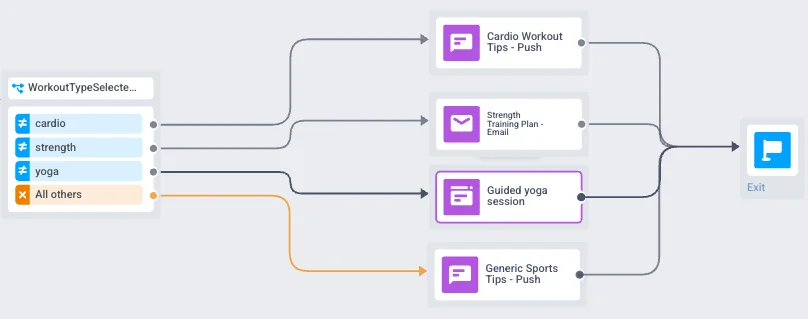
Wenn Sie den Flow basierend auf dem Event WorkoutTypeSelected und dem Attribut type aufteilen, können Sie Benutzer je nach ausgewähltem Training zu personalisierten Onboarding-Flows leiten:
- Benutzer mit
type = cardio→ erhalten Cardio-Workout-Tipps - Benutzer mit
type = strength→ erhalten einen Krafttrainingsplan - Benutzer mit
type = yoga→ erhalten eine geführte Yoga-Sitzung - Benutzer, die keinen Trainingstyp ausgewählt haben (Alle anderen) → erhalten eine Push-Nachricht mit allgemeinen Sporttipps, um sicherzustellen, dass sie auch ohne eine spezifische Präferenz relevante Onboarding-Inhalte erhalten.
Jeder Zweig enthält dann gezielte Nachrichtenelemente, die relevante Inhalte liefern.
Wählen Sie aus, welche Geräte überprüft werden sollen
Anchor link toVerfügbar für Segment- und Tag-Splits. Gilt nicht für Event-Splits, die einen bereits von einem bestimmten Event erfassten Wert anstelle von Gerätedaten vergleichen.
Ein Benutzer kann mehrere Geräte haben. Zum Beispiel könnten sie die Journey auf einem Android-Telefon beginnen, aber auch ein iPhone besitzen. Standardmäßig überprüfen Segment- und Tag-Prüfungen alle Geräte des Benutzers, sodass ein Benutzer, der auf Android eingetreten ist, immer noch durch Daten, die mit seinem iPhone verknüpft sind, weitergeleitet werden kann.
Wählen Sie unter Welche Geräte sollen überprüft werden die Option Alle Geräte des Benutzers, um dieses Verhalten beizubehalten, oder Nur das Gerät, das eingetreten ist, um nur das Eintrittsgerät zu überprüfen.

Das Eintrittsgerät ist nicht auf ein für Push registriertes Gerät beschränkt. Nur das Gerät, das eingetreten ist überprüft das Gerät, das mit dem Eintritt des Benutzers in die Journey verbunden ist, einschließlich eines reinen E-Mail- oder SMS-Geräts oder des spezifischen Geräts, das durch einen zielgruppenbasierten Eintritt abgeglichen wurde.
Wenn Sie beide Optionen nicht auswählen, greift Pushwoosh auf den Standardbereich Ihres Kontos zurück, der im Hinweis unter den Optionsfeldern genannt wird. Punkte, die vor diesem Update erstellt wurden, behalten denselben Standard bei. Für sie ist nichts vorausgewählt. Das Umschalten zwischen Segment und Tag behält Ihre Auswahl bei.
Der gewählte Bereich wird auch in der schreibgeschützten Ansicht einer laufenden Journey-Version als Zeile unter der Zweigliste angezeigt. Punkte, die den Kontostandard verwenden, zeigen diese Zeile nicht an.

Die Erreichbarkeitsprüfung verwendet dieselbe Steuerung Welche Geräte sollen überprüft werden. Sehen Sie sich Wählen Sie aus, welche Geräte überprüft werden sollen auf dieser Seite an, um zu erfahren, wie sie sich dort verhält.
Zweigwerte vergleichen
Anchor link toJede Zweigbedingung prüft ein ausgewähltes Feld gegen ein Vergleichsziel. Das Ziel kann ein von Ihnen definierter fester Wert, ein anderes Feld aus dem Profil desselben Benutzers oder ein Wert sein, der aus einem früheren Schritt in der Journey erfasst wurde.
Welche Option Sie wählen, bestimmt, wie dynamisch der Vergleich ist: Ein fester Wert wendet dieselbe Regel auf alle an, während ein Tag oder ein Event-Attribut jeden Benutzer anhand seiner eigenen Daten bewertet.
Wählen Sie neben dem Wertfeld einen von drei Vergleichsmodi:
| Modus | Wann zu verwenden | Beispiel |
|---|---|---|
| Wert | Sie legen ein festes Ziel fest. Derselbe Wert gilt für jeden Benutzer. Verwenden Sie dies, wenn eine Antwort für die gesamte Zielgruppe funktioniert. | Senden Sie eine Schuh-Werbeaktion nur, wenn Lieblings_Kategorie Schuhe ist. |
| Tag | Das Ziel ist ein anderes Feld im Profil desselben Benutzers. Jeder Benutzer wird mit seinen eigenen Daten verglichen. Nur Tags eines kompatiblen Typs erscheinen in der Liste. | Senden Sie eine “bereit zum Einlösen”-Nachricht nur, wenn integer_tag größer oder gleich den Punkten dieses Benutzers ist. |
| Event-Attribut | Das Ziel stammt von etwas, das der Benutzer früher in dieser Journey getan hat. Wählen Sie das Event und dann das Attribut aus. Nur typkompatible Attribute werden aufgelistet. | Überprüfen Sie nach einem verlassenen Warenkorb, ob totalPrice größer oder gleich dem Kostenloser_Versand_Schwelle-Tag des Benutzers ist. |
Der dynamische Vergleich ist für die folgenden Operatoren verfügbar:
- Tag-Zweige:
isundis notfür jeden Tag-Typ außer LIST;greater or equalsundless or equalsfür INTEGER-, DECIMAL- und DATE-Tags;is one of/is not one offür LIST-Tags. Die LIST-Zählbedingungen (number of values is,number of values is not,number of values is less or eq,number of values is greater or eq) verwenden immer eine eingegebene Zahl. Tag- und Event-Attribut-Ziele stehen dafür nicht zur Verfügung. - Event-Zweige:
isundis notfür jeden Attributtyp außer LIST;greater or equalsundless or equalsfür INTEGER-, DECIMAL- und DATE-Attribute;is one of/is not one offür LIST-Attribute.
Beispielszenarien
Anchor link toTag im Vergleich zu einem anderen Tag
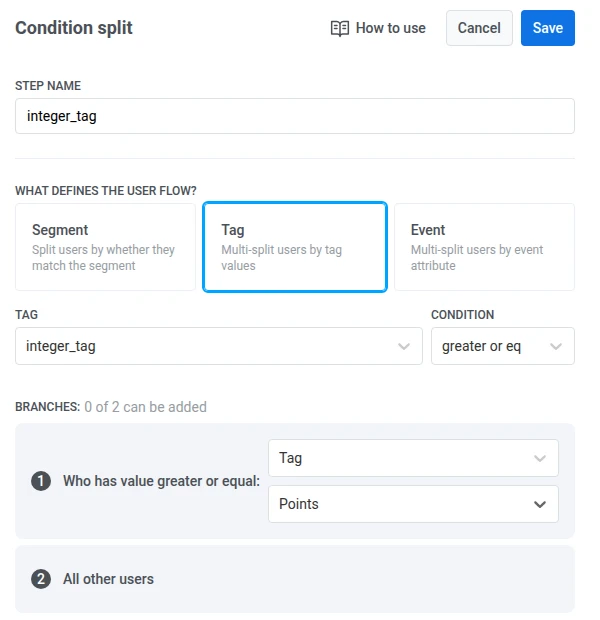
Anchor link toAnwendungsfall: Belohnen oder Freischalten von Inhalten nur, wenn die Punktzahl eines Benutzers ein persönliches Ziel erreicht, das in seinem Profil gespeichert ist.
Warum: Ein fester Schwellenwert (z. B. größer oder gleich 100) behandelt alle gleich. Der Vergleich von integer_tag mit dem eigenen Punkte-Tag jedes Benutzers leitet die Personen basierend auf ihrem individuellen Ziel weiter.
Wie man es einrichtet:
- Wählen Sie Tag als Bedingungstyp.
- Wählen Sie aus dem Tag-Dropdown
integer_tag. - Setzen Sie die Bedingung auf größer oder gleich.
- Wählen Sie für den Zweigwert Tag und dann
Punkte.
Benutzer, deren integer_tag größer oder gleich ihren eigenen Punkten ist, folgen diesem Zweig. Alle anderen gehen zu Alle anderen Benutzer.
Tag im Vergleich zu einem Event-Attribut
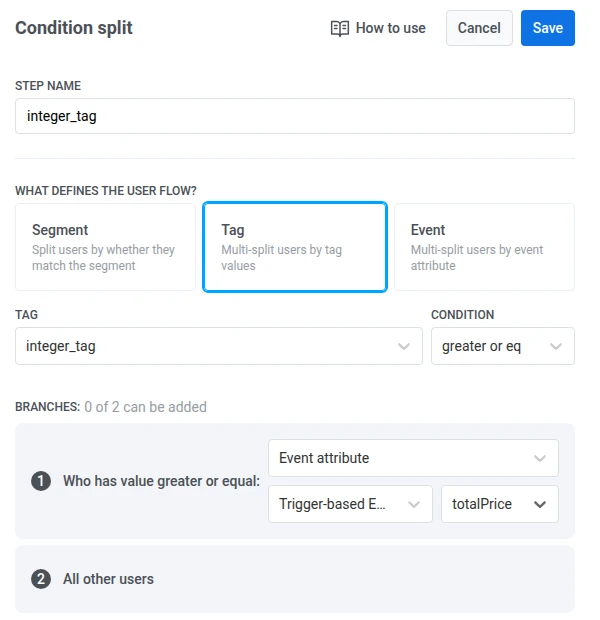
Anchor link toAnwendungsfall: Nach einem Kauf- oder Warenkorb-Event entscheiden, ob die gespeicherte Punktzahl des Benutzers den Betrag aus diesem Schritt noch deckt.
Warum: Der Betrag ist für jede Sitzung unterschiedlich. Der Vergleich des Profil-Tags mit dem totalPrice des Events verwendet den realen Wert aus dem früheren Teil der Journey, anstatt einen festen Wert zu schätzen.
Wie man es einrichtet:
- Wählen Sie Tag als Bedingungstyp.
- Wählen Sie aus dem Tag-Dropdown
integer_tag. - Setzen Sie die Bedingung auf größer oder gleich.
- Wählen Sie für den Zweigwert Event-Attribut, dann das auslösende Event und das
totalPrice-Attribut.
Benutzer, deren integer_tag größer oder gleich dem totalPrice aus diesem früheren Event ist, folgen diesem Zweig. Alle anderen gehen zu Alle anderen Benutzer.
Event-Attribut im Vergleich zu einem Tag
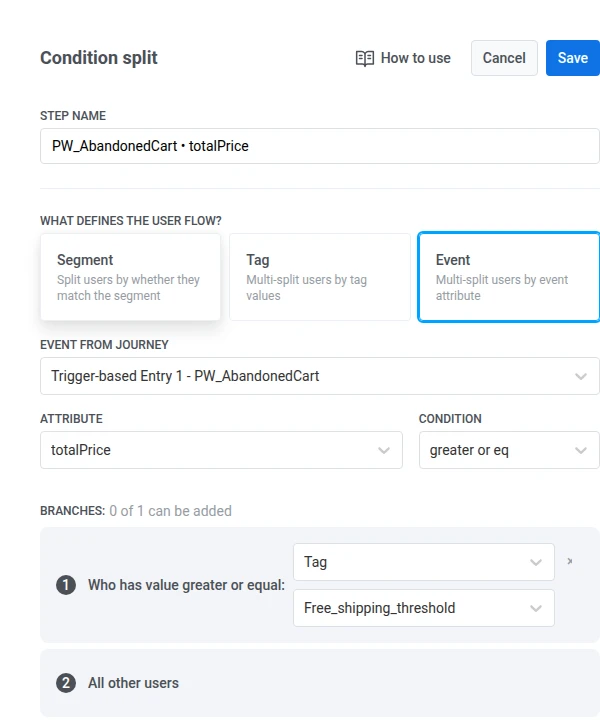
Anchor link toAnwendungsfall: Nach einem verlassenen Warenkorb prüfen, ob der Warenkorb bereits für kostenlosen Versand oder einen Bonus qualifiziert ist, und dann die passende Wiederherstellungsnachricht senden.
Warum: Die Warenkorbsumme stammt aus dem Journey-Event. Der Schwellenwert für kostenlosen Versand kann pro Benutzer unterschiedlich sein und ist im Profil als Kostenloser_Versand_Schwelle-Tag gespeichert. Der Vergleich von totalPrice mit der eigenen Kostenloser_Versand_Schwelle jedes Benutzers leitet qualifizierte Warenkörbe in einen Zweig (z. B. “Schließen Sie den Checkout für kostenlosen Versand ab”) und den Rest in einen anderen (z. B. “Fügen Sie mehr hinzu, um kostenlosen Versand freizuschalten”).
Wie man es einrichtet:
- Wählen Sie Event als Bedingungstyp.
- Wählen Sie aus Event aus Journey
PW_AbandonedCart. - Wählen Sie unter Attribut
totalPrice. - Setzen Sie die Bedingung auf größer oder gleich.
- Wählen Sie für den Zweigwert Tag und dann
Kostenloser_Versand_Schwelle.
Benutzer, deren totalPrice des verlassenen Warenkorbs größer oder gleich ihrer Kostenloser_Versand_Schwelle ist, folgen diesem Zweig. Alle anderen gehen zu Alle anderen Benutzer.