App Inbox-Voreinstellungen
Mit App Inbox-Voreinstellungen können Sie dieselbe Inbox-Nachricht in einmaligen Inbox-Sendungen und im App Inbox-Journey-Element wiederverwenden, sodass Sie Layout, Text und Medien nicht für jede Kampagne neu erstellen müssen. Auf derselben Seite können Sie die Inbox der App in Tabs aufteilen.
Eine App Inbox-Voreinstellung erstellen
Anchor link to- Gehen Sie zu Content > Inbox content.
- Klicken Sie auf Create.
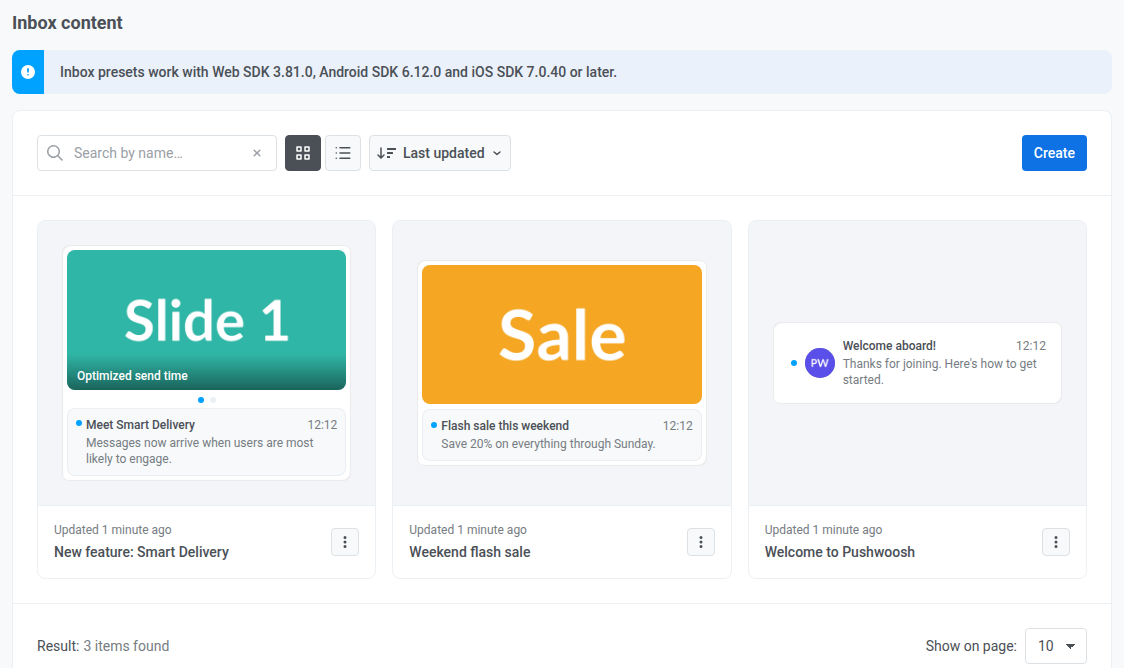
- Klicken Sie oben auf den Namen der Voreinstellung neben Inbox content:, um sie umzubenennen.
Sprachen hinzufügen
Anchor link toSie können dieselbe Voreinstellung in mehreren Sprachen erstellen, genauso wie Push-Voreinstellungen:
- Verfassen Sie zuerst den Inhalt in der Standardsprache.
- Klicken Sie auf das Symbol + neben Default language.
- Wählen Sie die benötigten Sprachen aus.
Einen Layout-Typ wählen
Anchor link toWählen Sie unter Layout type, wie die Karte in der Inbox-Liste aussieht. Jede Option verwendet eine andere Mischung aus Medien und Text:
- Classic: kleines Symbol neben Title und Message. Kein großes Bild.
- Captioned: ein großes Bild mit Title und Message darunter.
- Banner: nur ein Bild in voller Breite. Kein Title oder Message in der Liste.
- Carousel: mehrere Bilder, durch die der Benutzer wischen kann. Ein gemeinsamer Title und Message, plus eine optionale Bildunterschrift auf jeder Folie.
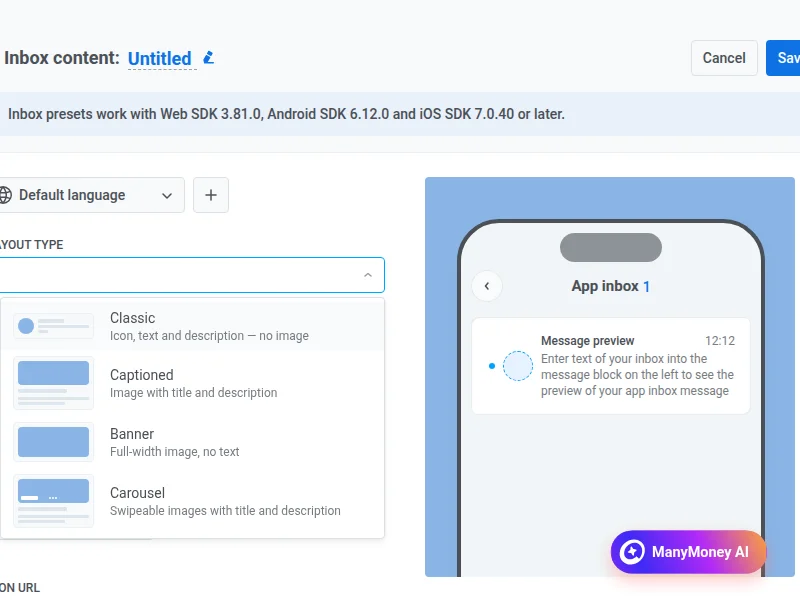
Classic
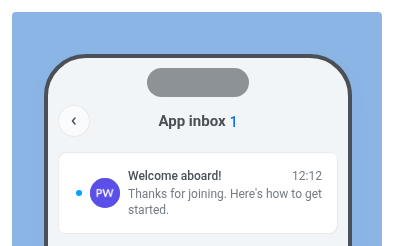
Anchor link toClassic ist die kompakte Listenzeile: Symbol links, Title und Message daneben.
- Legen Sie Title und Message für den Text in der Inbox-Liste fest.
- Setzen Sie Icon URL auf eine URL, oder wählen Sie ein Bild aus dem Medienspeicher. Verwenden Sie nach Möglichkeit ein Seitenverhältnis von 1:1.
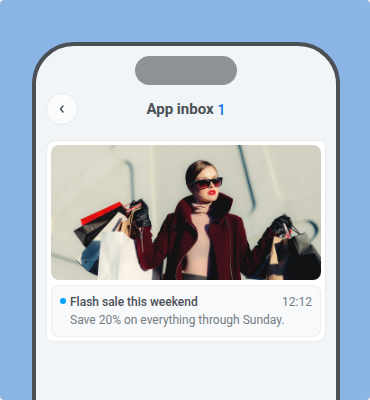
Captioned
Anchor link toCaptioned ist ein einzelnes großes Bild mit Text darunter.
- Legen Sie Title und Message fest.
- Setzen Sie Image URL auf eine URL, oder wählen Sie ein Bild aus dem Medienspeicher. Verwenden Sie nach Möglichkeit ein Seitenverhältnis von 1:2.
Banner
Anchor link toBanner ist ein reines Bild-Layout: ein Bild in voller Breite ohne Title oder Message. Legen Sie nur Image URL fest (URL oder Medienspeicher). Verwenden Sie nach Möglichkeit ein Seitenverhältnis von 1:2.
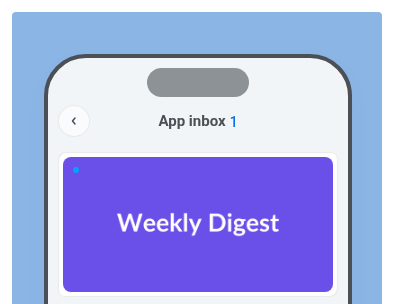
Carousel
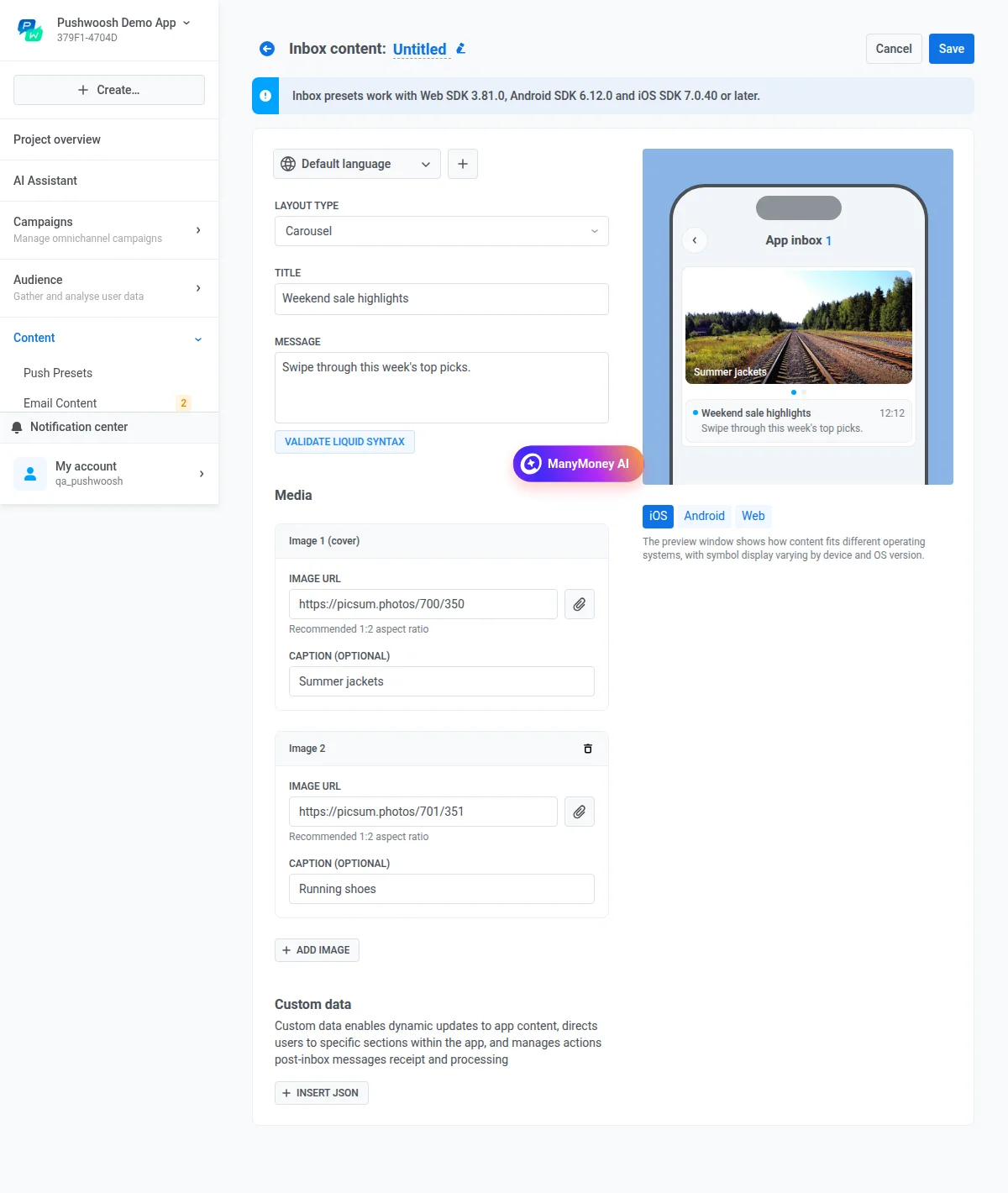
Anchor link toCarousel ist eine Karte mit mehreren Bildern: Der Benutzer wischt zwischen den Folien. Title und Message gelten für die ganze Karte, und jede Folie kann ihre eigene Caption haben.
- Legen Sie Title und Message fest.
- Setzen Sie unter Media die Image URL für jede Folie.
- Optional: Legen Sie auf jeder Folie eine Caption fest.
- Um eine weitere Folie hinzuzufügen, klicken Sie auf Add image.
Liquid-Syntax validieren
Anchor link toWenn Sie Liquid Templates in der Nachricht verwenden, klicken Sie auf Validate Liquid Syntax, um vor dem Speichern auf Syntaxfehler zu prüfen.
Benutzerdefinierte Daten hinzufügen
Anchor link toVerwenden Sie benutzerdefinierte Daten, wenn die App mehr als den sichtbaren Inbox-Text benötigt, zum Beispiel um einen Bildschirm zu öffnen, eine Kampagnen-ID zu übergeben oder Logik auszuführen, nachdem der Benutzer die Nachricht geöffnet hat. Pushwoosh sendet dieses JSON mit der Nachricht an das SDK, genauso wie Custom Data in Push-Voreinstellungen.
Klicken Sie auf Insert JSON und geben Sie ein JSON-Objekt mit Schlüssel-Wert-Paaren ein.
Vorschau
Anchor link toPrüfen Sie die Vorschau mit der Bezeichnung App inbox (mit einem Zähler für ungelesene Nachrichten), um zu sehen, wie die Nachricht in der Inbox-Liste aussieht. Wechseln Sie zwischen den Tabs iOS, Android und Web, um jede Plattform zu prüfen.
Eine Testnachricht senden
Anchor link toUm die Nachricht auf einem echten Gerät zu prüfen, bevor Sie die Voreinstellung verwenden, senden Sie sie an Ihre Testgeräte.
- Klicken Sie unter der Vorschau auf Test app inbox message.
- Prüfen Sie unter Test app inbox content, wie viele Geräte der App für Tests markiert sind.
- Klicken Sie auf Send.
Der Test geht an jedes Testgerät der App, unabhängig davon, welcher Plattform-Tab in der Vorschau ausgewählt ist. Er verwendet den Inhalt so, wie er im Editor steht, Sie müssen die Voreinstellung also nicht vorher speichern. Die Testnachricht hat keine Aktion beim Klicken, da Aktionen beim Senden der Nachricht festgelegt werden.
Speichern
Anchor link toKlicken Sie neben dem Namen der Voreinstellung auf Save, um sie zu speichern. Gespeicherte Voreinstellungen erscheinen unter Content > Inbox content. Verwenden Sie sie in einmaligen Inbox-Nachrichten und im App Inbox-Journey-Element.
Voreinstellungen löschen
Anchor link toSo löschen Sie mehrere Voreinstellungen auf einmal:
- Gehen Sie zu Content > Inbox content.
- Klicken Sie auf Bulk actions → Delete….
- Wählen Sie die Voreinstellungen aus.
- Klicken Sie auf die Schaltfläche Delete über der Liste.
Voreinstellungen, die in Journeys verwendet werden, werden übersprungen. Gelöschte Voreinstellungen können nicht wiederhergestellt werden.
Inbox-Tabs einrichten
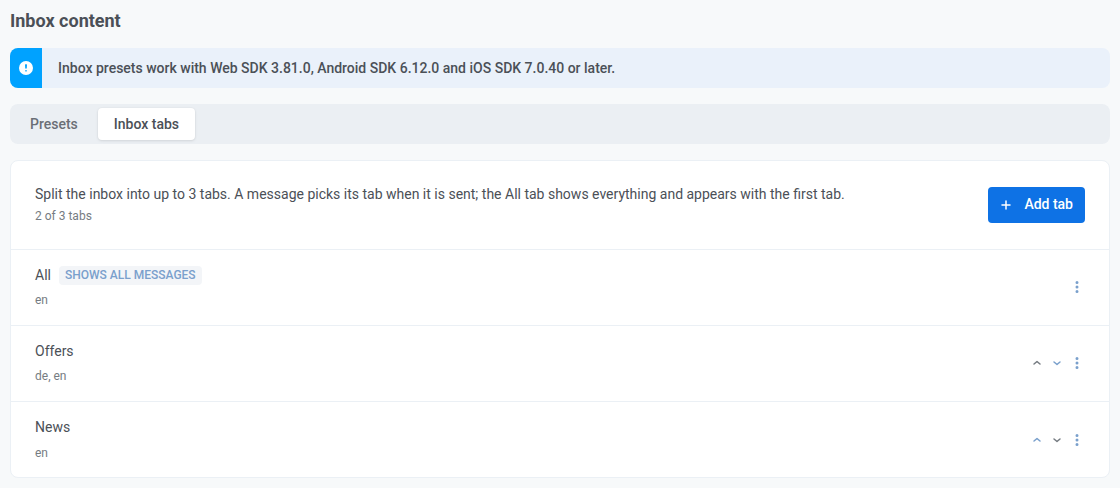
Anchor link toInbox-Tabs teilen die Inbox der App in bis zu drei Themen auf, zum Beispiel Offers und News. So werden Nachrichten angezeigt:
- Eine an einen Tab gesendete Nachricht wird in diesem Tab und in All angezeigt.
- Eine ohne Tab gesendete Nachricht wird nur in All angezeigt.
- Solange Sie keinen Tab hinzufügen, ist die Inbox eine einzige Liste.
Einen Tab hinzufügen
Anchor link toFügen Sie einen Tab in den Einstellungen Inbox tabs hinzu. Die App kann neben All bis zu drei Tabs haben.
- Gehen Sie zu Content > Inbox content.
- Klicken Sie auf Inbox tabs.
- Klicken Sie auf Add tab.
- Geben Sie unter Title den Tab-Namen ein, bis zu 32 Zeichen.
- Um den Namen zu übersetzen, fügen Sie in der Sprachauswahl über Title Sprachen hinzu und geben Sie für jede den Namen ein.
- Klicken Sie auf Save.
Wenn es für die Sprache eines Benutzers keine Übersetzung gibt, sieht der Benutzer den Namen unter Default.
Der erste Tab, den Sie hinzufügen, erstellt auch All, markiert mit Shows all messages. All bleibt an erster Stelle: Sie können den Titel bearbeiten, den Tab aber nicht verschieben oder löschen.
Wie Sie einen Tab für eine Nachricht auswählen, erfahren Sie unter einmalige Inbox-Nachrichten und App Inbox-Journey-Element.
Tabs ändern, neu anordnen oder löschen
Anchor link toVerwenden Sie die Zeile eines Tabs, um ihn zu ändern:
- Um einen Tab umzubenennen oder seine Übersetzungen zu ändern, öffnen Sie das Aktionsmenü (⋮) in seiner Zeile und klicken Sie auf Edit.
- Um die Reihenfolge zu ändern, klicken Sie in der Zeile eines Tabs auf den Pfeil nach oben oder unten.
- Um einen Tab zu löschen, öffnen Sie das Aktionsmenü (⋮) in seiner Zeile, klicken Sie auf Delete… und bestätigen Sie. Nachrichten, die sich bereits im Tab befinden, bleiben in der Inbox und werden nur in All angezeigt. Ein gelöschter Tab kann nicht wiederhergestellt werden. Wenn Sie den letzten Tab neben All löschen, wird auch All gelöscht, und die Inbox ist wieder eine einzige Liste.