Übersetzungen importieren und exportieren
Anstatt Übersetzungen mit AI Translate zu generieren, können Sie Ihre eigenen von einem Übersetzungsanbieter, einer Tabelle oder einem anderen Pushwoosh-Preset verwenden.
Öffnen Sie Inhalt → Push-Presets, öffnen Sie das Preset und verwenden Sie dann Importieren oder Exportieren neben der Sprachauswahl im Push-Preset-Editor.

- Exportieren: Laden Sie den aktuellen Titel, Untertitel und die Nachricht für jede Sprache als CSV-Datei herunter, um sie an anderer Stelle zu übersetzen oder in einem anderen Preset wiederzuverwenden.
- Importieren: Laden Sie eine CSV- oder JSON-Datei hoch, um Übersetzungen auf dieses Preset anzuwenden.
Den aktuellen Inhalt exportieren
Anchor link toKlicken Sie auf Exportieren, um den Titel, Untertitel und die Nachricht des Presets für jede aktuell vorhandene Sprache, einschließlich der Standardsprache, als CSV-Datei herunterzuladen. Der Name der heruntergeladenen Datei sieht wie welcome-series-translations.csv aus (der Name des Presets, slugifiziert, dann -translations.csv).
Die Datei sieht so aus:
| language | title | subtitle | message |
|---|---|---|---|
| default | Welcome to our app! | Thanks for installing. | |
| es | ¡Bienvenido a nuestra app! | Gracias por instalar. | |
| de | Willkommen in unserer App! | Danke fürs Installieren. |
Übersetzungen in das Preset importieren
Anchor link toDie Datei vorbereiten
Anchor link toVerwenden Sie die CSV-Datei aus dem Export, nachdem Sie sie bearbeitet haben, oder erstellen Sie eine Datei, die dem gleichen Layout entspricht. Der Import akzeptiert auch .json.
- language: Erforderliche Kopfzeilenspalte. Schreiben Sie jeden Code genauso, wie er in der Sprachauswahl erscheint, zum Beispiel
zh-Hantfür traditionelles Chinesisch. Die Groß- und Kleinschreibung spielt keine Rolle (ESundesfunktionieren beide). Wenn die Importvorschau einen Code auflistet, den Pushwoosh nicht erkennt, korrigieren Sie ihn in der Datei und importieren Sie sie erneut. Diese Sprache wird an niemanden gesendet, bis der Code gültig ist. - title, subtitle und message: Optional. Die Spalten können in beliebiger Reihenfolge sein. Eine Spalte, die Sie weglassen, wird für jede Zeile als leer behandelt, genauso wie eine leere Zelle in einer beibehaltenen Spalte. Jede folgende Zeile ist eine Sprache.
Eine JSON-Datei anstelle von CSV verwenden
Anchor link toWenn Ihr Anbieter oder Team bereits eine .json-Datei sendet, akzeptiert der Import diese ebenfalls. Sie benötigen kein JSON, wenn Sie mit der CSV-Datei aus dem Export arbeiten.
-
Dieselben Felder wie in der CSV:
title,subtitleundmessage, gruppiert nach Sprachcode:{"default": { "title": "Welcome to our app!", "message": "Thanks for installing." },"es": { "title": "¡Bienvenido a nuestra app!", "message": "Gracias por instalar." }} -
Die gleiche Form, die die Presets API für
localizedTitle,localizedSubtitleundlocalizedContentverwendet (diese entsprechen den CSV-Spaltentitle,subtitleundmessage). Nützlich, wenn Sie bereits Presets über die API exportieren:{"localizedTitle": { "default": "Welcome to our app!", "es": "¡Bienvenido a nuestra app!" },"localizedContent": { "default": "Thanks for installing.", "es": "Gracias por instalar." }}
Die Datei importieren
Anchor link to- Klicken Sie auf Importieren neben der Sprachauswahl.
- Wählen Sie eine
.csv- oder.json-Datei. Die Vorschau zeigt, wie viele Sprachen angewendet werden, wie viele davon neu für dieses Preset sind und wie viele übersprungen werden. - Aktivieren Sie Sprachen überschreiben, die bereits Text enthalten nur, wenn die Datei vorhandene Übersetzungen ersetzen soll. Lassen Sie es deaktiviert, um leere Sprachen zu füllen und neue hinzuzufügen, ohne bereits geschriebenen Text zu ändern.
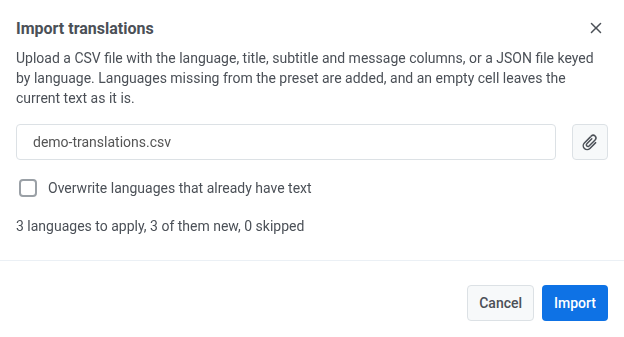
- Klicken Sie auf Importieren.
Wechseln Sie nach dem Import die Sprachauswahl zu einer Sprache aus der Datei und bestätigen Sie, dass Titel und Nachricht korrekt aussehen.
Wenn Pushwoosh die Datei nicht lesen kann
Anchor link toAnstelle einer Vorschau sehen Sie eine dieser Nachrichten:
| Nachricht | Wann es passiert |
|---|---|
| Die Datei ist leer. | Die Datei hat keinen Inhalt. |
| Die Datei ist kein gültiges JSON. | Eine .json-Datei (oder eine Datei, die mit { beginnt) kann nicht als JSON geparst werden, oder ihre oberste Ebene ist kein Objekt. |
| Die CSV-Datei hat keine “language”-Spalte. | In der Kopfzeile einer CSV-Datei fehlt die Spalte language. |
| Die Datei hat keine Übersetzungen. | In jeder Zeile oder jedem JSON-Eintrag fehlt ein Sprachcode. |