WhatsApp-Nachrichten über Customer Journey versenden
Senden Sie WhatsApp-Nachrichten über Pushwoosh Customer Journey. Sie können zwischen zielgruppenbasierten und triggerbasierten Kampagnen wählen, Vorlagen aus Ihrem Meta-Konto verwenden oder benutzerdefinierte Inhalte in Pushwoosh erstellen.
Voraussetzungen
Anchor link toUm WhatsApp-Nachrichten zu senden, stellen Sie sicher, dass die folgenden Anforderungen erfüllt sind:
- WhatsApp-Konfiguration abgeschlossen: Stellen Sie sicher, dass Ihr WhatsApp Business Account in Pushwoosh integriert ist. Erfahren Sie mehr
- Eine Zahlungsmethode für WhatsApp hinzugefügt: Meta berechnet für jede über WhatsApp gesendete Nachricht eine Gebühr. Pushwoosh wickelt diese Gebühren nicht ab, stellen Sie also sicher, dass Ihre Zahlungsinformationen in Ihrem WhatsApp-Konto aktuell sind.
- Vorlagen verfügbar: Stellen Sie sicher, dass die erforderlichen Vorlagen bereits in Ihrem WhatsApp Manager-Konto erstellt und genehmigt wurden. Erfahren Sie mehr
- WhatsApp-Kontaktliste hochgeladen.
Eine neue WhatsApp-Kampagne erstellen
Anchor link toSo erstellen Sie eine Kampagne:
- Gehen Sie zu Kampagnen > Customer Journey Builder > Kampagne erstellen > WhatsApp.
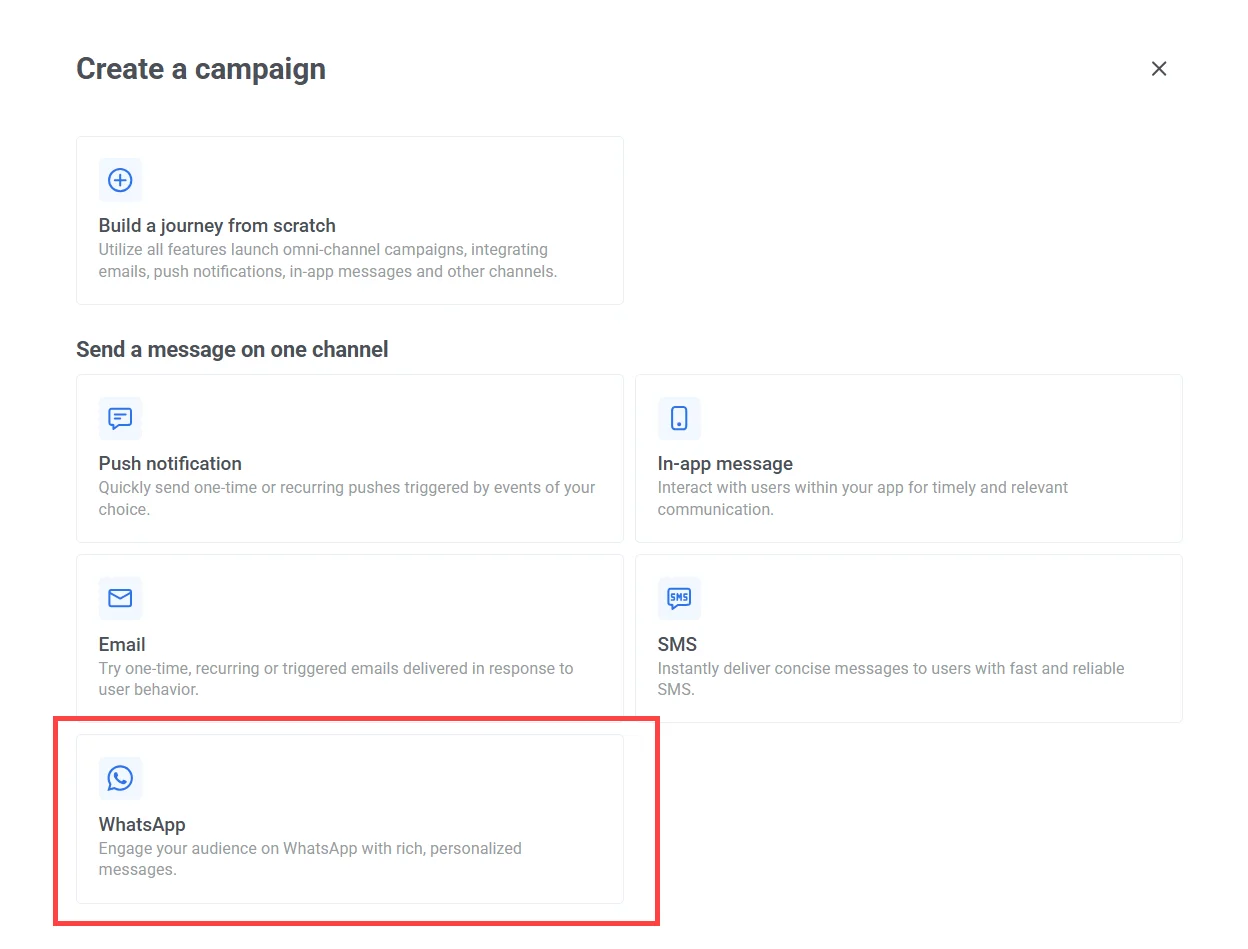
- Wählen Sie auf der Journey-Leinwand den passenden Eintrittstyp basierend auf Ihrem Kampagnenziel:
Zielgruppenbasierter Eintritt
Anchor link toSprechen Sie eine vordefinierte Gruppe von Benutzern basierend auf Filtern wie Standort, letzter Aktivität oder Kaufhistorie an. Ideal für geplante, wiederkehrende oder Re-Engagement-Kampagnen. Erfahren Sie mehr
Beispiele:
- Senden Sie eine Werbeaktion an Benutzer, die seit 30 Tagen inaktiv sind
- Kündigen Sie ein saisonales Angebot für treue Kunden an
Trigger-basierter Eintritt
Anchor link toStarten Sie die Journey, wenn ein bestimmtes Ereignis eintritt, z. B. wenn ein Benutzer einen Kauf abschließt oder eine Buchung vornimmt. Ideal für transaktionale Nachrichten in Echtzeit oder verhaltensgesteuerte Updates. Erfahren Sie mehr
Beispiele:
- Bestätigen Sie eine Bestellung, wenn der Status auf „Abholbereit“ wechselt
- Senden Sie eine Erinnerung 24 Stunden vor einem Termin
API-basierter Eintritt
Anchor link toStarten Sie die Kampagne programmatisch, indem Sie eine POST-Anfrage von Ihrem Backend oder einem externen System senden. Ideal zur Automatisierung von Nachrichten basierend auf externen Daten oder Ereignissen. Erfahren Sie mehr
Beispiele:
- Benachrichtigen Sie einen Benutzer nach einem CRM-Update
- Senden Sie ein WhatsApp-Angebot nach Abschluss einer Umfrage
Ein WhatsApp-Nachrichtenelement einrichten
Anchor link toFügen Sie das WhatsApp-Nachrichtenelement zur Leinwand hinzu und geben Sie einen eindeutigen Namen an, um den Nachrichtenschritt zu identifizieren.
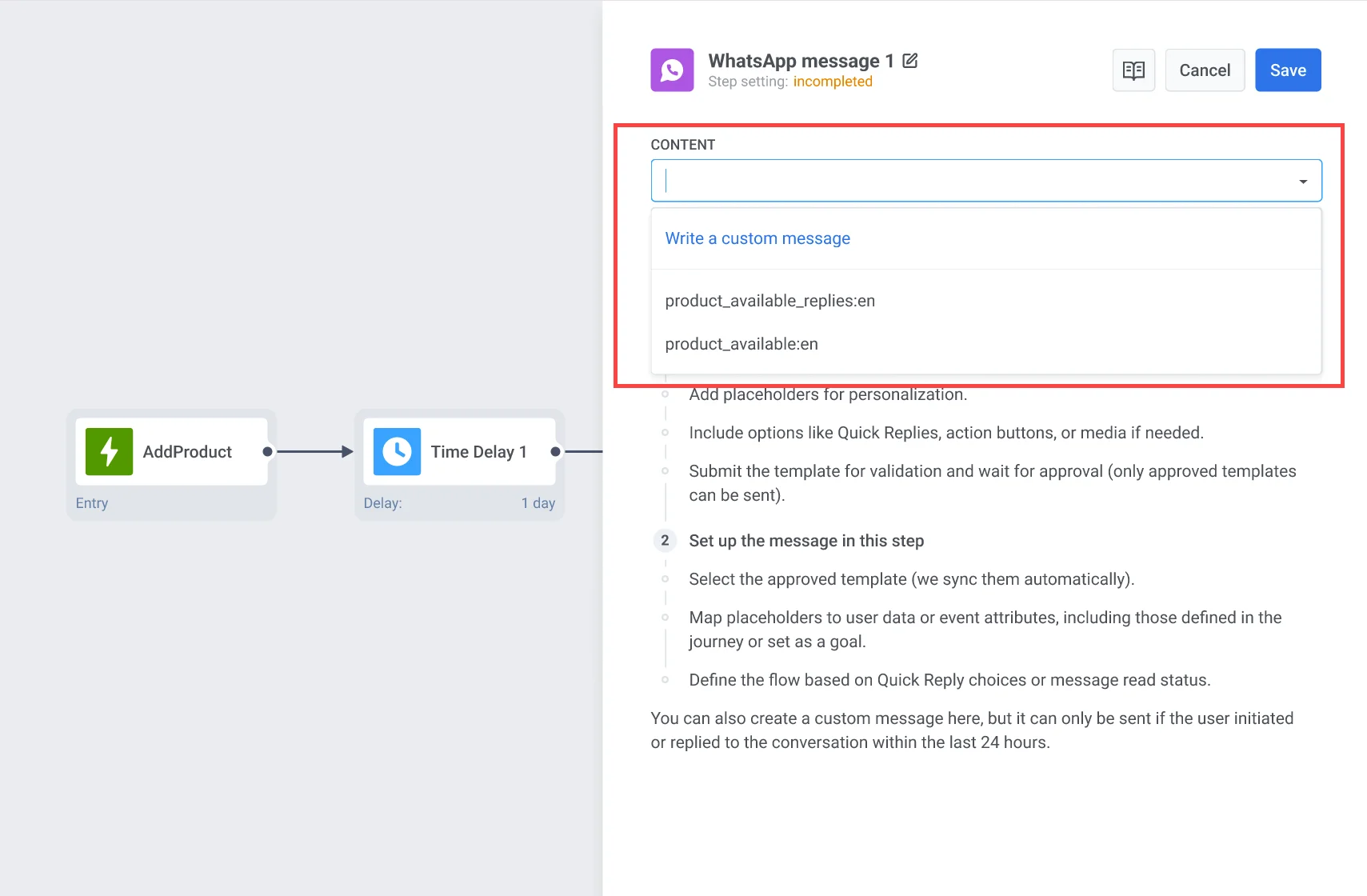
Konfigurieren Sie als Nächstes den WhatsApp-Inhalt auf eine von zwei Weisen:
-
Schreiben Sie eine benutzerdefinierte Nachricht.
-
Wählen Sie eine vorab genehmigte WhatsApp-Nachrichtenvorlage aus dem Dropdown-Menü aus. Die Vorlagen sind nach Name A→Z sortiert. Um die Reihenfolge zu ändern, klicken Sie auf die Sortierschaltfläche über dem Dropdown-Menü. Pushwoosh merkt sich Ihre Auswahl für alle Dropdown-Menüs für WhatsApp-Vorlagen. Die Vorlage muss in der ausgewählten Sprache verfügbar und von WhatsApp genehmigt sein.
Erfahren Sie mehr über das Erstellen von Vorlagen oder erkunden Sie Optionen in der Vorlagenbibliothek.
Dynamische Variablen konfigurieren
Anchor link toNach Auswahl einer Vorlage zeigt Pushwoosh eine Vorschau des Nachrichteninhalts an. Wenn die Vorlage Platzhalter enthält, stellt jeder einen dynamischen Variablen dar, der konfiguriert werden muss, bevor die Nachricht gesendet werden kann.

So fügen Sie eine Variable ein:
-
Klicken Sie auf den
{}-Platzhalter in der Nachrichtenvorschau. -
Wählen Sie den Variablentyp:
- Benutzereigenschaft: Wert aus dem Profil des Benutzers (z. B.
first_name,email). - Ereigniseigenschaft: Wert aus einem ausgelösten Ereignis (z. B.
product_name,order_status). - Benutzerdefinierter Text: Manuell eingegebener statischer Wert.
- Benutzereigenschaft: Wert aus dem Profil des Benutzers (z. B.
-
Wählen Sie das relevante Tag aus.
-
Stellen Sie die Groß-/Kleinschreibung ein. Die Optionen hängen vom Typ des ausgewählten Tags ab. Für ein String-Tag:
- CapitalizeFirst: Schreibt nur das erste Wort groß (
"john doe"→"John doe"). - CapitalizeAllFirst: Schreibt jedes Wort groß (
"john doe"→"John Doe"). - UPPERCASE: Alles in Großbuchstaben (
"john doe"→"JOHN DOE"). - lowercase: Alles in Kleinbuchstaben (
"JOHN DOE"→"john doe"). - regular: Keine Formatierungsänderungen.
Integer-, Price- und Date-Tags bieten stattdessen Währungs- und Datumsformate – siehe Wie man einen Push personalisiert für die vollständige Liste nach Tag-Typ.
- CapitalizeFirst: Schreibt nur das erste Wort groß (
-
(Optional) Geben Sie Fallback-Text ein, der verwendet wird, wenn die Variable leer ist.
-
Klicken Sie auf Einfügen.
Vorlagenbeispiel mit Fallback
Hallo, {first_name}!Ihr {product_name} ist jetzt mit einem {discount} Rabatt erhältlich.Wenn first_name fehlt und der Fallback "dort" ist:
Hallo, dort!Ihre Schuhe sind jetzt mit einem 20% Rabatt erhältlich.Aktions-URLs konfigurieren
Anchor link toWhatsApp-Nachrichtenvorlagen können Aktionsschaltflächen (z. B. „Jetzt kaufen“) enthalten, die beim Antippen eine URL öffnen. Diese Schaltflächen können mithilfe von dynamischen Variablen personalisiert werden, die als Platzhalter in die URL eingefügt werden.
Die Aktions-URL wird während der Vorlagenerstellung in Ihrem Meta Business-Konto definiert. Wenn die URL Platzhalter enthält (z. B. {product_id}), müssen Sie jedem Platzhalter in Pushwoosh einen Wert zuweisen, bevor Sie die Nachricht senden.

So weisen Sie dem Platzhalter einen Wert zu:
- Klicken Sie auf den Platzhalter
{}in der URL. - Wählen Sie den richtigen Variablentyp (z. B. Benutzereigenschaft oder Ereigniseigenschaft).
- Wählen Sie die entsprechende Variable aus (z. B.
product_id). - (Optional) Fügen Sie Fallback-Text hinzu, falls die Variable fehlt.
- Klicken Sie auf Einfügen, um es anzuwenden.
Wichtig: Stellen Sie sicher, dass allen Platzhaltern in der Aktions-URL Variablen zugewiesen sind. Die Nachricht wird nicht gesendet, wenn Platzhalter unkonfiguriert bleiben.
Medienanhänge hinzufügen
Anchor link toWenn Sie eine Vorlage verwenden, die eine Mediendatei (Bild, Video oder PDF) enthält, beachten Sie bitte, dass die Medien nicht in der Vorlage selbst gespeichert sind. Diese Dateien werden nur als Beispiele während der Vorlageneinreichung bei Meta zu Validierungszwecken hochgeladen. Um die Nachricht in einer Live-Kampagne erfolgreich zu senden, müssen Sie die tatsächliche Datei-URL in Pushwoosh angeben.
Um Medien hinzuzufügen, geben Sie eine gültige, öffentlich zugängliche URL ein, die auf die tatsächliche Mediendatei im Feld Bild verweist.
Beispiel: https://yourdomain.com/files/offer-banner.jpg
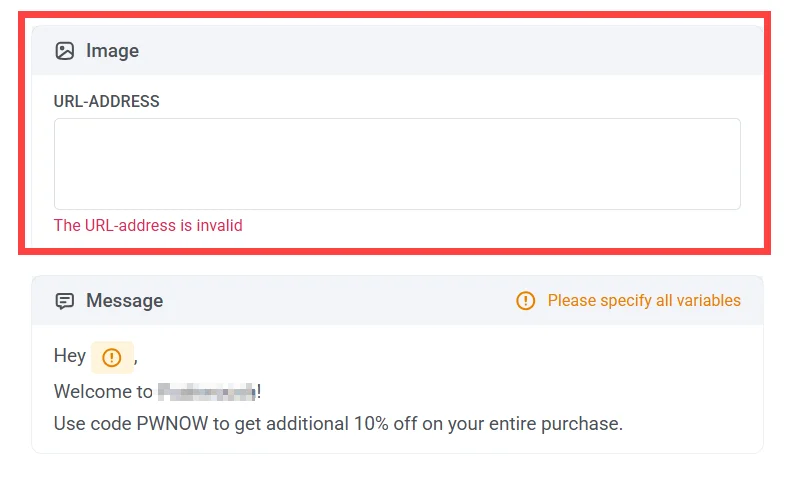
Wichtig: Die Nachricht wird nicht gesendet, wenn die URL der Mediendatei fehlt oder nicht zugänglich ist.
Nachrichtentyp auswählen
Anchor link toWählen Sie im WhatsApp-Element Marketingnachricht oder Transaktionsnachricht:
- Marketingnachricht: Für Kampagnen und Werbeaktionen. Sie berücksichtigt das Frequency Capping und die Ruhezeit. Sie schließt die Kontrollgruppe aus.
- Transaktionsnachricht: Für betriebliche oder Servicenachrichten. Regeln und Limits gelten nicht. Sie umgeht das Frequency Capping. Sie wird an die Kontrollgruppe gesendet.
Solange Sie keinen auswählen, zeigt das Element die Warnung Nachrichtentyp nicht ausgewählt an.

Frequency Capping einstellen
Anchor link toBegrenzen Sie, wie oft Benutzer WhatsApp-Nachrichten erhalten, indem Sie globales Frequency Capping oder ein benutzerdefiniertes Limit für den Schritt verwenden.
Flow basierend auf dem Lesestatus der Nachricht aufteilen (optional)
Anchor link toSie können die Journey aufteilen, je nachdem, ob die Nachricht gelesen wurde oder welche Quick-Reply-Schaltfläche der Benutzer antippt. Call-to-Action-Schaltflächen erzeugen keine Zweige.
- Um nach Lesestatus aufzuteilen, aktivieren Sie die Option Flow basierend auf dem Lesestatus der Nachricht aufteilen und konfigurieren Sie die Wartezeit (bis zu 7 Tage). Vorlagen mit Quick-Reply-Schaltflächen haben diese Option nicht. Stattdessen zeigen die Elementeinstellungen Waiting time for quick reply responses. Erfahren Sie mehr

- Um basierend auf der angetippten Quick-Reply-Schaltfläche zu verzweigen, konfigurieren Sie die Journey entsprechend. Erfahren Sie mehr
Gutscheine verwenden
Anchor link toSie können WhatsApp-Nachrichten personalisieren, indem Sie einen Gutscheincode aus einem vordefinierten Pool anhängen. Dies ist nützlich für Werbeaktionen, Rabatte und Treueanreize.
Erstellen Sie hierfür eine WhatsApp-Vorlage, die den Platzhalter {{voucher}} enthält.
So fügen Sie einen Gutschein in Ihre WhatsApp-Nachricht ein:
- Schalten Sie Gutscheine im WhatsApp-Nachrichtenschritt auf EIN.
- Wählen Sie im Feld Gutschein-Pool den Pool aus, der Ihre verfügbaren Gutscheincodes enthält. Stellen Sie sicher, dass Sie den Gutschein-Pool im Voraus hinzufügen. Erfahren Sie mehr
- (Optional) Verwenden Sie das Feld Tag zuweisen, um Benutzern, die einen Gutschein erhalten, ein Tag zuzuweisen. Dieses Tag kann für die Segmentierung oder Berichterstattung verwendet werden.

Wichtig: Stellen Sie sicher, dass der ausgewählte Gutschein-Pool genügend Codes für Ihre Kampagne hat. Wenn der Pool aufgebraucht ist, wird die Nachricht nicht gesendet. Erfahren Sie mehr über das Erstellen und Verwalten von Gutschein-Pools.
Sobald das WhatsApp-Element konfiguriert ist, klicken Sie auf Speichern und fahren Sie mit der Einrichtung Ihrer Journey fort. Erfahren Sie mehr
Quick Replies konfigurieren
Anchor link toQuick Replies in WhatsApp ermöglichen es Ihnen, Benutzern vordefinierte Antwortoptionen anzubieten. Mit dem Pushwoosh Customer Journey Builder können Sie jede Quick Reply so einstellen, dass sie zu einem separaten Benutzer-Journey-Flow führt und so personalisierte Follow-ups bietet.
Dieser Ansatz verbessert die Benutzererfahrung, indem er klare, einfache Auswahlmöglichkeiten bietet, die dem Interesse jedes Benutzers entsprechen und Interaktionen reibungslos und personalisiert gestalten.

So richten Sie Quick Replies in Ihrem WhatsApp-Nachrichtenfluss ein:
- Wählen Sie in Ihrem Meta-Konto eine vorhandene WhatsApp-Vorlage aus oder erstellen Sie eine neue, die Quick-Reply-Schaltflächen enthält.
Wenn Ihre Nachricht beispielsweise lautet: “Sind Sie daran interessiert, mehr über unser neues Angebot zu erfahren?”, könnten Sie Quick-Reply-Optionen wie folgt konfigurieren:
- “Ja, ich bin interessiert”
- “Nein, danke”
- “Erzählen Sie mir mehr”
- Nachdem Sie das WhatsApp-Element hinzugefügt und konfiguriert haben mit einer vorab genehmigten Vorlage von Meta, legen Sie in den Elementeinstellungen Waiting time for quick reply responses fest, bis zu 7 Tage. Der Standardwert ist 1 Tag. Das Element zeigt diese Zeit auf der Leinwand als Wait for reply an.
- Verbinden Sie auf der Leinwand die benötigten Schaltflächenzweige und den Zweig Not match.
Zum Beispiel:
- Wenn ein Benutzer “Ja, ich bin interessiert” auswählt, erhält er eine Folgemeldung mit Details zum Sonderangebot oder zur Werbeaktion.
- Wenn ein Benutzer “Nein, danke” auswählt, endet die Journey für ihn.
- Wenn ein Benutzer “Erzählen Sie mir mehr” auswählt, erhält er eine Nachricht mit zusätzlichen Produktinformationen.
- Wenn ein Benutzer innerhalb der Wartezeit keine Schaltfläche antippt, folgt er dem Zweig Not match. Verbinden Sie ihn, um eine Erinnerungsnachricht zu senden oder die Journey zu beenden.
Das Element wartet auf ein Antippen, auch wenn nur ein Schaltflächenzweig verbunden ist. Ist Not match nicht verbunden, verlässt ein Benutzer, der innerhalb der Wartezeit keine Schaltfläche antippt, die Journey.
Wenn ein Antippen keinem verbundenen Schaltflächenzweig entspricht:
- Mit verbundenem Not match: Der Benutzer folgt Not match.
- Ohne Not match: Der Benutzer verlässt die Journey.
Bei einer Rich Message wird das Antippen einer Schaltfläche ohne verbundenen Zweig ignoriert, und der Benutzer wartet für den Rest der Wartezeit weiter.
Wenn Sie zu einer Vorlage mit anderen Schaltflächen wechseln und das Element speichern, werden seine Pfeile entfernt. Verbinden Sie die Zweige auf der Leinwand neu.

Wichtig: Stellen Sie sicher, dass alle verbleibenden Schritte Ihrer Journey konfiguriert sind, bevor Sie die Kampagne starten. Erfahren Sie mehr